3.1.7 社員1月1日住所情報登録
 ≪画面説明≫
 ≪ファイルレイアウト≫
 ≪サンプル帳票≫
 ≪概要≫
≪概要≫
住民税納付先となる1月1日現在での住所(市区町村コード、郵便番号、住所等)に変更が発生した場合に改定の登録を行います。
必須ではありませんが、郵便番号マスタに必要な情報を登録しておくと、郵便番号から住所(町域まで)を初期表示することができます。
 ≪運用≫
≪運用≫
・ 1月1日現在の住所に関する情報を登録します。
・ 1月1日住所は年に1レコードのみ管理しています。変更年月日が年内であれば、その年の1月1日のデータを更新します。
・ 社員が所属する市区町村については、市区町村法人マスタを登録する必要があります。
・ 住んでいる市区町村の親市区町村が変更になった場合は、市区町村法人マスタにて親市区町村を変更後、社員1月1日住所情報登録にて修正を行ってください。
 ≪重要≫
≪重要≫
・ 郵便番号辞書の住所カナは半角文字で設定してください。
・ データを作成した時点の親市区町村コードを社員毎に保持しています。
・ 給与計算時の住民税処理、及び年末調整処理に用いられます。
・ 年末調整処理の後処理(3.7.5 社員1月1日住所一括更新)で翌年の1月1日住所を直近の現住所で作成します。
個別に登録、修正が必要な場合は本機能で行ってください。
・ 人事給与連動では、社員1月1日住所情報の更新は行いません。
 ≪ポイント≫
・ 変更年月日が1月1日~5月31日の場合、前年と当年の1月1日住所が必要になる可能性があります。そのため、改定が2件作成されます。
変更年月日が6月1日~12月31日の場合は、前年の1月1日住所は不要なため、当年の1月1日住所のみ作成されます。改定が1件作成されます。
・ 住所/住所カナに改行コードが入力されている場合、改行コードを除去して保存します。
・ カナ自動入力の入力モードを設定することができます。詳細はカナ自動入力を参照してください。
3.1.7.1 履歴一覧画面
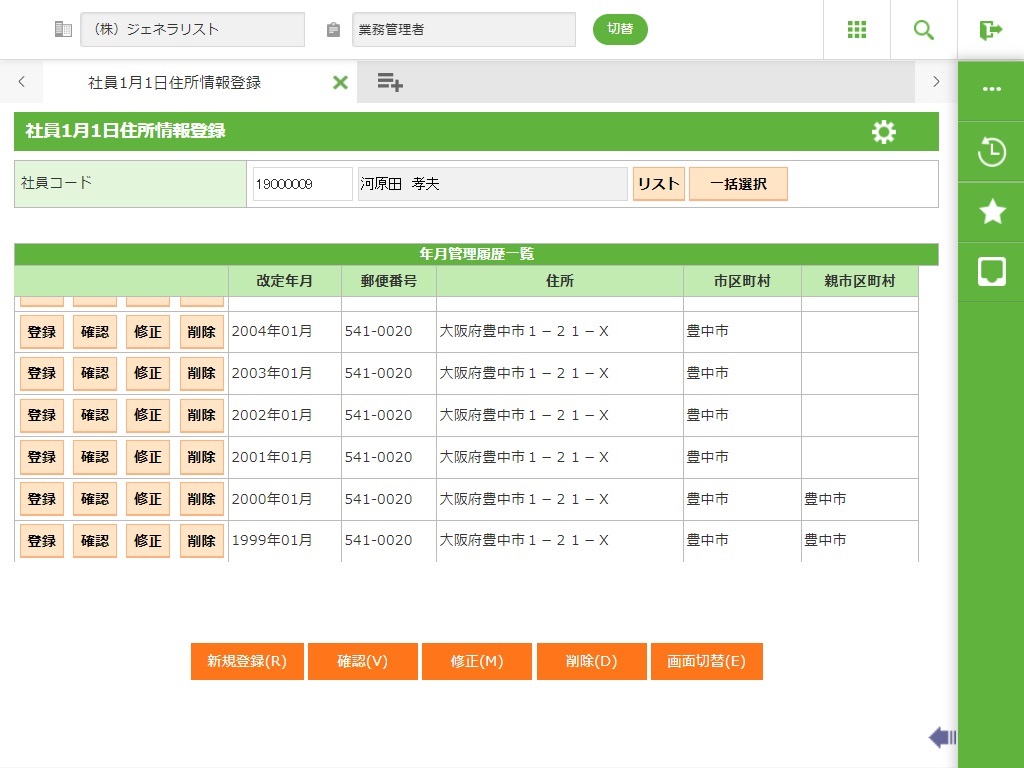
フィールド
■ 社員選択
名称 |
入力/表示内容 |
桁数 |
型 |
必須 |
社員コード |
表示する社員の社員コードを入力します。 |
8 |
文字 |
○ |
■ 履歴一覧
名称 |
入力/表示内容 |
桁数 |
型 |
必須 |
改定年月日 |
改定年月日が表示されます。 |
表示項目 |
||
郵便番号 |
郵便番号が表示されます。 |
表示項目 |
||
住所 |
住所が表示されます。 |
表示項目 |
||
市区町村 |
市区町村が表示されます。 |
表示項目 |
||
親市区町村 |
親市区町村が表示されます。 |
表示項目 |
||
ボタン
名称 |
機能内容 |
新規登録(R) |
社員選択で入力した社員の社員1月1日住所情報を新規登録します。詳細画面が表示されます。 |
確認(V) |
社員選択で入力した社員の社員1月1日住所情報を確認します。確認画面が表示されます。 |
修正(M) |
社員選択で入力した社員の社員1月1日住所情報を修正します。修正画面が表示されます。 |
削除(D) |
社員選択で入力した社員の社員1月1日住所情報を削除します。削除画面が表示されます。 |
画面切替(E) |
画面切替画面を表示し、画面切替を行うことができます。 |
3.1.7.2 社員1月1日住所情報登録 社員1月1日住所情報入力画面
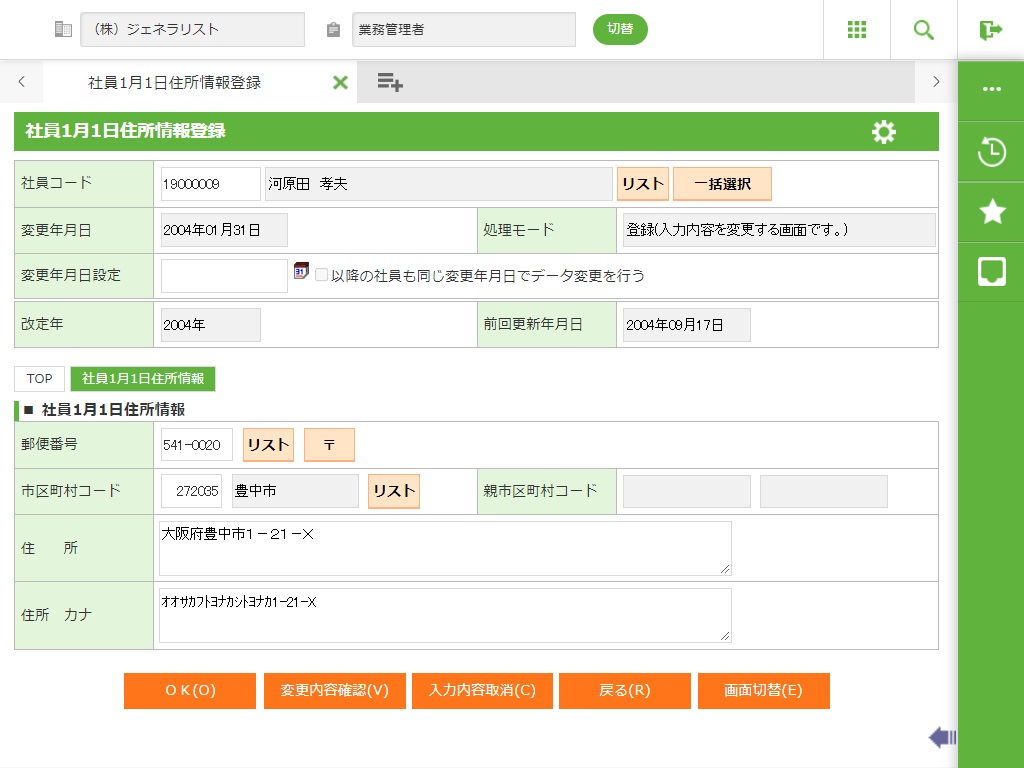
フィールド
名称 |
入力/表示内容 |
桁数 |
型 |
必須 |
社員コード |
・登録、確認ボタン押下時 |
8 |
文字 |
○ |
・修正ボタン押下時 |
表示項目 |
|||
変更年月日 |
変更年月日設定で設定した年月日が表示されます。 |
表示項目 |
||
基準年月日 |
基準年月日が表示されます。 |
表示項目 |
||
処理モード |
処理モードが表示されます。 |
表示項目 |
||
変更年月日設定 |
修正を行う際の変更年月日を入力します。 |
8 |
数値 |
|
改定年 |
改定年を表示します。 |
表示項目 |
||
前回更新年月日 |
前回更新年月日を表示します。 |
表示項目 |
||
■ 社員1月1日住所情報
名称 |
入力/表示内容 |
桁数 |
型 |
必須 |
郵便番号 |
郵便番号を入力します。 <リスト>郵便番号検索画面を表示します。 <〒>入力した郵便番号から市町村コード・住所カナ・住所の自動セットを行います。 |
8 |
文字 |
|
市区町村コード |
住民税納付先の市区町村コードを入力します。 |
6 |
数値 |
|
親市区町村コード |
市区町村法人情報マスタに登録されている市区町村コードの親市区町村コードと名称が表示されます。 |
表示項目 |
||
住所 |
住所を入力します。 |
200 |
文字 |
|
住所カナ |
住所カナを入力します。半角カナ文字で入力してください。 |
250 |
文字 |
|
ボタン
名称 |
機能内容 |
OK(O) |
表示されているデータを保存します。 |
変更内容確認(V) |
変更したデータの変更前・変更後を確認することができます。 |
取消(C) |
この画面で行った入力を取り消し、編集前の状態に戻します。 |
修正(M) |
表示されているデータを修正します。 |
戻る(R) |
この画面を終了し、前画面に戻ります。 |
画面切替(E) |
画面切替画面を表示し、画面切替を行うことができます。 |
次社員(N) |
表示されている次の社員を表示します。 |