1.1.10 画面自由編集 画面登録
1.1.10.1 画面一覧/ 1.1.10.2 プログラム登録画面
 ≪概要≫
≪概要≫
画面編集機能で作成した画面をシステムから起動できるよう、システムに作成した画面を登録する機能です。
 ≪運用≫
≪運用≫
画面登録の手順は以下のようになります。
- 画面検索で、画面登録を行いたい画面を一覧に表示させます。
※ 検索は法人毎ではなく、全システムの画面を対象とします。
※ 標準品と1.1.11 画面自由編集 アクセス権変更で参照権を与えられた画面が一覧に表示されます。 - 画面一覧から画面登録を行いたい画面の「登録」ボタンを押下します。
※ 登録済みの画面の場合は、「再登録」ボタンになります。
※ 画面編集の状態が「編集済」になっていない画面は、「登録」できません。 - プログラム登録画面で、画面自由編集画面管理情報の該当レコードの「登録台帳」「登録状態」「登録Ver」「登録日付」を更新します。
※ 再登録時は、画面情報(機能IDなど)は、変更せずに画面のみ新しいバージョンに更新します。 - 「登録(R)」押下で、画面登録を行います。
画面登録解除の手順は以下のようになります。
- 画面検索で、画面解除を行いたい画面を一覧に表示させます。
※ 検索は法人毎ではなく、全システムの画面を対象とします。
※ 一覧に表示されるのは、ログインしたIDが参照する権限のある画面に限られます。 - 画面一覧から登録解除を行いたい画面行の解除チェックボックスをオンにします。
※ メニューに登録されている画面は登録解除ができません。 - 登録解除(I)押下で、登録解除を行います。
※ ひとつもチェックがない場合に登録解除ボタンを押すと、警告が表示されます。
一括再登録の手順は以下のようになります。
- 画面検索で、一括再登録を行いたい画面を一覧に表示させます。
※ 検索は法人毎ではなく、全システムの画面を対象とします。
※ 一覧に表示されるのは、ログインしたIDが参照する権限のある画面に限られます。 - 画面一覧から一括再登録を行いたい画面行の再登録チェックボックスをオンにします。
※ 登録が行われていない画面は一括再登録ができません。 - 一括再登録(N)押下で、一括再登録を行います。
※ ひとつもチェックがない場合に一括再登録ボタンを押すと、警告が表示されます。
 ≪ポイント≫
・ 拡張情報2の種別設定などが、法人ごとに存在するか否かのチェックは行いません。
・ 画面登録するアクセス権は、1.1.11 画面自由編集 アクセス権変更で設定します。
・ 登録した画面は、「1.1.24 システムメニュー設定」「1.1.25 法人メニュー設定」での登録が可能になります。
・ 登録した画面のヘルプファイルは、下記手順で作成してください。
1.画面自由編集ツール、または、画面自由編集画面登録から、作成した画面の機能IDを確認
2.機能IDのファイル名にしたヘルプファイルを作成し、下記のヘルプ用のフォルダに保存。その際、三行目で指定しているURLを任意のマニュアルに変更。
<フォルダ>
Generalist インストールフォルダ\help\manualfiles
・ アプリケーションサーバがWebCubeの環境で、画面の再登録をした場合はインスタンスの再起動が必要です。
1.1.10.1 画面一覧
 ≪画面説明≫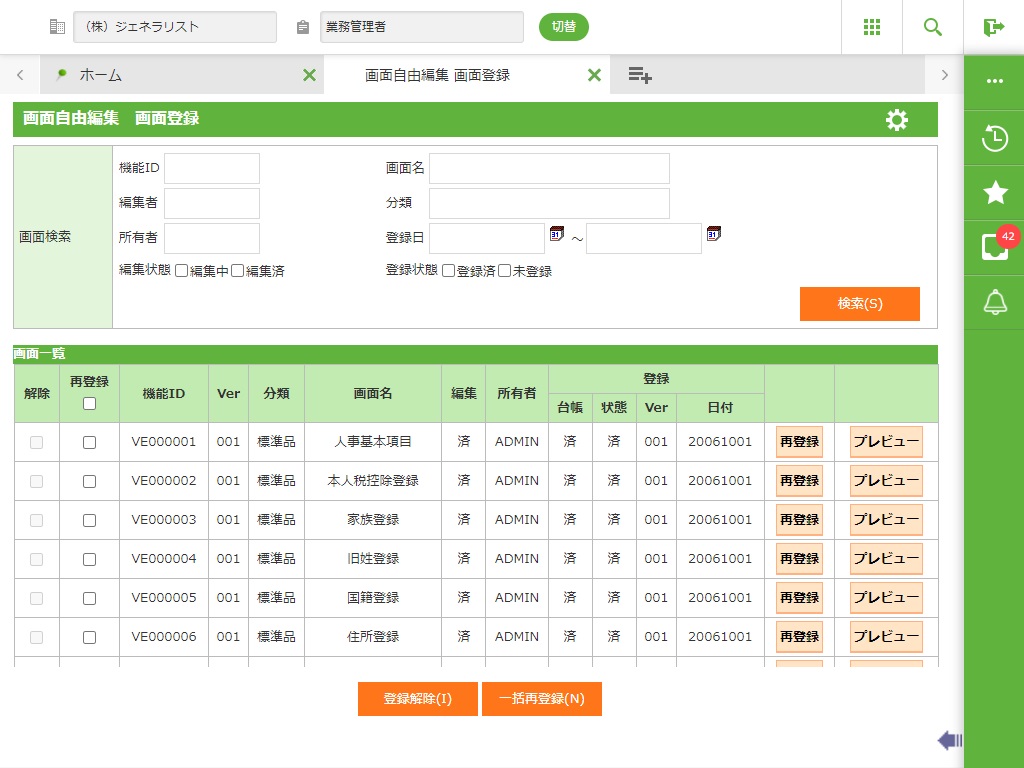
フィールド
| 名称 | 入力/表示内容 | 桁数 | 型 | 必須 | |
| 画面検索 | 機能ID | 検索する機能IDを入力します。 ※初期表示は、空(未入力)状態です。 |
8 |
文字 | |
| 画面名 | 検索する画面名を入力します。 ※初期表示は、空(未入力)状態です。 |
40 |
|||
| 編集者 | 検索する編集者のログインIDを入力します。 ※初期表示は、空(未入力)状態です。 |
255* |
|||
| 分類 | 検索する分類を入力します。 ※初期表示は、空(未入力)状態です。 |
40 |
|||
| 所有者 | 検索する所有者のログインIDを入力します。 ※初期表示は、空(未入力)状態です。 |
255* |
|||
| 登録日 | 検索する登録日を入力します。(範囲指定) ※初期表示は、空(未入力)状態です。 |
10 |
|||
| 編集状態 | 検索する編集状態を入力します。(編集中・編集済) ※初期表示は、「編集中・編集済」共に選択状態です。 |
チェックボックス選択 | |||
| 登録状態 | 検索する登録状態を入力します。(登録済・未登録) ※初期表示は、「登録済・未登録」共に選択状態です。 |
チェックボックス選択 | |||
| 解除 | 登録を解除する機能にチェックを付けます。 ※登録の状態が「登録済」になっていない画面は、チェックできません。 |
チェックボックス選択 | |||
| 再登録 | 一括再登録を行う機能にチェックを付けます。 ※登録の状態が「登録済」になっていない画面は、チェックできません。 |
チェックボックス選択 | |||
| 機能ID | 画面編集時に設定した画面の機能IDです。 | 表示項目 | |||
| Ver | 作成中の画面のバージョン(編集時に自動付加される)です。 | 表示項目 | |||
| 分類 | 編集画面をグループ単位に管理する為、画面編集時に設定した画面の分類名です。 | 表示項目 | |||
| 画面名 | 画面編集時に設定した画面の名称です。 | 表示項目 | |||
| 編集 | 編集画面が編集中(未)、または、編集済み(済)を示す。 | 表示項目 | |||
| 所有者 | 編集画面の所有者(ログインID)です。 | 表示項目 | |||
| 登録台帳 | 人事台帳画面がシステム機能に登録済み(済)、または、未登録(未)を示す。 | 表示項目 | |||
| 登録状態 | 編集画面がシステム機能に登録済み(済)、または、未登録(未)を示す。 | 表示項目 | |||
| 登録Ver | システム機能に登録済み編集画面のバージョンです。 | 表示項目 | |||
| 登録日付 | 編集画面をシステム機能に登録した日付です。 | 表示項目 | |||
ボタン
| 名称 | 機能内容 |
| 検索 | 検索キーに一致する編集画面を画面一覧に表示します。 ※ 初期の画面表示で、画面一覧は表示しません。 ※ 「利用者、機能ID、分類、画面名、所有者」検索キーが未入力の項目は、全レコードが検索の対象となります。 ※ 「登録日」検索キーは、左の欄が始点日、右の欄が終点日になります。省略した場合は、起点側から全レコードが検索の対象となります。 |
| 登録解除 | チェックされた画面(システム機能)を登録から解除します。 ※画面の利用者が操作中は解除できません |
| 一括再登録 | チェックされた画面(システム機能)を一括して再登録します。 ※登録が行われていない画面は一括再登録できません |
| 登録 (再登録) |
プログラム登録画面を開きます。プログラム登録画面では、プログラムID,パラメータを入力し、システムに画面を機能登録します。 |
| プレビュー | 画面のイメージを確認する画面を開きます。 ※画面編集の状態が「編集済」になっていない画面は、「プレビュー」できません。 |
1.1.10.2 プログラム登録画面
≪運用≫
・ 登録する画面の「業務ID」「機能名称」「レビジョン」「備考」「人事台帳使用区分」「人事台帳画面名」を設定し、プログラム登録を行います。
≪ポイント≫
・ 2.6.6 人事台帳表示・印刷でこの画面を利用する場合は、人事台帳使用区分で、「人事台帳で表示する画面として使用する」にチェックを入れてください。
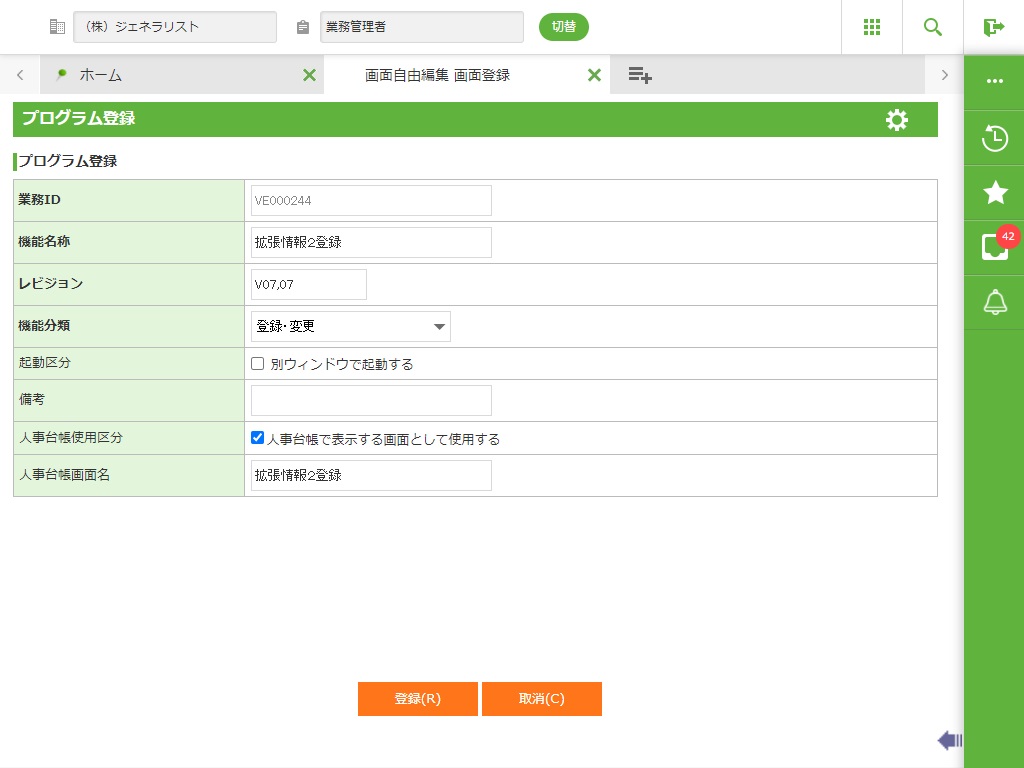
フィールド
| 名称 | 入力/表示内容 | 桁数 | 型 | 必須 | |
| 業務ID | 画面編集時に設定した画面の業務IDが表示されます。 | 表示項目 | |||
| 機能名称 | 作成中の画面の機能名称を入力します。 | 40 |
文字 |
○ | |
| レビジョン | レビジョンを入力します。 | 10 |
文字 |
○ | |
| 機能分類 | 機能分類を選択します。 | リストボックス選択 | |||
| 起動区分 | 別ウィンドウで起動する/しないを選択します。 ※別ウィンドウで起動するとした場合、menu.propertiesのmenu_V6HostのURLで起動します。URLの設定等していない場合はチェックしないでください。 |
チェックボックス選択 | |||
| 備考 | 備考を入力します。 | 40 |
文字 |
||
| 人事台帳使用区分 | 人事台帳表示・印刷で表示する画面として使用する場合にはチェックを付けます。 | チェックボックス選択 | |||
| 人事台帳画面名 | 人事台帳表示・印刷で表示される画面名を入力します。 | 30 |
文字 |
||
ボタン
| 名称 | 機能内容 |
| 登録(R) | 表示されているプログラムを登録します。 |
| 取消(C) | プログラム登録を中止し、一覧画面に戻ります。 |