ポータル検索
機能だけではなく、人物や業務を含め、検索/実行することが可能です。
検索キーワード入力
検索キーワードを、以下の方法で指定します。
- キーボード入力したキーワード
- 音声入力したキーワード
- 過去の検索履歴から選択
- キーボード入力したキーワードで検索
- 音声入力したキーワードで検索
- 検索履歴から検索
下記いずれかの操作を行うことにより、検索を行います。
・キーワード入力後、検索入力欄にカーソルがある状態でエンターキー、またはタブキーを押下
・キーワード入力後、[検索]ボタンをクリック
・キーワード入力後、[検索]ボタンをクリック
1)[音声入力]ボタンをクリックします。
2)キーワードを発声します。
3)音声認識したキーワードが検索入力欄に自動表示されます。
2)キーワードを発声します。
3)音声認識したキーワードが検索入力欄に自動表示されます。
検索履歴よりキーワードをクリックすることにより、検索を行います。
- 検索入力欄にカーソルがある場合、新しい順に検索履歴を表示します。
- 以下の内容に該当する場合、検索履歴は表示されません。
- 検索履歴が存在しない
- 検索入力欄にキーワードを入力
- 検索履歴より候補を選択
- 検索キーワードをスペースで区切ることで、キーワードの複数指定が可能となります。
複数指定した場合、以下の条件で検索を行います。 - 全く該当しないキーワードを除外します。
- 「人」と「業務・機能」はキーワードに対して、別々に判定を行います。
- キーワードを全て満たす(AND条件)「人」と「業務・機能」を検索結果として表示します。
例)「人」の場合
社員コード「19000001」、「19000002」をそれぞれ単独で検索し、「該当あり」となるパターンにおいて、複数指定した場合には、社員コード「19000001」、「19000002」の両方に該当する社員は存在しないため、「該当なし」となります。
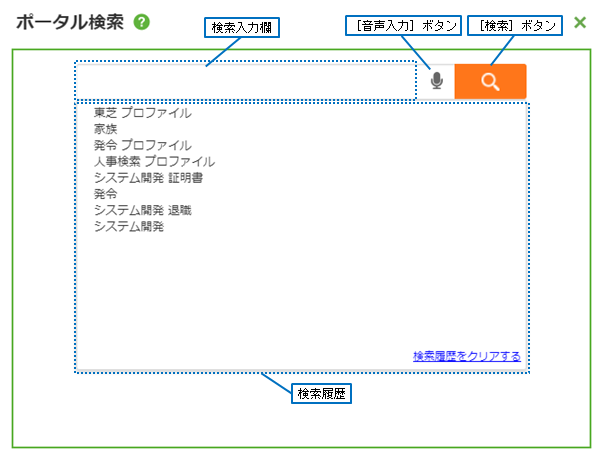
フィールド
| 名称 | 操作/表示内容 | 桁数 | 型 | 必須 |
|---|---|---|---|---|
| 検索入力欄 | 検索キーワードを入力します。 | 256 | 文字 | ○ |
| 検索履歴 | 検索履歴を表示します。 | 表示項目 | ||
| 検索履歴を クリアする |
クリックすると、検索キーワードの履歴を全て削除します。 | リンク | ||
ボタン
| 名称 | 機能内容 |
|---|---|
| 音声入力 | 検索キーワードの音声入力を可能とします。 |
| 検索 | 検索入力欄に表示されているキーワードで検索します。 |
| 閉じる | ポータル検索画面を終了します。 |
検索結果表示
指定したキーワードに対する検索結果を表示し、実行する画面です。
- 業務/機能を実行します。
- 業務を実行予約します。
検索結果から「人」/「業務・機能」を選択し、[今すぐ実行]ボタンをクリックします。
「プロファイル」機能:プロファイルを起動し、選択した「人」の情報を連携します。
「プロファイル」以外:該当する業務・機能を起動します。
「プロファイル」機能:プロファイルを起動し、選択した「人」の情報を連携します。
「プロファイル」以外:該当する業務・機能を起動します。
検索結果から「業務」を選択し、[実行予約]ボタンをクリックします。
カレンダーで予約日を指定すると、業務スケジュールに登録が可能です。
カレンダーで予約日を指定すると、業務スケジュールに登録が可能です。
- 検索結果は、中央の候補が選択状態となります。
- [実行予約]ボタンは、選択した「業務・機能」が「業務」の場合のみ、使用可能となります。
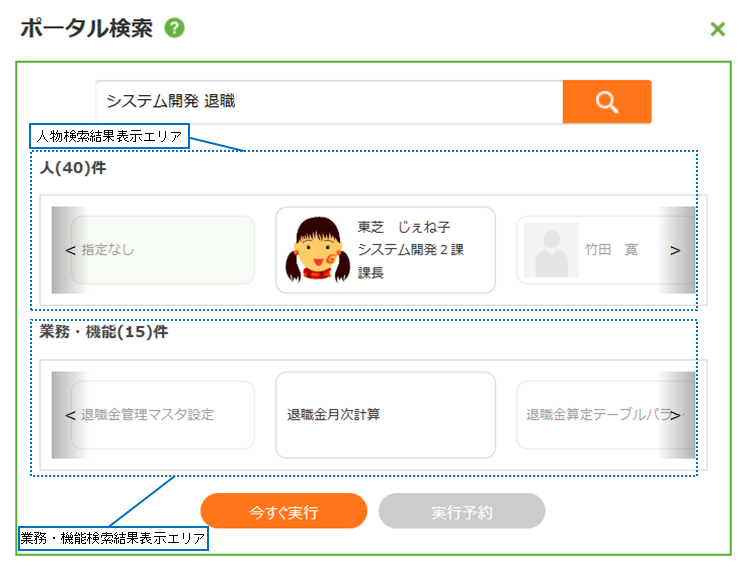
フィールド
| 名称 | 操作/表示内容 |
|---|---|
| 人物検索結果 表示エリア |
人物に対する検索結果を表示します。 詳細は、人物検索結果表示エリアを参照ください。 |
| 業務・機能 検索結果 表示エリア |
業務・機能に対する検索結果を表示します。 詳細は、業務・機能検索結果表示エリアを参照ください。 |
ボタン
| 名称 | 機能内容 |
|---|---|
| 今すぐ実行 | 新規タブで業務・機能検索結果表示エリアで選択した業務画面、または機能画面を起動します。 |
| 実行予約 | カレンダーを開きます。予約日を指定すると、業務・機能検索結果表示エリアで選択した業務を業務スケジュールに設定します。 |
| 閉じる | ポータル検索画面を終了します。 |
人物検索結果表示エリア
キーワードに対する人物の検索結果を、以下の内容で表示します。
- 該当者なし:「指定なし」のみを表示します。
- 該当者あり:「指定なし」及び該当者を表示します。
- 表示対象が複数の場合、同時に3件ずつ表示し、左右にスクロールすることにより、表示を切り替えることが可能です。
検索結果の詳細は、検索結果の詳細イメージを参照ください。
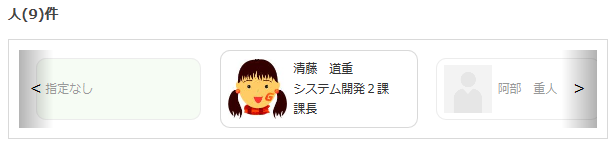
フィールド
| 名称 | 操作/表示内容 |
|---|---|
| 人物検索結果 件数 |
検索結果件数を表示します。 |
| 前候補 | 前候補(顔写真・氏名のみ)を表示します。 |
| 顔社員表示 (現候補) |
顔写真を表示します。 |
| 氏名 (現候補) |
氏名を表示します。 |
| 連結組織名 (現候補) |
所属組織の文言開始レベルから連結した組織略称を表示します。 |
| 役職名 (現候補) |
役職略称を表示します。 |
| 次候補 | 次候補(顔写真・氏名のみ)を表示します。 |
ボタン
| 名称 | 機能内容 |
|---|---|
| 前候補へ(<) | 前候補を右へスライドして中央に表示します。 |
| 次候補へ(>) | 次候補を左へスライドして中央に表示します。 |
業務・機能検索結果表示エリア
キーワードに対する業務・機能の検索結果を、以下の内容で表示します。
- 該当なし:「プロファイル」のみを表示します。
- 該当あり:該当する業務・機能を表示します。
- 表示対象が複数の場合、同時に3件ずつ表示し、左右にスクロールすることにより、表示を切り替えることが可能です。
検索結果の詳細は、検索結果の詳細イメージを参照ください。
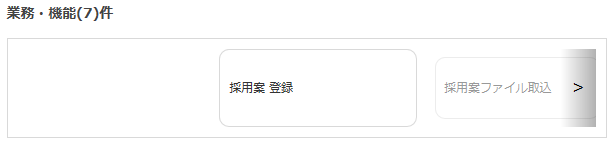
フィールド
| 名称 | 操作/表示内容 |
|---|---|
| 業務・機能検索 結果件数 |
検索結果件数を表示します。 |
| 前候補 | 前候補(業務・機能名)を表示します。 |
| 業務・機能名 (現候補) |
業務・機能名を表示します。 |
| 次候補 | 次候補(業務・機能名)を表示します。 |
ボタン
| 名称 | 機能内容 |
|---|---|
| 前候補へ(<) | 前候補を右へスライドして中央に表示します。 |
| 次候補へ(>) | 次候補を左へスライドして中央に表示します。 |
検索結果の詳細イメージ
1.検索結果が複数件の場合
1)検索結果表示直後
1)検索結果表示直後

2)次候補へ(>)をクリック

2.検索結果が該当なしの場合
