ポータルの操作
ポータル画面では、以下の操作が行えます。
- ホーム/業務/機能の表示、検索、実行中の業務/機能の切り替えなど
- ホームのレイアウト変更
- ユーザポータルの追加
- ホーム/ユーザポータルのカスタマイズはログインID単位で設定されます。
- ユーザポータルを追加する場合は、ピン留めしてください。ピン留めしない場合、次回ログイン時表示されず、再度ユーザポータルを追加しても前回のカスタマイズした設定で表示されません。初期化されます。
- 個人ログイン時、ホームのカスタマイズ、ユーザポータルの追加はできません。
ポータル画面(初期表示)
ポータル画面は、大きく4つのエリアから構成されており、各エリアの説明および操作について説明します。
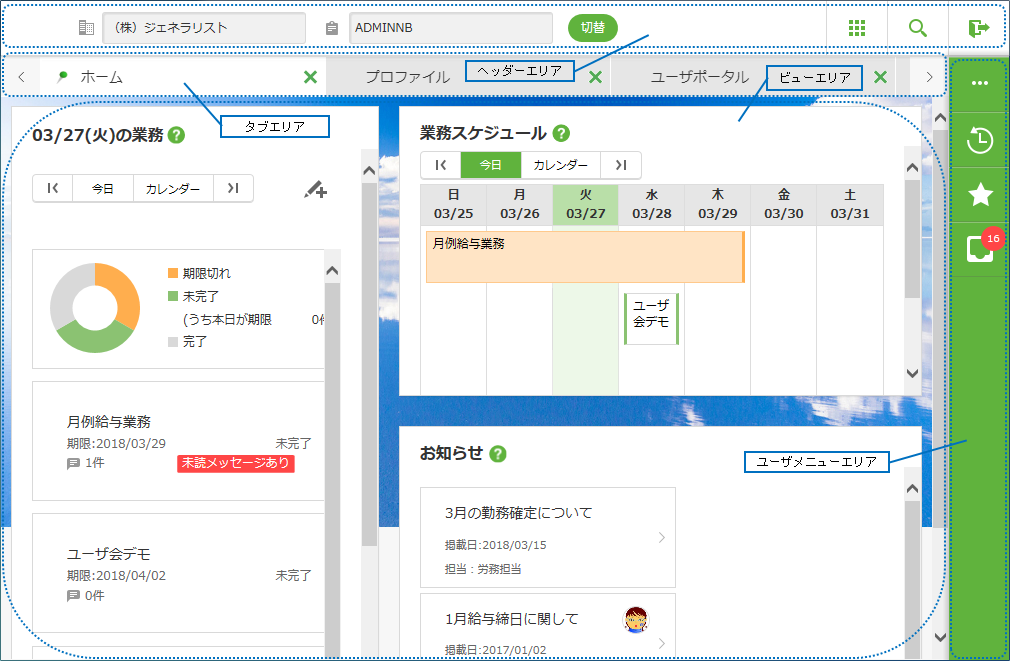
ヘッダーエリア
ヘッダー情報を表示するエリアです。

フィールド
| 名称 | 操作/表示内容 |
|---|---|
| 法人表示 | ログインしている法人名を表示します。 |
| ロール表示 | ログインしているロールを表示します。 |
ボタン
| 名称 | 機能内容 |
|---|---|
| ロール・ 法人切替 |
ロール・法人切り替えを表示します。 |
| 業務メニュー | 業務メニューを表示します。 |
| ポータル検索 | ポータル検索を表示します。 |
| ログアウト | ログアウトします。 ログイン画面に戻ります。 |
ユーザメニューエリア
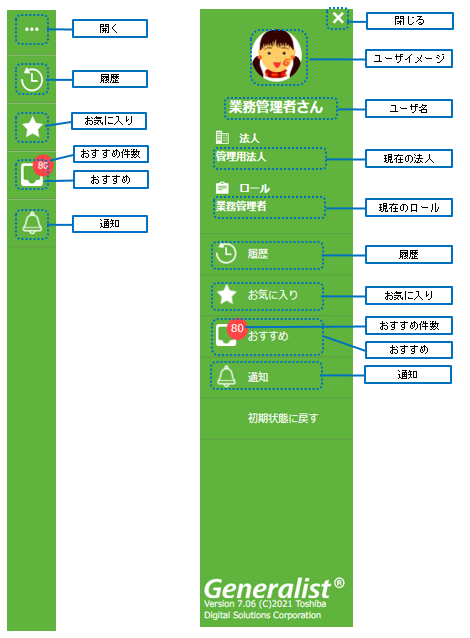
ユーザメニューを表示するエリアです。
- 通知はシステムパラメータ(共通システム設定)で設定します。
BATCH_NOTICE_ENABLE_FLAG
通知の表示有無を設定します。
ユーザメニューを閉じた状態 ユーザメニューを開いた状態
フィールド
| 名称 | 操作/表示内容 |
|---|---|
| ユーザイメージ | ログインユーザの顔写真を表示します。 表示するにはイメージ登録と「GENE_LOGIN_IMAGE_INFO」(テーブル)にデータの登録が必要です |
| ユーザ名 | ログインユーザの名前を表示します。 |
| 現在の法人 | 現在の法人名を表示します。 |
| 現在のロール | 現在のロール名を表示します。 |
| おすすめ | おすすめ表示される業務と機能の件数を表示します。 |
| 通知 | 通知を表示します。 |
タブエリア
実行中の業務/機能の表示、切り替え、タブメニューの操作を行います。
- タブの表示件数、ピン留めできる件数はシステムパラメータ(共通システム設定)で設定します。
TABS_MAX_DISPLAY_COUNT
ポータルのタブの最大数を設定します。(初期値:10)
TABS_MAX_PIN_COUNT
ポータル上でピン留めできるタブの最大数を設定します。(初期値:5)

フィールド
| 名称 | 操作/表示内容 |
|---|---|
| ピン留め | ピン留めされている場合、ピンアイコンを表示します。 ピン留めの内容はタブメニューを参照してください。 |
| タブ名 | タブ名を表示します。 |
ボタン
| 名称 | 機能内容 |
|---|---|
| タブメニュー(右クリック) | 右クリックをするとタブメニューを開きます。 タブメニューを開いた状態でクリックするとタブメニューを閉じます。 |
| タブを閉じる | タブを閉じます。 |
| タブの追加 | 「ユーザポータル」タブを追加します。 |
タブメニュー
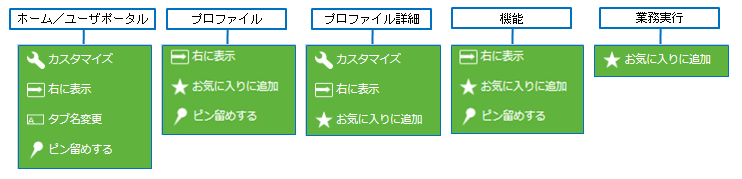
タブの種類によって開くメニューが変わります。
ボタン
| 名称 | 機能内容 |
|---|---|
| カスタマイズ | ホーム/ユーザポータル、またはプロファイルのカスタマイズを行います。 ホーム/ユーザポータルはビューエリア、プロファイルはプロファイルを参照してください。 |
| 右に表示/ 左に表示 |
右に表示:
タブエリア・ビューエリアを左右に分割し、タブの内容を右側に表示します。すでに分割されている場合は、右側にタブを移動します。
左に表示:
タブを左側に移動します。右側にタブがなくなる場合は、タブエリア・ビューエリアの分割を解除します。
|
| お気に入りに 追加 |
業務または機能をお気に入りメニューに追加します。 |
| タブ名変更 | タブ名を変更します。 |
| ピン留めする/ ピン留め解除 |
ピン留めする:
ログイン時にピン留めしたタブを初期表示します。
ピン留め解除:
ピン留めを解除します。
|
ビューエリア
ホーム/ユーザポータル、および実行中の業務/機能を表示します。
また、ホーム/ユーザポータルおよびプロファイルの場合には、表示情報や配置などカスタマイズすることができます。
- ホーム/ユーザポータルの表示
- 実行中の業務/機能の表示
- ホーム/ユーザポータルのカスタマイズ
- プロファイルのカスタマイズ
ログイン時に、ログインユーザに合わせたホーム/ユーザポータル画面を表示します。
各メニューやビューから指定した業務や機能を表示します。
タブメニューのカスタマイズをクリックし、編集します。
使い方については、ポータルのカスタマイズを参照してください。
使い方については、ポータルのカスタマイズを参照してください。
(使い方)表示される情報を変更するを参照してください。
ビューカスタマイズメニュー
ホーム/ユーザポータルのタブメニューの[カスタマイズ]をクリックするとビューカスタマイズメニューが画面の下に表示されます。

ビュー追加
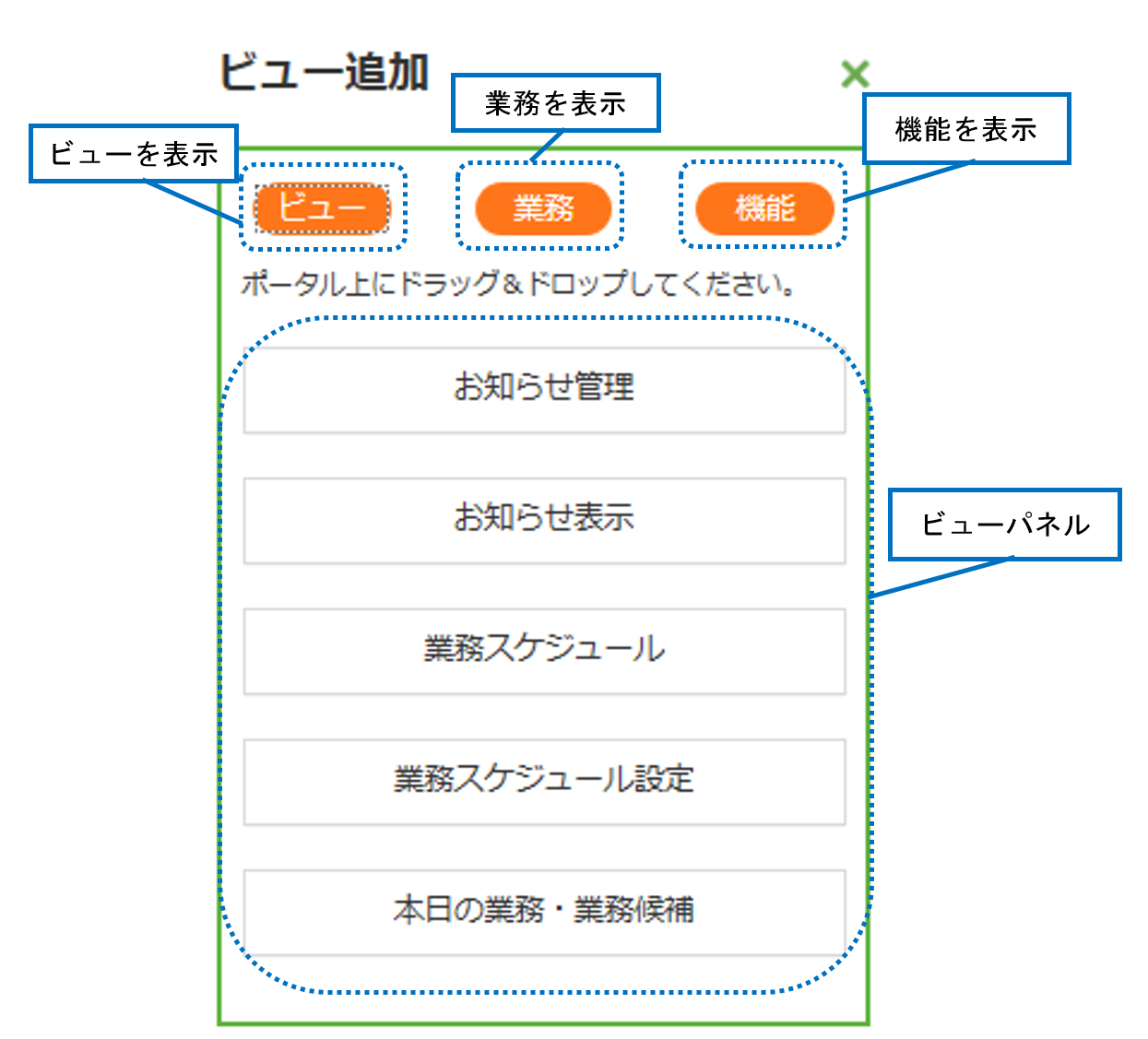
ビュー追加画面より、必要なビュー/業務/機能を選択し、ビューエリアにドラッグ&ドロップします。
- ビュー追加から登録できる情報は、ビュー( お知らせ管理、 お知らせ表示、 業務スケジュール、 業務スケジュール設定、 本日の業務・業務候補(本日の業務))/業務/機能となります。
ボタン
| 名称 | 機能内容 |
|---|---|
| ビュー | ビューのパネルを一覧表示します。 |
| 業務 | 業務のパネルを一覧表示します。 |
| 機能 | 機能のパネルを一覧表示します。 |
| ビューパネル | パネルをポータルにドラッグ&ドロップする事で該当のビュー/業務/機能をポータルに配置します。 |
テンプレート一覧
事前に用意したテンプレートを選択し、ビューエリアに反映します。
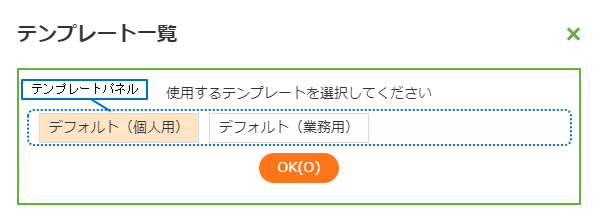
ボタン
| 名称 | 機能内容 |
|---|---|
| テンプレート パネル |
テンプレートのパネルを表示します。 クリックすることでテンプレートを選択します。 |
| OK(O) | 選択したテンプレートをビューエリアに反映します。 |
ポータルのカスタマイズ