17.2.1 電子申請を始める準備
電子申請を始めるには、以下の準備が必要です。
1. ファイル形式の電子証明書を準備
電子申請を利用する際、申請者(事業主)の電子証明書が必要となります。電子証明書とは、申請者が送信する電子データの安全性を確保するためのもので、実印に相当します。
まだ、入手されていない場合は、認証局にて電子証明書の発行を受けてください。(手数料等が必要です)
電子証明書については、e-Gov側で動作確認済みのものである必要があります。
以下のリンクからe-Govで利用可能な認証局を確認し、電子証明書を取得してください。
e-Govホームページ - 「認証局のご案内」、
「電子証明書のご案内」
電子認証登記所の場合は、以下のリンクから法務省の「電子証明書取得のご案内」ページが表示されますので、手順に沿って手続きを行ってください。
法務省ホームページ - 「認証局のご案内」
電子証明書には、ファイル形式とICカードタイプがございますが、Generalistはファイル形式の電子証明書のみに対応いたします。
 ≪重要≫
≪重要≫
・ 電子申請利用者ID管理の設定を行う際、電子証明書と発行申請時に指定した電子証明書のパスワードが必要になります。忘れないように大切に保管してください。
 ≪ポイント≫
・ 電子証明書は、電子申請利用者ID管理でe-Gov利用者IDを作成する際に、画面から登録し、データベースに保存します。(この操作では、電子証明書はe-Govへ送信しません。)
電子申請より手続の申請を行う際に、データベースに保存済の電子証明書にて電子署名を付与します。このため、申請時に電子証明書ファイルは不要です。
・ マイナポータルにアカウント登録する際、登録した電子証明書を使用します。
このため、Generalistではマイナポータルへの申請を利用する場合、e-Govへの申請で利用可能な電子証明書があることを前提としています。
マイナポータルへの申請でも同様に、手続きの申請は、データベースに登録済みの電子証明書にて電子署名を付与します。
・ マイナポータルへの申請のみ利用する(e-Govへの申請は利用しない)場合は、登録する電子証明書は、e-Govへの申請で利用可能な電子証明書である必要はありません。
2. e-Govアカウントの登録
以下のページを参照し、e-Govアカウントを登録してください。
e-Govホームページ - e-Govアカウントの登録方法
≪ポイント≫
・ e-Govアカウントの登録はメールアドレスの登録のみで問題ありません。申請者情報・連絡先情報・電子証明書の登録は不要です。 登録した場合でも、Generalistで登録している申請者・連絡先・電子証明書を利用して申請を行います。
・ 登録したe-Govアカウントは、Generalistではe-Gov利用者IDに紐づけてe-Govの認証を行います。 このため、電子申請利用者ID管理でe-Gov利用者IDに設定したe-Govアカウントは、電子申請申請者・連絡先情報設定で当該のe-Gov利用者IDを設定した申請者と一致する想定です。 ただし、e-Govアカウントの登録に必要な項目はメールアドレスのみですので、代表操作者のメールアドレスで構いません。
3. e-GovにAPI接続するための準備
Generalist/HR/PRのアプリケーションサーバからe-Govサイトに接続するため、事前にサーバ上で通信ができることを確認してください。
サーバ上のブラウザで以下(1)(2)のURLにアクセスします。
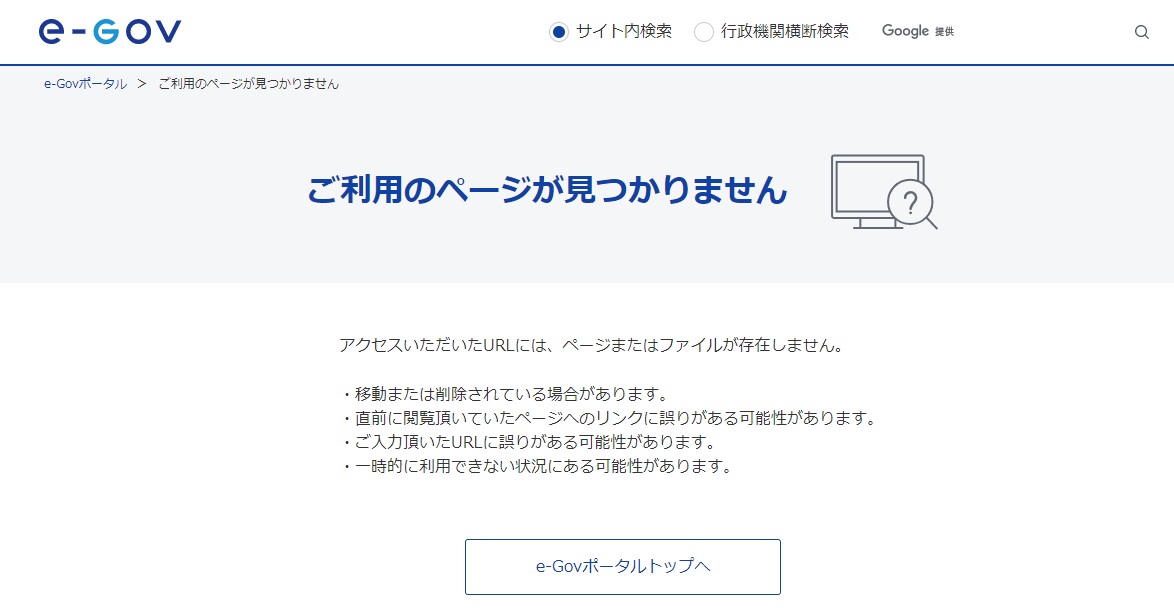
(1)https://account.e-gov.go.jp/
通信ができた場合は、以下の画面が表示されます。
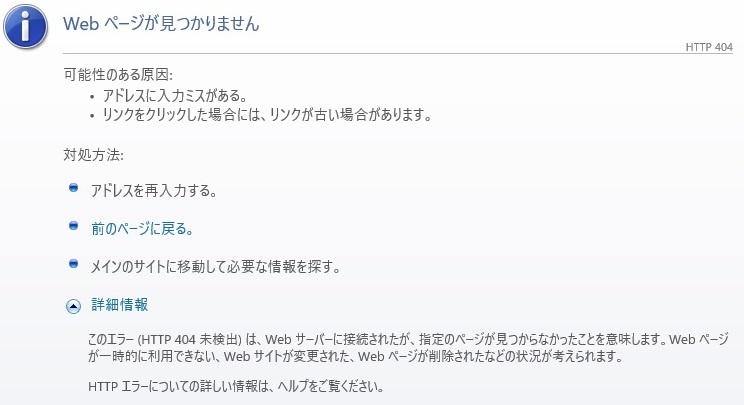
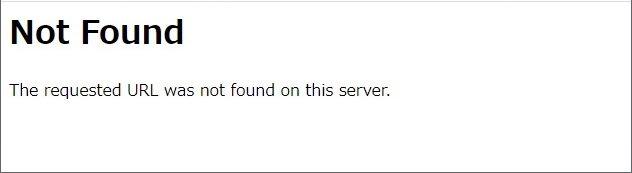
(2)https://api.e-gov.go.jp/
通信ができた場合は、以下の画面が表示されます。
【Internet Explorerの場合】
【Microsoft Edge/Google Chromeの場合】
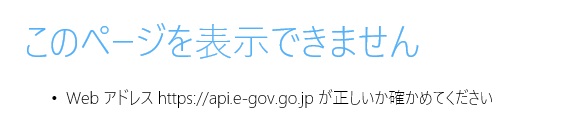
通信ができない場合は、以下の画面が表示されます。
【Internet Explorerの場合】
【Microsoft Edgeの場合】
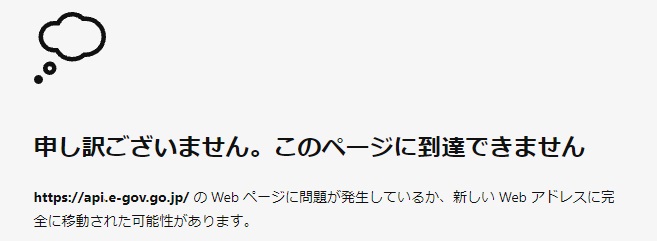
【Google Chromeの場合】
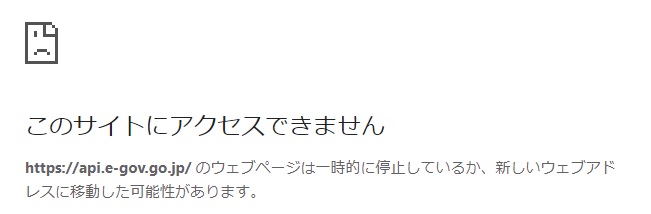
通信ができない場合は、プロキシサーバの設定(インストール手順書「3.4.14 電子申請の設定」、「4.5.14 電子申請の設定」を参照)を行い、再度確認を行ってください。
プロキシサーバの設定を行っても通信ができない場合、お客様のセキュリティの都合上、社外へのアクセスが制限されている可能性があります。
お客様のネットワーク管理部門にお問い合わせください。
社内セキュリティポリシーで外部への接続を制限している場合は、以下接続先に接続できるよう社内環境の設定を見直していただく必要があります。
<電子申請API(外部連携APIを含む)で利用している接続先情報>
・ ドメイン、IPアドレス
以下のページの「Q.電子申請APIや外部連携APIを利用する場合の接続先IPアドレスは何でしょうか?」を参照してください。
GeneralistはIPv4に対応しております。
e-Govホームページ - よくあるご質問(FAQ)
※ 外部リンクのため、予告なく変更される場合があります。
・ プロトコル、ポート番号
443/tcp(HTTPS)
4. マイナポータルにAPI接続するための準備
Generalist/HR/PRのアプリケーションサーバからマイナポータルサイトに接続するため、事前にサーバ上で通信ができることを確認してください。
サーバ上のブラウザで以下のURLにアクセスします。
https://app.e-oss.myna.go.jp/Application/api/v1/accounts/authenticate_provider
通信ができた場合は、以下の画面が表示されます。
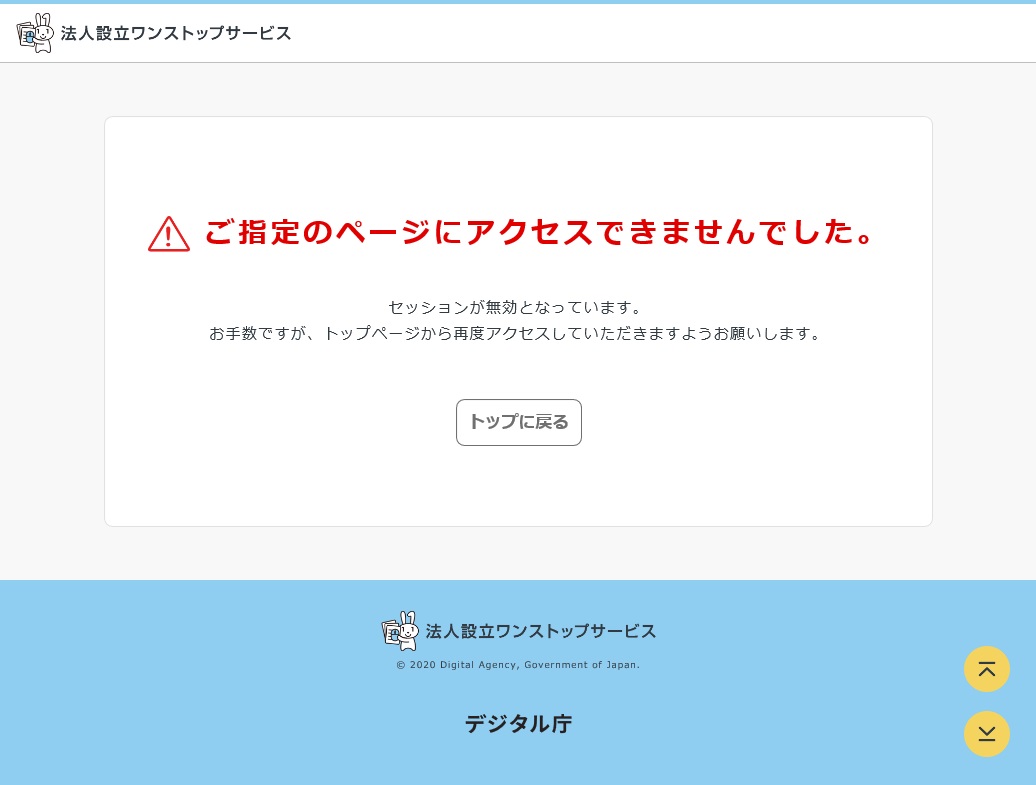
通信ができない場合は、「3. e-GovにAPI接続するための準備」の通信ができない場合と同様に画面が表示されます。
プロキシサーバの設定(インストール手順書「3.4.14 電子申請の設定」、「4.5.14 電子申請の設定」を参照)を行い、再度確認を行ってください。
プロキシサーバの設定を行っても通信ができない場合、お客様のセキュリティの都合上、社外へのアクセスが制限されている可能性があります。
お客様のネットワーク管理部門にお問い合わせください。
社内セキュリティポリシーで外部への接続を制限している場合は、以下接続先に接続できるよう社内環境の設定を見直していただく必要があります。
<マイナポータルで利用している接続先情報>
・ ドメイン
app.e-oss.myna.go.jp
≪ポイント≫
・ Generalistのログインユーザ(ログインID)ごとに電子申請(e-Gov、マイナポータルへの送信)の可否、利用者、申請者、連絡先を管理(電子申請利用者権限設定)することが可能です。
・ 電子申請において、新たに以下の用語を追加しています。
用語 |
内容 |
関連機能 |
e-Gov利用者ID |
e-Gov、マイナポータルと通信を行う利用者としてIDを作成します。 |
|
申請者 |
電子申請の責任者です。 |
|
連絡先 |
e-Govへの申請に関して、連絡を受ける業務担当者です。 |
|
社員ID |
申請者および連絡先を管理するIDです。 |
|
提出者 |
申請をe-Gov、マイナポータルに送信したログインユーザです。 |
|
更新者 |
申請を保存・更新したログインユーザです。 |