17.4.2 電子申請利用者ID管理
17.4.2.1 電子申請利用者ID管理 一覧画面/ 17.4.2.2 電子申請利用者ID管理 詳細画面/ 17.4.2.3 電子申請利用者ID管理 法人指定画面
 ≪概要≫
≪概要≫
厚生年金/健康保険、雇用保険、労働保険の電子申請でe-Govと通信を行う際に必要となるe-Gov利用者IDを作成することができます。
e-Gov利用者IDを作成する際に電子証明書が必要となります。
初めてご利用になる場合は、電子申請を始める準備(17.2.1)をご確認ください。
厚生年金/健康保険、雇用保険、労働保険の電子申請を利用する場合、事前に登録したe-Govアカウントを利用し、e-Govへ利用者認証を行います。 e-Govアカウントの登録については、電子申請を始める準備(17.2.1)を参照してください。
健康保険組合向けの電子申請も利用する場合は、マイナポータルと通信を行い、登録済の電子証明書によりマイナポータルアカウントを登録します。
 ≪運用≫
≪運用≫
・ e-Gov利用者IDは利用者を識別するためのIDです。半角英数字で設定してください。
・ e-Gov利用者IDの役割を事業主、社会保険労務士から選択します。社会保険労務士の場合は、登録番号などの社会保険労務士情報、および代行法人を設定します。
・ 電子証明書は有効期限があり、期限を過ぎるとe-Govへの送信でエラーになります。新しい電子証明書を取得し、修正ボタンにて電子証明書を保存してください。
・ 代表者の氏名など電子証明書に記録された事項について登記を変更した場合、電子証明書は失効します。
新しい電子証明書を取得し、修正ボタンにて電子証明書を保存してください。
また、電子申請申請者・連絡先情報設定(17.4.3)にて、変更後の内容で新規に社員IDを作成してください。
すでに登録済みの社員IDの登録内容を変更した場合は、過去の申請についても表示が変更されてしまいます。
・ 電子証明書や電子証明書のパスワードを間違えた場合についても、修正ボタンにて電子証明書とパスワードを設定しなおしてください。
・ 健康保険組合向けの電子申請も利用する場合は、「健康保険組合申請」の「利用する」にチェックします。保存時に内部処理にてマイナポータルと通信を行い、「電話番号」「E_MAIL」の入力内容と、登録済みの電子証明書によりマイナポータルアカウントを登録します。
マイナポータルアカウントの登録はe-Gov利用者IDがあることを前提としています。設定済みの「電話番号」「E_MAIL」、および電子証明書を変更した場合は、保存時に内部処理にてマイナポータルアカウントを更新します。
・ 事前に登録したe-Govアカウントを利用し、e-Govへ利用者認証を行います。利用者認証には有効期限があります。有効期限切れになった場合にも、本機能から再度認証を行います。
 ≪制限事項≫
・ 電子証明書には、ファイル形式とICカードタイプがあります。Generalistはファイル形式の電子証明書のみに対応します。
17.4.2.1 電子申請利用者ID管理 一覧画面
 ≪画面説明≫
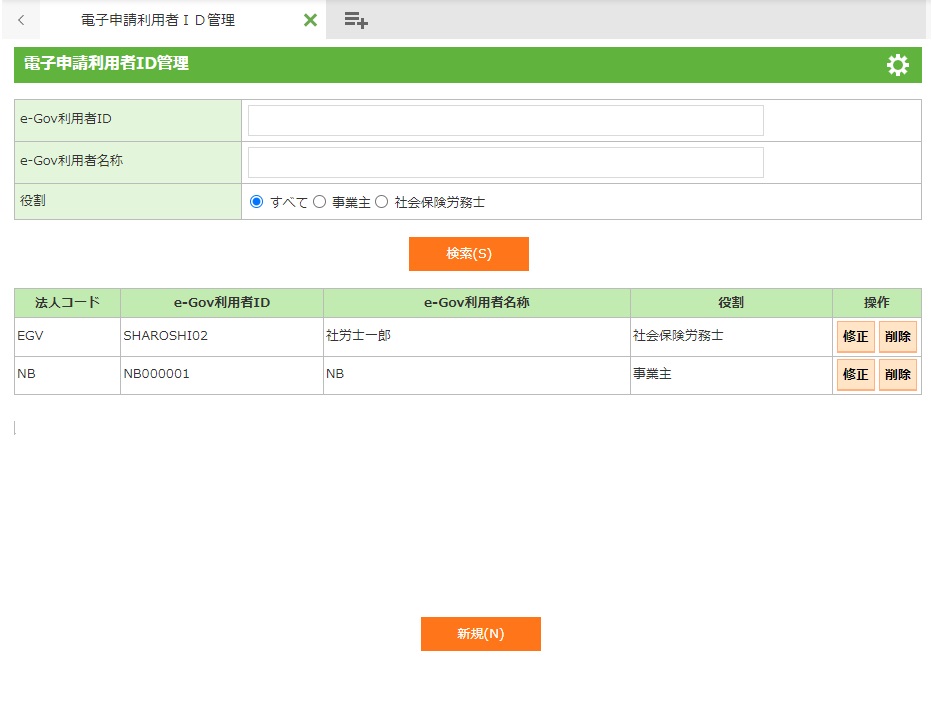
フィールド
名称 |
入力/表示内容 |
桁数 |
型 |
必須 |
e-Gov利用者ID |
e-Gov利用者IDを入力します。検索時の絞り込みに利用します。 |
12 |
文字 |
|
e-Gov利用者名称 |
e-Gov利用者名称を入力します。検索時の絞り込みに利用します。 |
255 |
文字 |
|
役割 |
e-Gov利用者IDの役割を指定します。検索時の絞り込みに利用します。 |
オプションボタン選択 |
||
法人コード |
法人コードを表示します。 | 表示項目 |
||
e-Gov利用者ID |
e-Gov利用者IDを表示します。 | 表示項目 |
||
e-Gov利用者名称 |
e-Gov利用者名称を表示します。 | 表示項目 |
||
役割 |
役割(事業主/社会保険労務士)を表示します。 | 表示項目 |
||
操作 |
<修正>対象データの詳細画面(修正時)を表示します。 | ボタン |
||
ボタン
名称 |
機能内容 |
検索(S) |
指定した条件でe-Gov利用者IDを検索します。 |
新規(N) |
詳細画面(新規登録時)を表示します。 |
17.4.2.2 電子申請利用者ID管理 詳細画面
≪画面説明≫
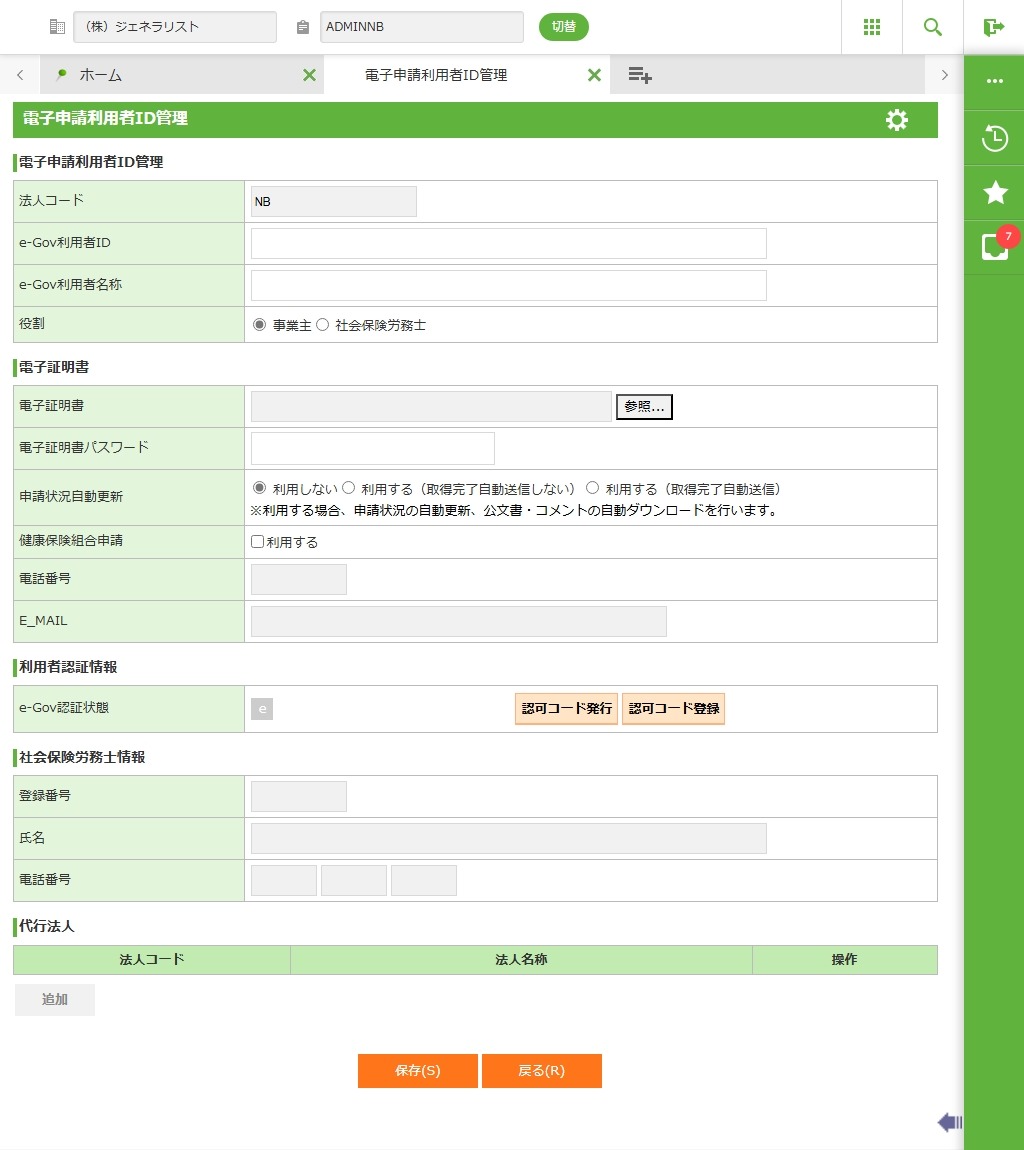
フィールド
<電子申請利用者ID管理>
名称 |
入力/表示内容 |
桁数 |
型 |
必須 |
法人コード |
法人コードを表示します。 | 表示項目 |
||
e-Gov利用者ID |
e-Gov利用者IDを入力します。(新規登録時のみ入力、修正時は表示のみ) | 12 |
文字 |
○ |
e-Gov利用者名称 |
e-Gov利用者名称を入力します。 |
255 |
文字 |
○ |
役割 |
e-Gov利用者IDの役割を「事業主」「社会保険労務士」より選択します。 |
オプションボタン選択 |
||
<電子証明書>
名称 |
入力/表示内容 |
桁数 |
型 |
必須 |
電子証明書 |
電子証明書のファイル名を表示します。 | 表示項目 |
||
電子証明書パスワード |
認証局から電子証明書を取得するときに設定したパスワードを入力します。 |
255 |
文字 |
○ |
申請状況自動更新 |
申請状況の自動更新、公文書・コメントの自動ダウンロードを行かどうかを設定します。 |
オプションボタン選択 |
||
健康保険組合申請 |
健康保険組合申請を利用する場合はチェックボックスをオンにします。 | チェックボックス入力 |
||
電話番号 |
電話番号を入力します。 |
11 |
数値 |
○ |
E_MAIL |
E_MAILを入力します。 |
50 |
文字 |
○ |
<利用者認証情報>
名称 |
入力/表示内容 |
桁数 |
型 |
必須 |
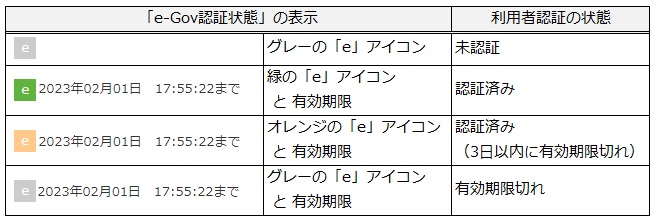
e-Gov認証状態 |
当該のe-Gov利用者IDの利用者認証の状態と、有効期限を表示します。表示内容は≪ポイント≫を参照してください。 | 表示項目 |
||
<社会保険労務士情報>
名称 |
入力/表示内容 |
桁数 |
型 |
必須 |
登録番号 |
社会保険労務士登録番号を8桁の半角数字で入力します。 | 8 |
文字 |
|
氏名 |
社会保険労務士の氏名を入力します。 | 30 |
文字 |
|
電話番号 |
社会保険労務士の電話番号(市外局番)を半角数字で入力します。 | 5 |
数値 |
|
社会保険労務士の電話番号(市内局番)を半角数字で入力します。 | 5 |
数値 |
|
|
社会保険労務士の電話番号(加入者番号)を半角数字で入力します。 | 5 |
数値 |
|
<代行法人>
名称 |
入力/表示内容 |
桁数 |
型 |
必須 |
法人コード |
代行法人の法人コードを表示します。 | 表示項目 |
||
法人名称 |
代行法人の法人名称を表示します。 | 表示項目 |
||
操作 |
<修正>選択した代行法人の修正を行います。法人指定画面(修正時)を表示します。 | ボタン |
||
ボタン
名称 |
機能内容 |
保存(S) |
入力内容でe-Govに送信し、登録完了により保存します。 |
戻る(R) |
一覧画面に戻ります。 |
・ 利用者認証では、実際に申請する人のアカウントで認証を行ってください。異なる人のアカウントで認証した場合、申請する人のアカウントで参照できなくなります。
・ 「申請状況自動更新」で「利用する(取得完了自動送信しない)」または「利用する(取得完了自動送信)」を選択した場合、電子申請更新サービス(17.2.3)が本画面で登録した電子証明書を利用してe-Gov、マイナポータルと通信を行います。
・ 「申請状況自動更新」で「利用する(取得完了自動送信しない)」または「利用する(取得完了自動送信)」を選択すると、保存時に、電子申請更新サービス(17.2.3)が登録した電子証明書を利用することを確認するメッセージを表示しますので、必ず確認して下さい。 「OK」ボタン押下で、電子申請更新サービス(17.2.3)が電子証明書を利用することについて了承を得たものとします。
・ 「申請状況自動更新」で「利用する(取得完了自動送信)」を選択した場合、電子申請更新サービス(17.2.3)で公文書の取得完了の送信を行います。
≪制限事項≫
・ 「代行法人」の「修正」「削除」「追加」ボタンより法人指定画面を開き、「前画面に反映」または「戻る」ボタンで本画面(詳細画面)に戻ると、「電子証明書」で設定したファイルをクリアします。 「電子証明書」は代行法人の設定を行った後に選択してください。
・ 役割を「社会保険労務士」としたe-Gov利用者IDで、ログイン法人のみを代行する場合でも「代行法人」にログイン法人を設定する必要があります。

・ 登録時にe-Govからのエラーを受信した場合も、受信したメッセージを画面上部に赤文字で表示します。 e-Govからのエラーについては、e-Govホームページ(外部サイト)の「メッセージ一覧」(https://developer.e-gov.go.jp/contents/specification/shinsei-api/message-list.html)をご確認ください。
・ 社会保険労務士のログインID(役割が「社会保険労務士」のe-Gov利用者IDを設定しているログインID)で行った申請について、 業務担当者が状況確認を行う場合は、「申請状況自動更新」を「利用する」に設定することをお勧めします。 「利用する」に設定した場合、電子申請更新サービス(17.2.3)が定期的に申請状況の自動更新、コメント・公文書の自動ダウンロードを行うため、 申請を行った社会保険労務士のログインIDで状況更新、コメント・公文書のダウンロードを行わなくても、業務担当が最新の状況を確認することができます。
・ 本画面で「申請状況自動更新」を「利用する」としたe-Gov利用者IDを設定している申請者で申請した申請のみが、電子申請更新サービス(17.2.3)の更新対象となります。
・ 電子申請更新サービス(17.2.3)を利用する場合は、<インストールメディア>\Utility\C.19 起動スクリプト\電子申請更新\電子申請更新サービス利用手順書.docxを参照し、バッチ実行により電子申請更新サービス(17.2.3)を起動してください。
・ 「e-Gov認証状態」の表示内容は以下のとおりです。
「e」アイコンの色がオレンジまたはグレーの場合は、利用者認証手順を参照して利用者認証を行ってください。
17.4.2.3 電子申請利用者ID管理 法人指定画面
≪画面説明≫
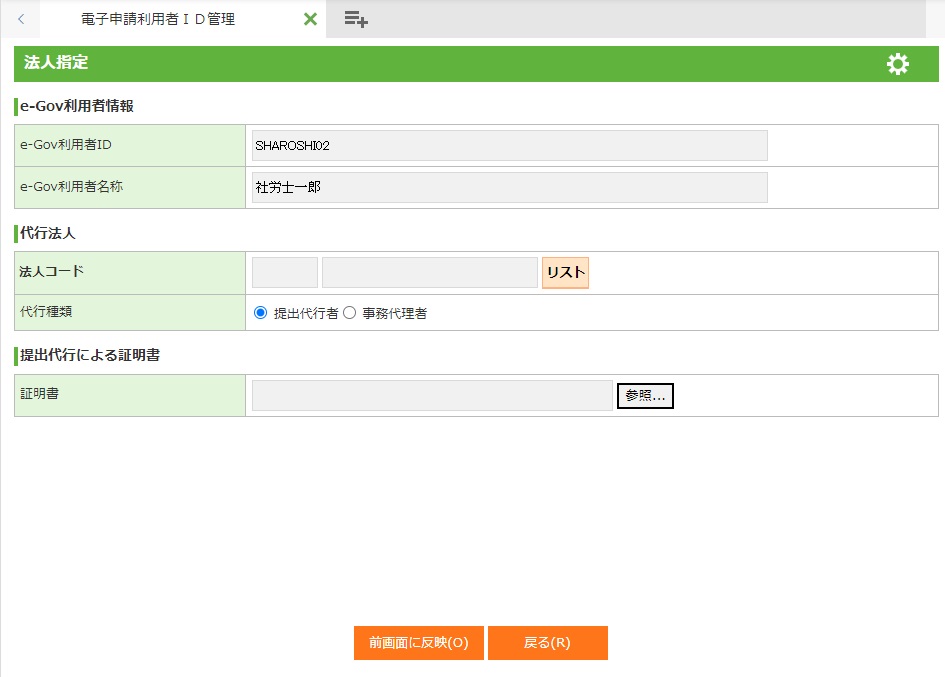
フィールド
<e-Gov利用者情報>
名称 |
入力/表示内容 |
桁数 |
型 |
必須 |
e-Gov利用者ID |
e-Gov利用者IDを表示します。 | 表示項目 |
||
e-Gov利用者名称 |
e-Gov利用者名称を表示します。 |
表示項目 |
||
<代行法人>
名称 |
入力/表示内容 |
桁数 |
型 |
必須 |
法人コード |
法人コードを入力します。 | 3 |
文字 |
○ |
代行種類 |
代行種類を「提出代行者」「事務代理者」より選択します。 | オプションボタン選択 |
||
<提出代行による証明書>
名称 |
入力/表示内容 |
桁数 |
型 |
必須 |
証明書 |
提出代行による証明書のファイル名を表示します。 |
表示項目 |
〇 |
|
ボタン
名称 |
機能内容 |
前画面に反映(O) |
表示している内容を保存してから詳細画面へ戻ります。 |
戻る(R) |
画面内容を保存せず詳細画面へ戻ります。 |
≪制限事項≫
・ 提出代行による証明書を登録済みの場合でも、詳細画面より本画面を開くと証明書を空で表示します。変更がない場合は、「戻る」ボタンで詳細画面に戻ってください。 本画面の登録内容に変更があり、「前画面に反映」ボタンで詳細画面に戻る場合は、証明書を選択していないとエラーとなります。証明書を登録済みの場合でも、再選択してください。