17.4.1 電子申請
17.4.1.1 電子申請 一覧画面/
17.4.1.2 電子申請 詳細画面/
 ≪帳票印刷≫/
17.4.1.3 電子申請 申請情報作成ダイアログ画面/
17.4.1.4 電子申請 取下げダイアログ画面/
17.4.1.5 電子申請 公文書・コメント一覧ダイアログ画面/
17.4.1.6 電子申請 補正内容入力ダイアログ画面/
17.4.1.7 電子申請 補正通知一覧ダイアログ画面
≪帳票印刷≫/
17.4.1.3 電子申請 申請情報作成ダイアログ画面/
17.4.1.4 電子申請 取下げダイアログ画面/
17.4.1.5 電子申請 公文書・コメント一覧ダイアログ画面/
17.4.1.6 電子申請 補正内容入力ダイアログ画面/
17.4.1.7 電子申請 補正通知一覧ダイアログ画面
 ≪概要≫
≪概要≫
電子申請は、オンライン申請・届出等の手続を行う機能です。
社会保険関係(厚生年金/健康保険)、雇用保険関係、労働保険関係の申請は、デジタル庁が公開しているe-Gov電子申請API(※)にて各府省にオンライン申請・届出等の手続きを行います。
(※)V07.08R00/V06.18R00以前のバージョンではe-Gov外部連携APIにて申請を行っていましたが、外部連携APIは2022/12/31でサポートが終了しています。
健康保険関係(健康保険組合向け)の電子申請は、デジタル庁が提供するマイナポータルAPIを利用し、各届出の手続きを行います。
対応している手続きおよび取込ファイルのレイアウトは概要(17.1.1)を参照してください。
電子申請関連機能を利用するためには事前設定が必要となります。初めてご利用になる場合は、電子申請を始める準備(17.2.1)をご確認ください。
 ≪運用≫
≪運用≫
・ 以下手続きの電子申請を行います。手続種類により申請の作成方法が異なります。
手続種類 |
申請先 |
備考 |
||
作成方法 |
取込ファイル |
|||
社会保険関係 |
e-Gov |
年金事務所提出用電子媒体届出書データを取込して作成する |
社会保険提出用データ出力(取得・喪失・到達)(3.5.40)、社会保険提出用データ出力(算定・月変・賞与)(3.5.41)より提出形態「1:年金事務所提出用」で手続きごとに出力したCSVファイルまたはZIPファイル |
ZIPファイルを取り込む場合、年金事務所コード、連番毎に申請を分割します。 |
社会保険関係 |
ファイルレイアウトに合わせて作成したCSVファイル |
|||
社会保険関係 |
Generalist電子申請CSVファイルを取込して作成する(※) |
社会保険提出用データ出力(取得・喪失・到達)(3.5.40)より出力したCSVファイル |
ファイル取込後、被保険者ごとに複数の申請に分割します。 |
|
社会保険関係 |
産休育休提出データ出力(3.5.35)より出力したCSVファイル |
ファイル取込後、手続き・被保険者ごとに複数の申請に分割します。 |
||
健康保険関係 |
マイナポータル |
健康保険組合提出用電子媒体届出書データを取込して作成する |
社会保険提出用データ出力(取得・喪失・到達)(3.5.40)、社会保険提出用データ出力(算定・月変・賞与)(3.5.41)より提出形態「2:健康保険組合提出用」で出力したZIPファイル |
ZIPファイルには、申請データファイルと法人情報ファイルを含みます。ZIPファイルに複数の申請データファイルがある場合、年金事務所コード、連番毎に申請を分割します。 |
健康保険関係 |
ファイルレイアウトに合わせて作成したCSVファイル |
健康保険組合向けのデータファイルと社会保険提出用データ出力 法人情報ファイル(電子申請用)データの2ファイルを作成後、ZIP化し1つのファイルにしたうえで、電子申請機能から申請してください。 |
||
健康保険関係 |
Generalist電子申請CSVファイルを取込して作成する(※) |
産休育休提出データ出力(3.5.35)より出力したCSVファイル |
ファイル取込後、手続き・被保険者ごとに複数の申請に分割します。 |
|
雇用保険関係 |
e-Gov |
Generalist電子申請CSVファイルを取込して作成する(※) |
資格取得・喪失届・転勤届データ出力(3.11.5)、高年齢継続・育児休業給付データ出力(3.11.6)より出力したCSVファイル |
ファイル取込後、手続き・被保険者ごとに複数の申請に分割します。 |
労働保険関係 |
ファイルレイアウトに合わせて作成したCSVファイル |
|||
(※)ファイル取込時にエラーがあった場合はエラーの一覧を表示します。1件でもエラーがあると、ファイルの取込は行いません。
・ 手続種類「雇用保険関係」の「資格喪失届(離職票交付あり)」または「離職票交付申請」の場合、詳細画面から本人確認用の離職証明書を印刷できます。
帳票レイアウトは、e-Gov電子申請アプリケーションの申請書入力(「雇用保険被保険者資格喪失届(離職票交付あり)(令和4年6月以降手続き)」)に準拠しています。
・ 提出先には、以下の条件で前回指定した提出先を自動設定します。
作成方法 |
提出先の設定 |
年金事務所提出用電子媒体届出書データを取込して作成する |
1. CSVファイル中の事業所管理レコード(事業所情報)から都道府県コード・郡市区符号・事業所記号を参照し、社会保険事務所マスタ(テーブル)で都道府県コード・郡市区符号・年金事業所番号に同じ値を設定している社保事務所名を取得します。 |
健康保険組合提出用電子媒体届出書データを取込して作成する |
法人情報ファイルの「提出先健康保険組合名称」より、提出先を検索し自動設定します。 |
Generalist電子申請CSVファイルを取込して作成する |
取込ファイルの項目「あて先」で、提出先名称(都道府県の表記を除く)を部分検索し、合致する提出先を設定します。
ただし、検索により複数の提出先名称が該当する場合は自動設定を行いません。提出先は空白となりますので、手動で指定してください。 |
申請前に提出先が適切であることを確認してください。
一般の被保険者の届出 提出先:自事業所の保険者(年金事務所/健康保険組合)
二以上事業所勤務被保険者の届出 提出先:選択保険者(年金事務所/健康保険組合)
・ 申請者、連絡先は同法人、同手続きID、同e-Gov利用者IDごとに前回指定した申請者、連絡先を自動で設定します。前回指定した申請者、連絡先は、申請時にシステムに自動保存します。
ただし、申請の法人がログイン法人(※)、かつ電子申請利用者権限設定(17.4.4)でログインIDに対し設定した申請者が一人のみである場合は、その申請者を初期値として自動設定します。
(※)ログインIDに設定したe-Gov利用者IDの役割が「社会保険労務士」の場合は代行法人
社会保険労務士のログインID(役割が「社会保険労務士」のe-Gov利用者IDを設定したログインID)と事業主のログインID(役割が「事業主」のe-Gov利用者IDを設定したログインID)で同一の手続きを行う運用のため、複数の申請者で同一手続きの申請を行う場合は、
申請を行う全てのログインIDに対し、電子申請利用者権限設定(17.4.4)の申請者管理に申請を行う申請者を全て設定してください。
また、申請作成時に自動設定した申請者があっているか確認してください。異なる場合は申請者を手動で変更してください。
申請作成時、ログインIDの申請者管理に、自動設定した申請者を設定している場合のみ、作成した申請を一覧に表示します。
・ 本機能を利用できるユーザであれば誰でも申請を作成することが可能です。
・ 電子申請利用者権限設定(17.4.4)にて申請可能の権限を不可としたログインIDで利用する場合、e-Gov、マイナポータルと通信を行う処理は利用できません。
詳細画面の「申請」「取下げ」「補正申請」「補正通知一覧取得」ボタンは操作不可(グレーアウト)となります。また、コメント取得は既にダウンロード済の公文書・コメントの参照のみ可能です。
申請者が状況更新や公文書・コメントのダウンロードを行うと、更新した最新情報が参照可能になります。
申請者の操作を待たずに最新情報を参照したい場合は、電子申請更新サービス(17.2.3)を利用してください。
電子申請更新サービス(17.2.3)を利用する場合、機能の再起動や「検索」ボタン押下等により画面をリフレッシュしたタイミングで、電子申請更新サービス(17.2.3)が更新した最新情報を表示します。
電子申請利用者ID管理(17.4.2)で「申請状況自動更新」を「利用する」としたe-Gov利用者IDを設定している申請者で申請した申請が、電子申請更新サービス(17.2.3)の更新対象となります。
電子申請更新サービス(17.2.3)を利用する場合は、以下を参照し、バッチ実行により電子申請更新サービス(17.2.3)を起動してください。
<インストールメディア>\Utility\C.19 起動スクリプト\電子申請更新
\電子申請更新サービス利用手順書.docx
・ 電子申請利用者権限設定(17.4.4)にて申請可能の権限を可としたログインIDで利用する場合、e-Gov、マイナポータルと通信を行う処理を含め、全ての処理を利用できます。
ただし、以下(1)(2)のe-Gov利用者IDが一致する申請のみe-Gov、マイナポータルと通信を行う処理が可能です。
e-Gov利用者IDが異なる申請や、(1)または(2)のe-Gov利用者IDが未設定の場合は、電子申請利用者権限設定(17.4.4)で申請可能の権限を不可としたログインIDと同様、e-Gov、マイナポータルと通信を行う処理を行うことはできません。
(1) ログインIDに対し、電子申請利用者権限設定(17.4.4)で設定したe-Gov利用者ID
(2) 申請で指定した申請者に対し、電子申請申請者・連絡先情報設定(17.4.3)で設定したe-Gov利用者ID
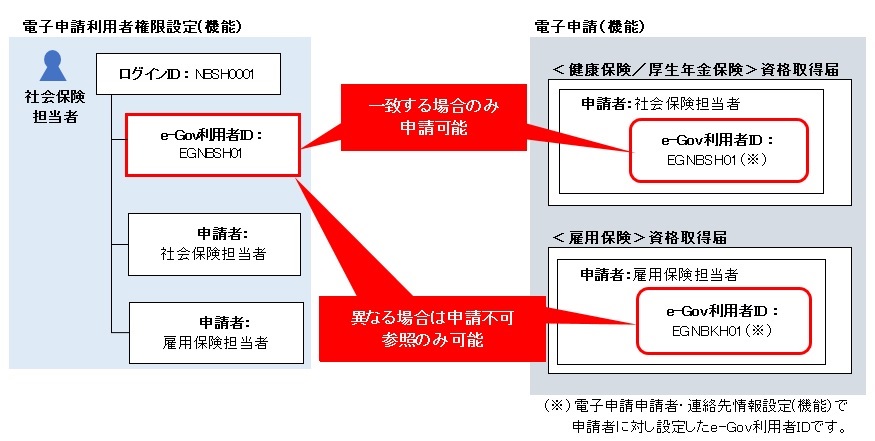
・ 電子申請利用者権限設定(17.4.4)で設定した申請可能の権限(可/不可)による各操作の詳細は以下のとおりです。
画面 |
操作 |
電子申請利用者権限で設定した申請可能の権限 |
|
可 |
不可 |
||
一覧画面 |
申請 |
全ての操作が可能です。 |
ボタンは操作可能ですが、申請の選択ができないため処理を実行できません。 |
詳細画面 |
申請 |
全ての操作が可能です。 |
ボタンをグレーアウトし、操作できません。 |
補正通知一覧取得(※) |
ボタン押下時に最新情報を取得し公文書・コメント一覧画面、補正通知一覧画面(※)を表示します。 |
||
コメント取得 |
画面表示時に最新情報の取得は行いません。既にダウンロード済の公文書・コメントのみ参照可能です。 |
||
・ 一覧表示では、ログインIDに設定した申請者で登録済の申請、および申請者が未設定の申請を表示します。
ログインIDに申請者を設定していない場合は一覧画面に申請を表示しません。
また、ログインIDに設定したe-Gov利用者IDと、申請に設定した申請者のe-Gov利用者IDにより、以下のとおり可能な操作が異なります。
申請 |
権限 |
|||
法人 |
申請者 |
e-Gov利用者ID |
一覧表示 |
操作 |
ログイン法人 |
未設定 |
- |
表示する |
e-Gov、マイナポータルと通信を行う処理(申請、取下げ、状況更新、コメント・公文書のダウンロード等)を含む全ての操作が可能(※5) |
ログインIDに対し設定した申請者(※4)と一致 |
ログインIDに対し設定したe-Gov利用者ID(※4)と一致 |
|||
以外 |
e-Gov、マイナポータルと通信を行う処理は操作不可 |
|||
以外 |
- |
表示しない |
- |
|
以外 |
- |
- |
||
(※1)法人コードは申請作成時に以下のとおり取得します。
・ 「年金事務所提出用電子媒体届出書データを取込して作成する」より作成した申請
・ 「健康保険組合提出用電子媒体届出書データを取込して作成する」より作成した申請
取込ファイルのファイル名より法人コードを取得します。取得できない場合は以下となります。
ログインIDに対し設定したe-Gov利用者IDの役割が「事業主」、または
ログインIDに対しe-Gov利用者IDを設定していない場合はログイン法人とします。
ログインIDに対し設定したe-Gov利用者IDの役割が「社会保険労務士」の場合はエラーとなります。
・ 「Generalist電子申請CSVファイルを取込して作成する」より作成した申請
取込ファイルのデータより法人コードを取得します。
(※2)電子申請申請者・連絡先情報設定(17.4.3)で申請者に対し設定したe-Gov利用者IDです。
(※3)ログインIDに対し設定したe-Gov利用者IDの役割が「事業主」、またはログインIDに対しe-Gov利用者IDを設定していない場合はログイン法人、 ログインIDに対し設定したe-Gov利用者IDの役割が「社会保険労務士」の場合は代行法人となります。
(※4)電子申請利用者権限設定(17.4.4)で設定します。
(※5)申請の申請者が未設定のままでは、申請することはできません。
(※6)電子申請利用者権限設定(17.4.4)で申請可能の権限を不可とした場合と同じです。
・ 申請を行うと、e-Gov、マイナポータルおよび提出先の処理状況に応じて状況の表示が変わります。「状況更新」ボタンにて最新の状況を確認してください。
No |
状況 |
説明 |
申請先 |
|
e-Gov |
マイナ |
|||
1 |
未申請 |
申請が可能な状態です。 |
○ |
○ |
2 |
未申請(修正待ち) |
提出先、申請者、連絡先(※1)の設定が必要な場合に表示します。詳細画面で設定を行ってください。 |
○ |
○ |
3 |
申請中 |
e-Gov側、マイナポータル側の処理待ちの状態です。 |
○ |
○ |
4 |
到達 |
e-Gov側で受付が完了し、提出先に申請を送信している状態です。 |
○ |
- |
5 |
到達(取下げ処理中) |
申請した手続の取下げ処理が行われている状態です。 |
○ |
- |
6 |
審査中 |
提出先に申請が届いた状態です。 |
○ |
○ |
7 |
審査中(補正待ち) |
届出データの修正が必要な状態です。 |
○ |
○ |
8 |
審査中(取下げ処理中) |
申請した手続の取下げ処理が行われている状態です。 |
○ |
○ |
9 |
補正申請待ち |
「審査中(補正待ち)」で届出データを修正後、「補正申請」を行っていない一時保存状態です。申請内容を確認後、詳細画面から「補正申請」ボタンをクリックしてください。 |
○ |
- |
10 |
要再申請(補正不可) |
申請が受付けられなかったため、再申請が必要な状況です。 |
- |
○ |
11 |
要再申請待ち |
|||
12 |
要確認(取下げ不可) |
申請の取下げが不可となったため確認が必要な状況です。 |
- |
○ |
13 |
要ダウンロード |
申請先機関からファイルが送付されており、手続を終了するためにダウンロードが必要な状況です。 |
○ |
○ |
14 |
審査終了 |
提出先で申請が受理された状態です。 |
○ |
- |
15 |
手続終了 |
提出先からe-Gov、マイナポータルに完了が通知され、手続が完了した状態です。 |
○ |
○ |
16 |
手続終了(取下げ済み) |
申請した手続が取下げられた状態です。 |
○ |
○ |
17 |
手続終了(再提出済み) |
補正申請を行った状態です。 |
○ |
- |
18 |
手続終了(返戻) |
手続きが終了し、返戻された状態です。 |
○ |
- |
19 |
申請(エラー) |
e-Gov側、マイナポータル側のチェックでエラーが発生している状態です。エラーファイルのアイコンをクリックし、エラー情報を確認してください。詳細画面で届出データを修正し、再申請してください。 |
○ |
○ |
(※1)申請先がマイナポータルの場合は不要(使用不可)です。
(※2)外部連携APIにてe-Govへ申請した場合は、コメントを取得することなく「審査中(補正待ち)」となります。詳細画面から「コメント取得」または「補正通知一覧取得」ボタンをクリックし、内容を確認してください。
・ 状況が「審査中(補正待ち)」の場合、コメントの補正内容を確認後、補正内容を反映した取込ファイルにより新規に申請を作成し、申請してください。
・ 状況が「審査終了」になり、公文書が発行されている場合は、詳細画面にて「コメント取得」ボタンをクリックし、公文書・コメント一覧ダイアログ画面より公文書をダウンロードしてください。 公文書は手続きによりXMLファイル(電子署名付き)、PDFファイルがありますがダウンロードファイルはZIPファイルです。公文書を開く場合は、ダウンロードしたZIPファイルを解凍してください。解凍しない場合、公文書が正しく表示できません。 公文書がXMLファイルの場合は、ブラウザで開く(解凍したフォルダ内でXMLファイルをダブルクリックする)と公文書が表示できます。
・ 公文書には電子署名が付加されており、e-Govポータルにて改竄の有無や有効期限の確認が行えます。詳細はe-Govのページをご確認ください。
※e-Govホームページ - 「公文書署名検証について」
※事前にe-Gov電子申請アプリケーションのインストールが必要です。
e-Govホームページ - 「インストールの手順」
・ 状況が「手続終了」になると手続きは完了です。手続きが完了しても公文書の取得は行えますが、取得期限が設定されていますのでご注意ください。期限を過ぎるとダウンロードが行えなくなります。
・ 公文書がある場合、すべての公文書を取得するまで手続完了になりません。
<社会保険労務士が申請を行う場合について>
・ 社会保険労務士のログインID(役割が「社会保険労務士」のe-Gov利用者IDを設定したログインID)で申請を行う場合、申請時に以下のとおり社会保険労務士に関する内容を届出データに反映します。
(1)「年金事務所提出用電子媒体届出書データを取込して作成する」より作成した申請
取込ファイルの以下項目を「社会保険労務士がファイルを作成する場合」のデータに変換します。
電子申請利用者ID管理(17.4.2)で設定した社会保険労務士情報よりデータを取得し、届出データに反映します。
※取込ファイル(CSVファイル)に社会保険労務士がファイルを作成する場合のデータを設定していても、届出データに反映しません。
Seq |
属性 |
|
<変換前> |
<変換後> |
|
1行目:媒体管理レコード |
||
1 |
識別情報-都道府県コード |
識別情報-提出元ID-予備1 |
2 |
識別情報-郡市区符号 |
識別情報-提出元ID-予備2 |
3 |
識別情報-事業所記号 |
識別情報-提出元ID-社会保険労務士登録番号 |
3行目:事業所管理レコード(事業所数情報) |
||
1 |
予備 |
社会保険労務士名 |
<例>
変換前 |
変換後 |
|
21,02,2222,167,20201201,22223 |
,,12345678,167,20201201,22223 |
|
(2)「健康保険組合提出用電子媒体届出書データを取込して作成する」より作成した申請
取込ファイルの以下項目を「社会保険労務士がファイルを作成する場合」のデータに変換します。
電子申請利用者ID管理(17.4.2)で設定した社会保険労務士情報よりデータを取得し、届出データに反映します。
※取込ファイル(CSVファイル)に社会保険労務士がファイルを作成する場合のデータを設定していても、届出データに反映しません。
Seq |
属性 |
|
<変換前> |
<変換後> |
|
1行目:媒体管理レコード |
||
1 |
識別情報-事業所番号(健保組合) |
社会保険労務士登録番号 |
3行目:事業所管理レコード(事業所数情報) |
||
1 |
予備 |
社会保険労務士名 |
<例>
変換前 |
変換後 |
|
0001,001,20211005,,,,, |
12345678,001,20211005,,,,, |
|
(3)「Generalist電子申請CSVファイルを取込して作成する」より作成した申請
詳細画面で設定した社会保険労務士項目(代行種類、付記欄)、および電子申請利用者ID管理(17.4.2)で設定した社会保険労務士情報を届出データの以下項目に反映します。
※取込ファイル(CSVファイル)に社会保険労務士に関するデータを設定していても、届出データに反映しません。
手続種類 |
表示項目-項目名 |
社会保険 |
③電話番号の市外局番、③電話番号の局番、③電話番号の番号、④社会保険労務士の提出代行者名 |
社会保険 |
②電話番号の市外局番、②電話番号の局番、②電話番号の番号、③社会保険労務士記載欄 |
健康保険関係 |
社会保険労務士の提出代行者名 氏名 |
健康保険関係 |
社会保険労務士記載欄 |
雇用保険 |
社会保険労務士記載欄 |
労働保険 |
社会保険労務士 |
・ 申請時に、電子申請利用者ID管理(17.4.2)で設定した社会保険労務士の電子証明書で署名を行います。また、電子申請利用者ID管理(17.4.2)で設定した代行法人の「提出代行による証明書」を添付ファイル(任意)として作成します。
・ 社会保険労務士のログインIDで行った申請を事業主のログインID(役割が「事業主」のe-Gov利用者IDを設定したログインID)で確認する場合は、電子申請利用者権限設定(17.4.4)で事業主のログインIDについて、申請者に社会保険労務士を設定する必要があります。 設定を行った事業主のログインIDで一覧表示を行うと、社会保険労務士のログインIDが他法人で作成した事業主法人の申請も表示します。 社会保険労務士のログインIDで行った申請かどうかは、「申請情報」欄の「申請者」で確認できます。
・ 事業主のログインID(役割が「事業主」のe-Gov利用者IDを設定したログインID)で申請を作成して各担当に振り分けを行い、各担当者が申請のみを行う運用の場合、電子申請利用者権限設定(17.4.4)で事業主のログインIDについて、申請者に振り分け先の担当者を設定する必要があります。 また、申請作成時は、自動引継ぎした申請者が振り分け先の担当者とあっているか確認してください。
 ≪制限事項≫
・ 個人番号の項目がある手続きで、CSVファイルに個人番号(タグ)を設定している場合、申請時に内部処理で実際の個人番号に変換します。 ログインユーザが実際の個人番号を参照することはできないため、個人番号取扱権限によるチェックは行いません。なお、個人番号を登録していない場合は、空欄に変換して申請を行います。
・ 2件以上申請をまとめて申請した場合で、2件以上エラーとなった場合、エラーファイルは件数分まとめて表示します。
・ 提出先の自動判定時、CSVファイル中の事業所管理レコード(事業所情報)の都道府県コード・郡市区符号・事業所記号に値を設定していない場合は判定を行いません。
・ 「年金事務所提出用電子媒体届出書データを取込して作成する」より作成した申請の場合、手続きの種類によって申請を分割することはしません。1つの年金事務所につき1申請として、最初のデータ行の様式コードにより申請を作成します。
・ e-Govサーバのアクセス集中により、通信タイムアウトエラーが発生する場合があります。その場合はしばらく待ってから再度実行してください。
17.4.1.1 電子申請 一覧画面
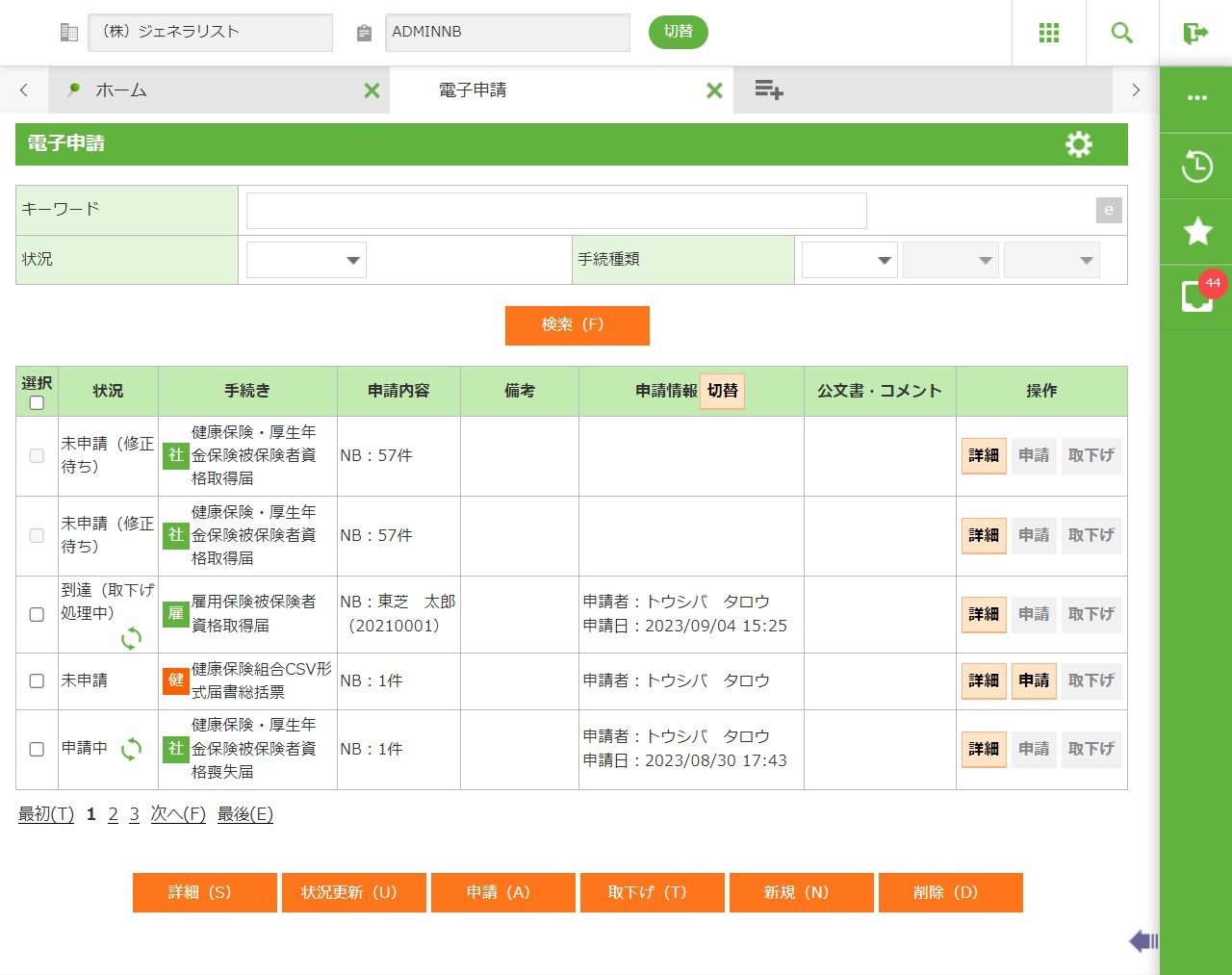
 ≪画面説明≫
(切替ボタン押下前)
(切替ボタン押下後)
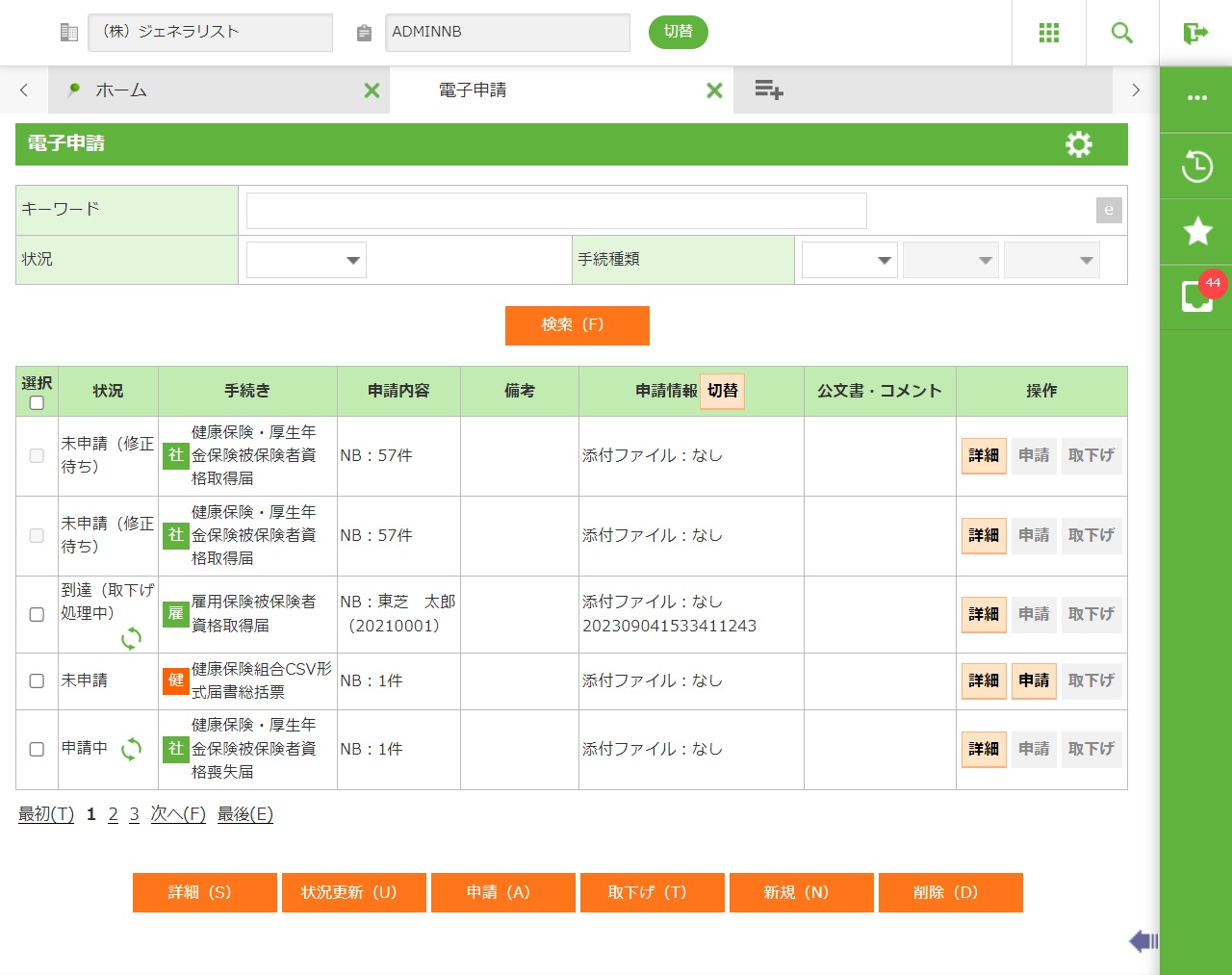
フィールド
名称 |
入力/表示内容 |
桁数 |
型 |
必須 |
利用者認証状態 |
ログインIDに設定したe-Gov利用者IDのe-Gov認証状態をeアイコンの色で表します。表示内容は≪ポイント≫を参照してください。 |
表示項目 |
||
キーワード |
一覧表示する申請を絞り込むキーワードを入力します。 |
255 |
文字 |
|
状況 |
検索対象とする状況を選択します。(※1) |
リストボックス選択 |
||
手続種類 |
手続きの種類から表示する申請を絞り込みます。 |
リストボックス選択 |
||
選択 |
まとめて処理を行う場合にチェックします。 |
チェックボックス入力 |
||
状況 |
申請の状況を表示します。状況については≪運用≫の≪状況の種類≫を参照してください。 |
表示項目 |
||
手続き |
手続きのアイコン、名称を表示します。 |
表示項目 |
||
申請内容 |
【年金事務所提出用電子媒体届出書データを取込して作成する】 |
表示項目 |
||
備考 |
備考を表示します。 |
表示項目 |
||
申請情報 |
切替ボタンで申請情報の内容を切り替えます。 |
表示項目 |
||
公文書・コメント |
公文書・コメントを表示します。 |
表示項目 |
||
(※1)リストボックスからは、以下4種の分類で検索対象とする「状況」を選択できます。
リストボックスの選択値 |
検索対象とする「状況」 |
未選択(空白) |
「完了」以外の申請を検索対象とし、表示します。 |
申請待ち |
未申請(修正待ち) |
処理中 |
申請中 |
完了 |
手続終了 |
エラー |
申請(エラー) |
(※2)複数ページに渡る(検索結果がページリンク 前へ 1 2 次へ が画面に表示されている)場合、全選択チェックボックスでチェックオンオフの対象となるのは、表示中のページの申請のみです。他のページの申請はチェックオンオフの対象外です。
また、チェックボックスが非活性になっている申請は、チェックオンオフの対象外です。
ボタン
名称 |
機能内容 |
検索(F) |
キーワード、状況、手続種類から表示する申請を絞り込んで一覧表示します。初期表示は初期状態で検索した結果を表示します。 |
詳細(S) |
選択した申請の詳細画面を表示します。 |
状況更新(U) |
「選択」にチェックした申請の状況をe-Gov、マイナポータルに問い合わせ、一覧を再表示します。 |
申請(A) |
「選択」にチェックした申請をe-Gov、マイナポータルに送信します。 |
取下げ(T) |
「選択」にチェックした申請を取り下げるよう、e-Gov、マイナポータルに送信します。 |
新規(N) |
新しく申請を作成します。ポップアップウィンドウで申請情報作成ダイアログ画面を表示します。 |
削除(D) |
「選択」にチェックした申請を削除します。 |
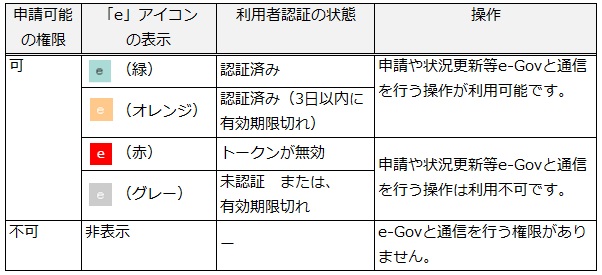
・ 「利用者認証状態」(e-Gov認証状態)の表示内容は以下のとおりです。
申請可能の権限がある場合、一覧画面表示時にe-Govと通信を行い、「利用者認証状態」を表示します。
eアイコンの色がオレンジ・赤・グレーの場合は、電子申請利用者ID管理(17.4.2)で利用者認証を行う必要があります。
・ 一覧画面で「公文書」「コメント」をクリックすると、電子申請利用者権限設定(17.4.4)で設定した申請可能の権限(可/不可)によらず、既にダウンロード済の公文書・コメントを表示します。 電子申請利用者権限設定(17.4.4)で申請可能の権限を可としたログインIDの場合でもe-Gov、マイナポータルとの通信は行いません。未取得の公文書・コメントがある際は「手続き」にNewアイコンを表示しますので、 詳細画面のコメント取得ボタンより公文書・コメント一覧画面を開き、最新の公文書・コメントをダウンロードしてください。
・ 申請先がマイナポータルの申請の状況更新時に、エラー「通信時エラーが発生しました。詳細内容:申請情報が存在しません。(E0013)」が発生した場合、申請したばかりの場合はしばらくしてから再度状況更新を実行してください。照会期限が切れた申請の場合は再申請してください。
17.4.1.2 電子申請 詳細画面
≪画面説明≫
「年金事務所提出用電子媒体届出書データを取込して作成する」より作成した申請
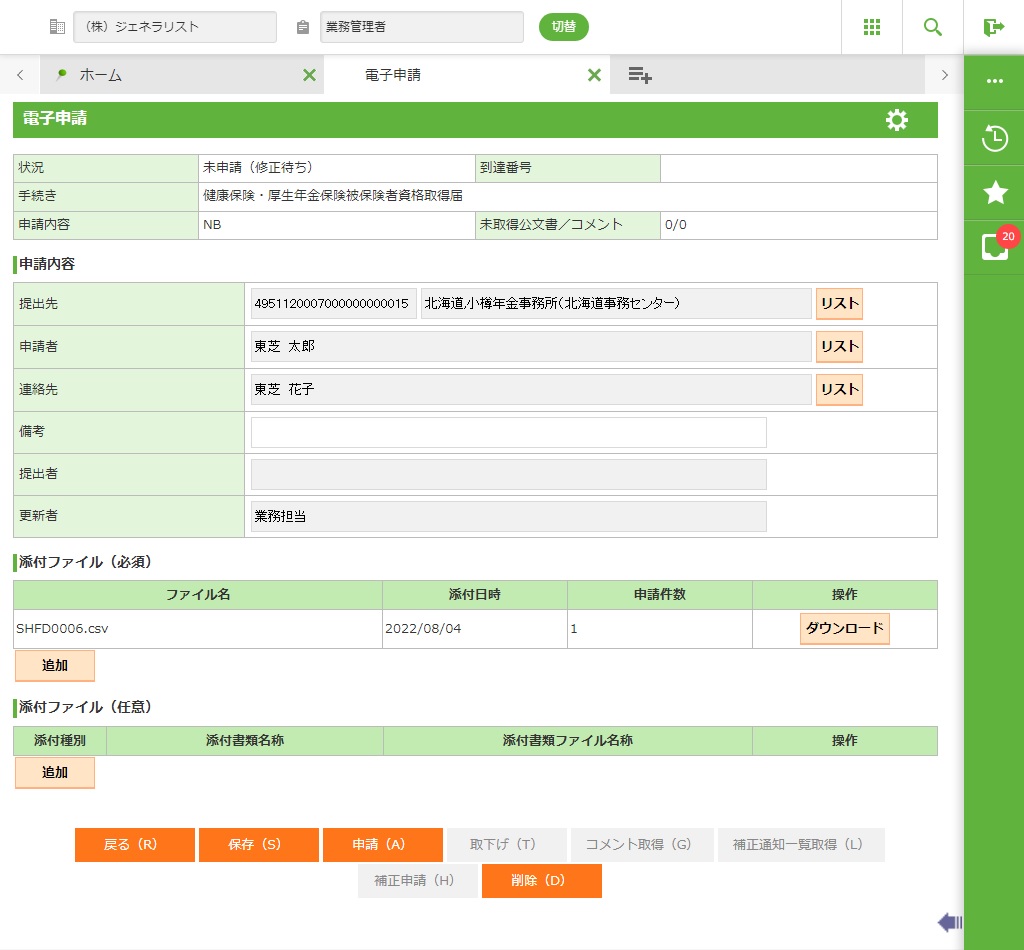
フィールド
名称 |
入力/表示内容 |
桁数 |
型 |
必須 |
状況 |
申請の状況を表示します。 | 表示項目 |
||
到達番号 |
到達番号を表示します。 | 表示項目 |
||
手続き |
手続きの名称を表示します。 | 表示項目 |
||
申請内容 |
法人コードを表示します。 | 表示項目 |
||
未取得公文書/コメント |
未取得公文書/コメントの件数を表示します。 | 表示項目 |
||
<申請内容>
名称 |
入力/表示内容 |
桁数 |
型 |
必須 |
提出先 |
申請の提出先を選択します。 | リスト選択 |
||
申請者 |
申請の申請者を選択します。 | リスト選択 |
||
連絡先 |
申請の連絡先を選択します。 |
リスト選択 |
||
備考 |
一覧に表示する備考を入力します。 |
255 |
文字 |
|
提出者 |
申請を行ったログインIDのユーザ名を表示します。 | 表示項目 |
||
更新者 |
申請内容を最終更新したログインIDのユーザ名を表示します。 | 表示項目 |
||
<添付ファイル(必須)>
名称 |
入力/表示内容 |
桁数 |
型 |
必須 |
添付ファイル(必須) |
届出データを表示します。 | 表示項目 |
||
<添付ファイル(任意)>
名称 |
入力/表示内容 |
桁数 |
型 |
必須 |
添付ファイル(任意) |
添付ファイルを表示します。 | 表示項目 |
||
ボタン
名称 |
機能内容 |
戻る(R) |
この画面を終了し、前画面に戻ります。 |
保存(S) |
変更した内容を保存します。 |
申請(A) |
e-Govに送信します。 |
取下げ(T) |
申請を取り下げるようe-Govに送信します。 |
コメント取得(G) |
ポップアップウィンドウで公文書・コメント一覧画面を開き、コメントおよび公文書を表示します。
ダウンロードして内容を確認してください。 |
補正通知一覧取得(L) |
ポップアップウィンドウで補正通知一覧ダイアログ画面を開き、補正通知の一覧を表示します。
ダウンロードして内容を確認してください。 |
補正申請(H) |
補正申請を行います。 |
削除(D) |
申請を削除します。 |
追加 |
添付ファイルを追加します。 |
≪画面説明≫
「健康保険組合提出用電子媒体届出書データを取込して作成する」より作成した申請
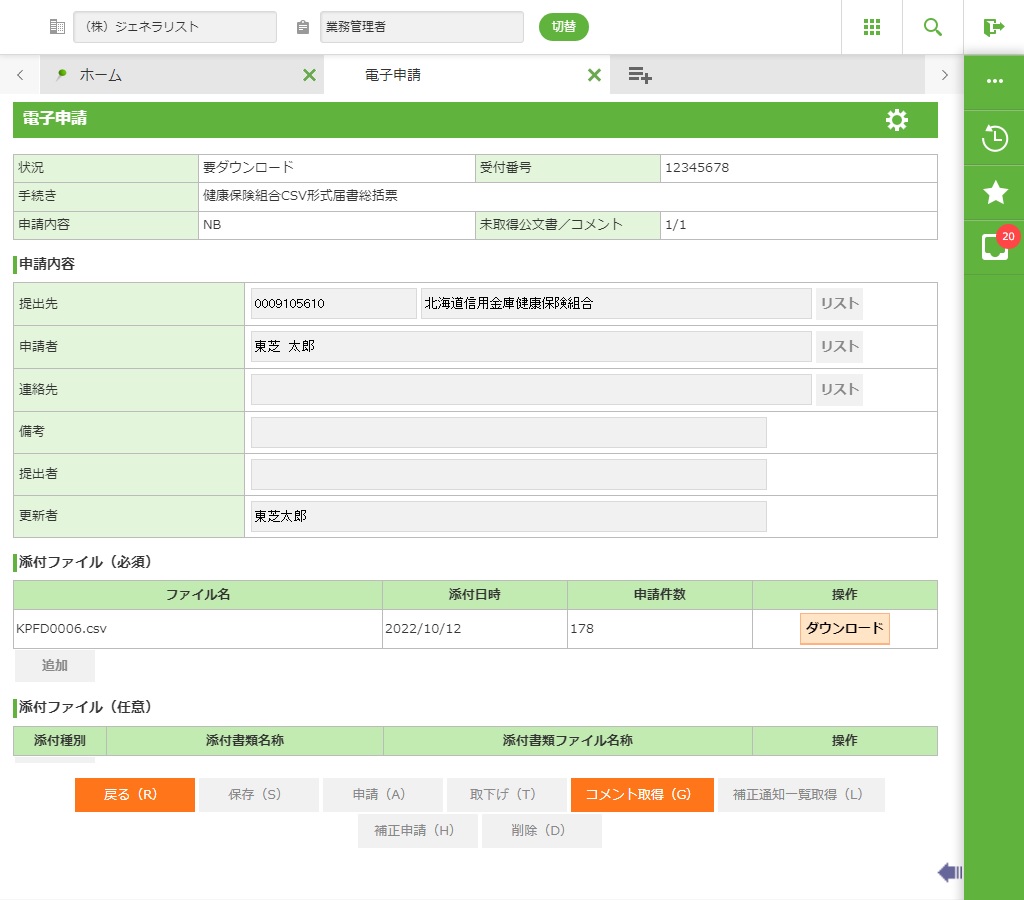
フィールド
名称 |
入力/表示内容 |
桁数 |
型 |
必須 |
状況 |
申請の状況を表示します。 | 表示項目 |
||
受付番号 |
受付番号を表示します。 | 表示項目 |
||
手続き |
手続きの名称を表示します。 | 表示項目 |
||
申請内容 |
法人コードを表示します。 | 表示項目 |
||
未取得公文書/コメント |
未取得公文書/コメントの件数を表示します。 | 表示項目 |
||
<申請内容>
名称 |
入力/表示内容 |
桁数 |
型 |
必須 |
提出先 |
申請の提出先を選択します。 | リスト選択 |
||
申請者 |
申請の申請者を選択します。 |
リスト選択 |
||
連絡先 |
使用不可です。 |
リスト選択 |
||
備考 |
一覧に表示する備考を入力します。 |
255 |
文字 |
|
提出者 |
申請を行ったログインIDのユーザ名を表示します。 | 表示項目 |
||
更新者 |
申請内容を最終更新したログインIDのユーザ名を表示します。 | 表示項目 |
||
<添付ファイル(必須)>
名称 |
入力/表示内容 |
桁数 |
型 |
必須 |
添付ファイル(必須) |
届出データを表示します。 | 表示項目 |
||
<添付ファイル(任意)>
名称 |
入力/表示内容 |
桁数 |
型 |
必須 |
添付ファイル(任意) |
添付ファイルを表示します。 | 表示項目 |
||
ボタン
名称 |
機能内容 |
戻る(R) |
この画面を終了し、前画面に戻ります。 |
保存(S) |
変更した内容を保存します。 |
申請(A) |
マイナポータルに送信します。 |
取下げ(T) |
申請を取り下げるよう、マイナポータルに送信します。 |
コメント取得(G) |
ポップアップウィンドウで公文書・コメント一覧画面を開き、コメントおよび公文書を表示します。ダウンロードして内容を確認してください。 |
補正通知一覧取得(L) |
使用不可です。 |
補正申請(H) |
使用不可です。 |
削除(D) |
申請を削除します。 |
追加 |
添付ファイルを追加します。 |
≪画面説明≫
「Generalist電子申請CSVファイルを取込して作成する」より作成した申請
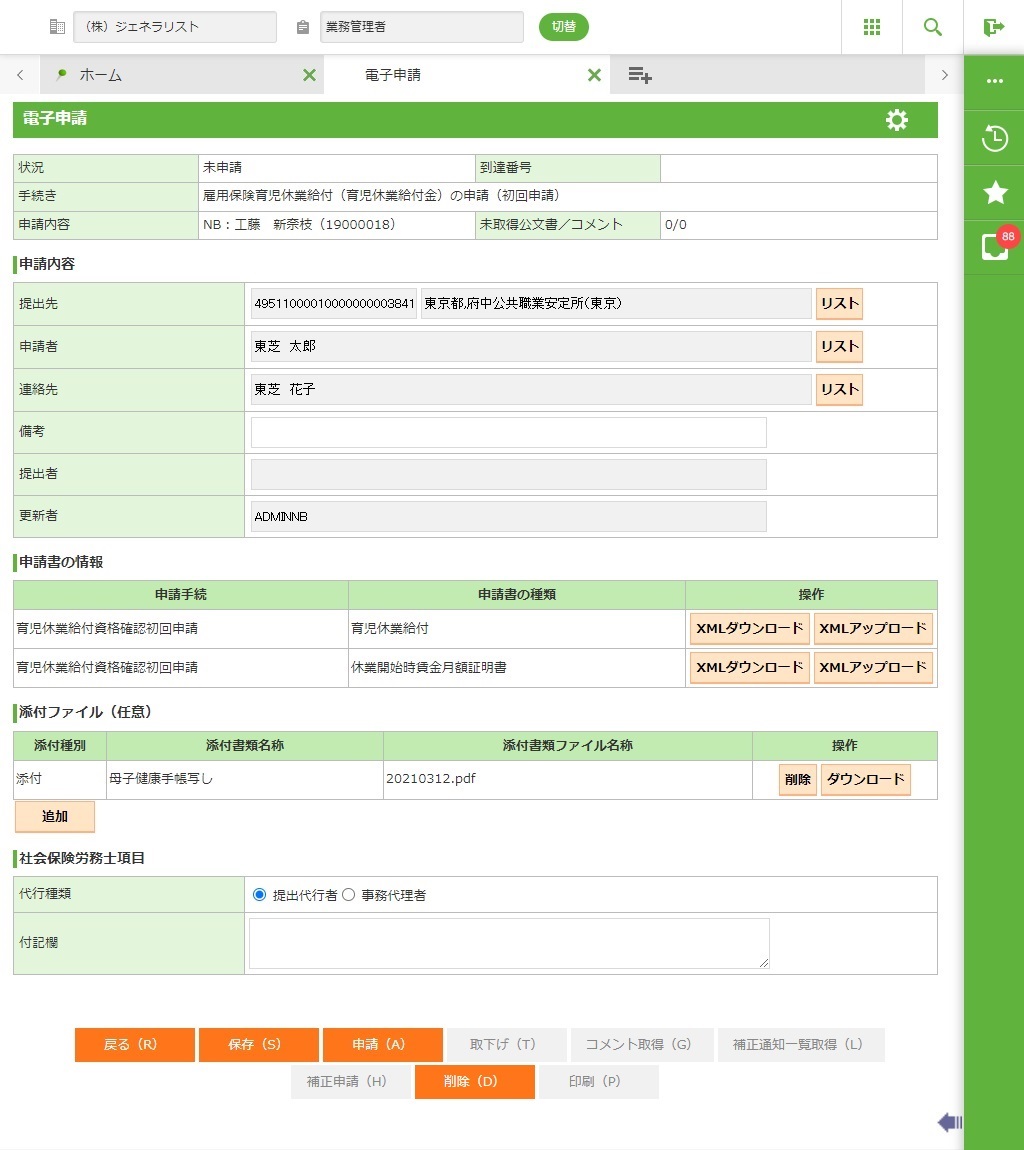
フィールド
名称 |
入力/表示内容 |
桁数 |
型 |
必須 |
状況 |
申請の状況を表示します。 | 表示項目 |
||
到達番号 |
到達番号を表示します。 | 表示項目 |
||
手続き |
手続きの名称を表示します。 | 表示項目 |
||
申請内容 |
「法人コード:社員名称(社員コード)」を表示します。 | 表示項目 |
||
未取得公文書/コメント |
未取得公文書/コメントの件数を表示します。 | 表示項目 |
||
<申請内容>
名称 |
入力/表示内容 |
桁数 |
型 |
必須 |
提出先 |
申請の提出先を選択します。 | リスト選択 |
||
申請者 |
申請の申請者を選択します。 |
リスト選択 |
||
連絡先 |
申請の連絡先を選択します。 |
リスト選択 |
||
備考 |
一覧に表示する備考を入力します。 |
255 |
文字 |
|
提出者 |
申請を行ったログインIDのユーザ名を表示します。 | 表示項目 |
||
更新者 |
申請内容を最終更新したログインIDのユーザ名を表示します。 | 表示項目 |
||
<申請書の情報>
名称 |
入力/表示内容 |
桁数 |
型 |
必須 |
申請書の情報 |
申請書のデータを表示します。 | 表示項目 |
||
<添付ファイル(任意)>
名称 |
入力/表示内容 |
桁数 |
型 |
必須 |
添付ファイル(任意) |
添付ファイルを表示します。 | 表示項目 |
||
<社会保険労務士項目>
名称 |
入力/表示内容 |
桁数 |
型 |
必須 |
代行種類 |
「提出代行者」「事務代理者」より選択します。 | オプションボタン選択 |
||
付記欄 |
社労士付記欄の内容を入力します。 | 250 |
文字 |
|
ボタン
名称 |
機能内容 |
戻る(R) |
この画面を終了し、前画面に戻ります。 |
保存(S) |
変更した内容を保存します。 |
申請(A) |
e-Govに送信します。 |
取下げ(T) |
申請を取り下げるよう、e-Govに送信します。 |
コメント取得(G) |
ポップアップウィンドウで公文書・コメント一覧画面を開き、コメントおよび公文書を表示します。ダウンロードして内容を確認してください。 |
補正通知一覧取得(L) |
ポップアップウィンドウで補正通知一覧ダイアログ画面を開き、補正通知の一覧を表示します。ダウンロードして内容を確認してください。 |
補正申請(H) |
補正申請を行います。 |
削除(D) |
申請を削除します。 |
印刷(P) |
雇用保険被保険者離職証明書を印刷します。 |
追加 |
添付ファイルを追加します。 |
 ≪ポイント≫
・ 提出先のリストに申請を行う提出先がない場合(提出先マスタの追加・変更がGeneralistに反映されていない場合)は、Generalistサポートセンターまでご連絡ください。
17.4.1.3 電子申請 申請情報作成ダイアログ画面
≪画面説明≫
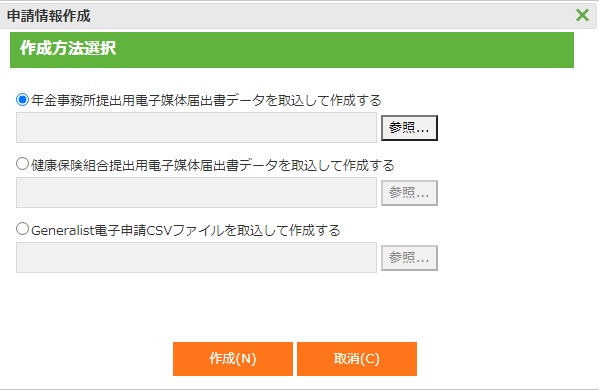
フィールド
名称 |
入力/表示内容 |
桁数 |
型 |
必須 |
年金事務所提出用電子媒体届出書データを取込して作成する |
社会保険関係(資格取得届/資格喪失届/算定基礎届/月額変更届/賞与支払届)の申請を作成する場合に選択します。 | オプションボタン選択 |
||
健康保険組合提出用電子媒体届出書データを取込して作成する |
健康保険関係(CSV形式届書総括票)の申請を作成する場合に選択します。 | オプションボタン選択 |
||
Generalist電子申請CSVファイルを取込して作成する |
以下の申請を作成する場合に選択します。 |
オプションボタン選択 |
||
ボタン
名称 |
機能内容 |
作成(N) |
出力データを読み込む場合、ファイルの内容から申請を作成し、一覧画面に戻ります。作成した申請は作成順(最新が先頭)に表示します。 |
取消(C) |
処理を行わずに、一覧画面に戻ります。 |
17.4.1.4 電子申請 取下げダイアログ画面
≪画面説明≫
申請先がe-Govの申請
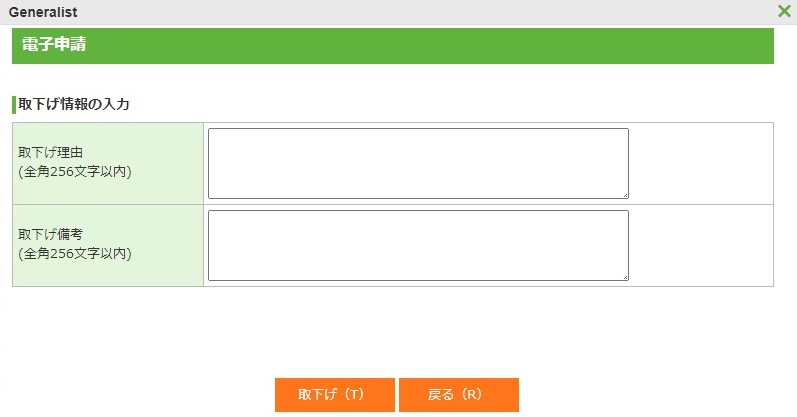
フィールド
名称 |
入力/表示内容 |
桁数 |
型 |
必須 |
取下げ理由 |
取下げ理由を入力します。 | 256 |
文字 |
○ |
取下げ備考 |
備考を入力します。 | 256 |
文字 |
|
ボタン
名称 |
機能内容 |
取下げ(T) |
取り下げを申請します。 |
戻る(R) |
処理を行わずに、前画面に戻ります。 |
≪画面説明≫
申請先がマイナポータルの申請
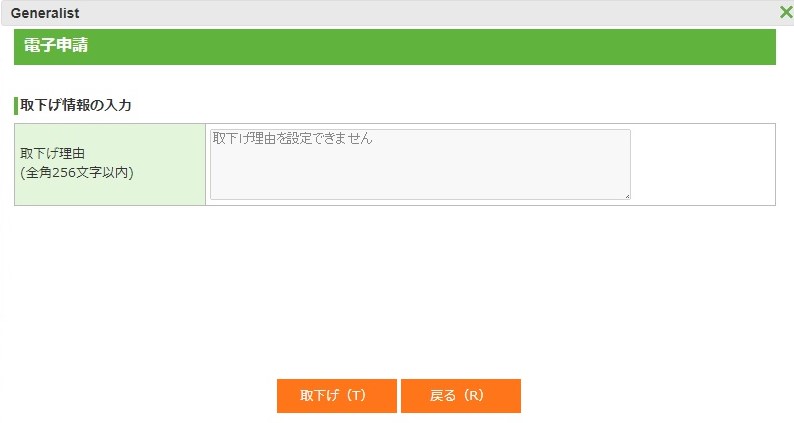
フィールド
名称 |
入力/表示内容 |
桁数 |
型 |
必須 |
取下げ理由 |
使用不可 | 表示項目 |
||
ボタン
名称 |
機能内容 |
取下げ(T) |
取り下げを申請します。 |
戻る(R) |
処理を行わずに、前画面に戻ります。 |
17.4.1.5 電子申請 公文書・コメント一覧ダイアログ画面
≪画面説明≫
申請先がe-Govの申請
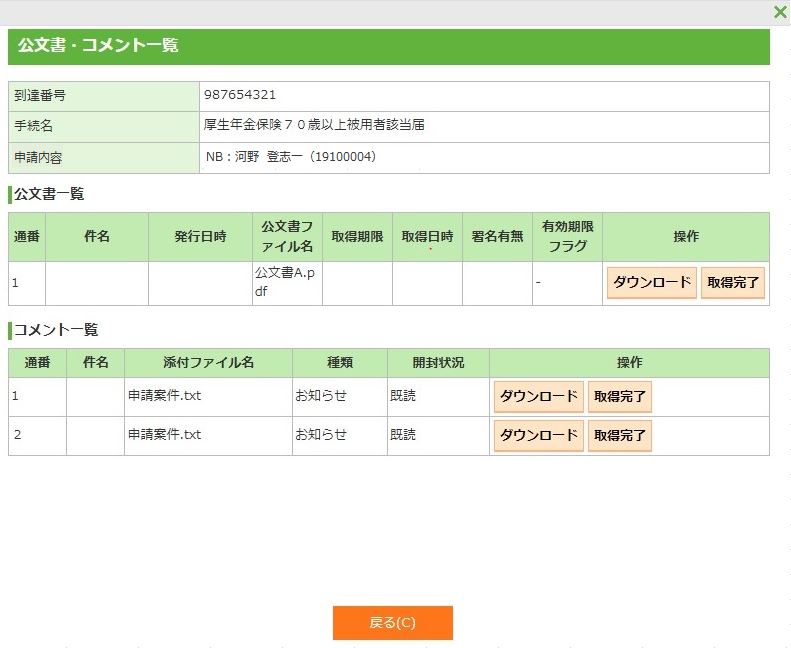
フィールド
名称 |
入力/表示内容 |
桁数 |
型 |
必須 |
到達番号 |
到達番号を表示します。 | 表示項目 |
||
手続名 |
手続名を表示します。 | 表示項目 |
||
申請内容 |
「法人コード:件数」又は「法人コード:社員名称(社員コード)」を表示します。 | 表示項目 |
||
<公文書一覧>
名称 |
入力/表示内容 |
桁数 |
型 |
必須 |
通番 |
公文書の通番を表示します。 | 表示項目 |
||
件名 |
公文書の件名を表示します。 | 表示項目 |
||
発行日時 |
公文書の発行日時を表示します。 | 表示項目 |
||
公文書ファイル名 |
公文書のファイル名を表示します。 | 表示項目 |
||
取得期限 |
公文書の取得期限を表示します。 | 表示項目 |
||
取得日時 |
公文書を取得完了した場合、公文書の取得日時を表示します。 | 表示項目 |
||
署名有無 |
公文書の署名有無を表示します。 | 表示項目 |
||
有効期限フラグ |
「-」を表示します。 | 表示項目 |
||
<コメント一覧>
名称 |
入力/表示内容 |
桁数 |
型 |
必須 |
通番 |
コメントの通番を表示します。 | 表示項目 |
||
件名 |
コメントの件名を表示します。 | 表示項目 |
||
添付ファイル名 |
コメントの添付ファイル名を表示します。 | 表示項目 |
||
種類 |
コメントの種別(種別が補正の場合は、補正種別)を表示します。表示内容は≪ポイント≫を参照してください。 | 表示項目 |
||
開封状況 |
コメントを取得完了した場合、コメントの開封状況を表示します。 | 表示項目 |
||
ボタン
名称 |
機能内容 |
ダウンロード |
公文書またはコメントをダウンロードします。 |
取得完了 |
公文書またはコメントの取得完了を通知します。 |
戻る(R) |
前画面に戻ります。 |
≪画面説明≫
申請先がマイナポータルの申請
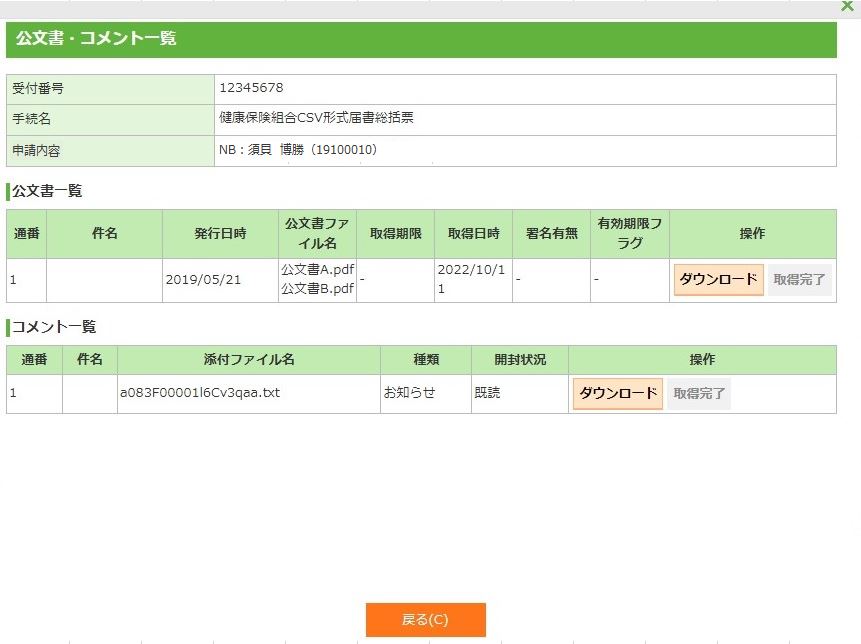
フィールド
名称 |
入力/表示内容 |
桁数 |
型 |
必須 |
受付番号 |
受付番号を表示します。 | 表示項目 |
||
手続名 |
手続名を表示します。 | 表示項目 |
||
申請内容 |
「法人コード:件数」又は「法人コード:社員名称(社員コード)」を表示します。 | 表示項目 |
||
<公文書一覧>
名称 |
入力/表示内容 |
桁数 |
型 |
必須 |
通番 |
公文書の通番を表示します。 | 表示項目 |
||
件名 |
公文書の件名を表示します。 | 表示項目 |
||
発行日時 |
公文書の発行日時を表示します。 | 表示項目 |
||
公文書ファイル名 |
公文書のファイル名を表示します。 | 表示項目 |
||
取得期限 |
「-」を表示します。 | 表示項目 |
||
取得日時 |
公文書を取得完了した場合、公文書の取得日時を表示します。 | 表示項目 |
||
署名有無 |
「-」を表示します。 | 表示項目 |
||
有効期限フラグ |
「-」を表示します。 | 表示項目 |
||
<コメント一覧>
名称 |
入力/表示内容 |
桁数 |
型 |
必須 |
通番 |
コメントの通番を表示します。 |
表示項目 |
||
件名 |
コメントの件名を表示します。 |
表示項目 |
||
添付ファイル名 |
コメントの添付ファイル名を表示します。 |
表示項目 |
||
種類 |
空欄となります。 |
表示項目 |
||
開封状況 |
コメントを取得完了した場合、コメントの開封状況を表示します。 |
表示項目 |
||
ボタン
名称 |
機能内容 |
ダウンロード |
公文書またはコメントをダウンロードします。 |
戻る(R) |
前画面に戻ります。 |
・ コメント一覧の「種類」には以下の内容を表示します。
「種類」欄の表示 |
コメント |
|
種類 |
補正種別 |
|
お知らせ |
お知らせ |
― |
納付 |
納付 |
― |
部分補正 |
補正 |
部分補正 |
再申請 |
再申請 |
|
手続き終了(再提出可) |
手続き終了(再提出可) |
|
取下げ |
取下げ |
― |
・ 電子申請利用者権限設定(17.4.4)で申請可能の権限を不可としたログインIDの場合、本画面表示時にe-Gov、マイナポータルと通信は行いません。
このため、最新情報の取得は行わず、既に取得済みのデータのみ参照が可能です。申請者がコメント取得を行うと、更新した最新情報が参照可能になります。
申請者の操作を待たずに最新情報を参照したい場合は、電子申請更新サービス(17.2.3)を利用してください。電子申請更新サービス(17.2.3)を利用する場合、機能の再起動や「検索」ボタン押下等により画面をリフレッシュしたタイミングで、電子申請更新サービス(17.2.3)が更新した最新情報を表示します。
・ 電子申請利用者権限設定(17.4.4)で申請可能の権限を可としたログインIDの場合、本画面表示時にe-Gov、マイナポータルと通信を行い最新情報を取得し表示します。 ただし、申請者に対し設定したe-Gov利用者IDと、ログインIDに対し設定したe-Gov利用者IDが一致する場合のみe-Gov、マイナポータルより最新情報の取得を行います。 異なる場合は最新情報の取得は行わず、既に取得済みのデータのみを表示します。
・ 「取得完了」ボタンは、e-Govへ申請した場合のみ使用可能です。マイナポータルへの申請では使用できません。
- 「取得完了」ボタンを表示する場合は、システム設定ファイル(egov-application.properties)で取得完了自動送信フラグ(0:自動送信しない、1:自動送信する)を「0」に変更してください。
- 社会保険労務士のログインIDと事業主のログインIDの両方で申請の確認を行う運用の場合、「取得完了」ボタンの利用を想定しています。
「取得完了」ボタンが非表示の場合、公文書ダウンロード時に公文書の取得完了を自動で通知し、これに伴い状況が「手続終了」となります。
このため、社会保険労務士のログインIDで公文書をダウンロードすると、事業主のログインIDで確認を行う前に、状況が「手続終了」となる場合があります。
「取得完了」ボタンを表示する場合は、公文書ダウンロード時に公文書の取得完了を自動で通知しません。「取得完了」ボタンの押下で取得完了を通知します。全ての公文書について「取得完了」ボタンを押し取得完了を通知すると、これに伴い状況が「手続終了」となります。
- 「取得完了」ボタンは、申請者に対し設定したe-Gov利用者IDと、ログインIDに対し設定したe-Gov利用者IDが一致する場合のみ操作可能です。
・ 電子申請一覧画面および公文書・コメント一覧画面からダウンロードしたファイルの出力ファイル名は以下です。
形式 |
種類 |
ファイル名 |
添付形式 |
公文書 |
到達番号_手続き名_No.zip |
コメント |
到達番号_手続き名_notice_No.zip |
|
標準形式 |
公文書 |
到達番号_手続き名_氏名_社員コード_No.zip |
コメント |
到達番号_手続き名_notice_氏名_社員コード_No.zip |
※手続き名は手続き種類1~3を結合します。
※Noは公文書・コメント一覧画面に表示された通番を出力します。
※マイナポータルの場合は「到達番号」ではなく「受付番号」を出力します。
※出力先に指定したフォルダのパスが長い場合、Winsowsの上限を超えエラーになる可能性があります。
到達番号および手続き名が長いため、ファイル名(拡張子も含む)が160バイトを超える場合は、拡張子を除いたファイル名の後ろの文字をカットして出力します。
・ 「開封状態」は、一度も公文書やコメントのダウンロードを行っていない場合に「未読」と表示します。一度でもダウンロードが行われた場合には「既読」と表示します。
≪制限事項≫
・ 電子申請利用者権限設定(17.4.4)で申請可能の権限を不可としたログインIDの場合、本画面の「件名」等の表示項目は全て空白で表示します。「ダウンロード」ボタンよりダウンロード済の公文書・コメントの表示のみ可能です。
・ 申請先がマイナポータルの申請の場合、公文書をダウンロードすると取得済みの状態になります。このため、電子申請更新サービス(17.2.3)により公文書のダウンロードを行った場合、申請権限(※)によらず、取得済みとなります。
e-Govへの申請では、電子申請更新サービス(17.2.3)により公文書のダウンロードを行った場合、申請権限が「不可」のログインIDが本画面より公文書をダウンロードしても公文書は取得済みの状態にならず、未取得のままです。申請権限が「可」のログインIDが、本画面より公文書をダウンロードすると、取得済みの状態となります。
※申請権限は電子申請利用者権限設定(17.4.4))でログインIDに対し設定します。
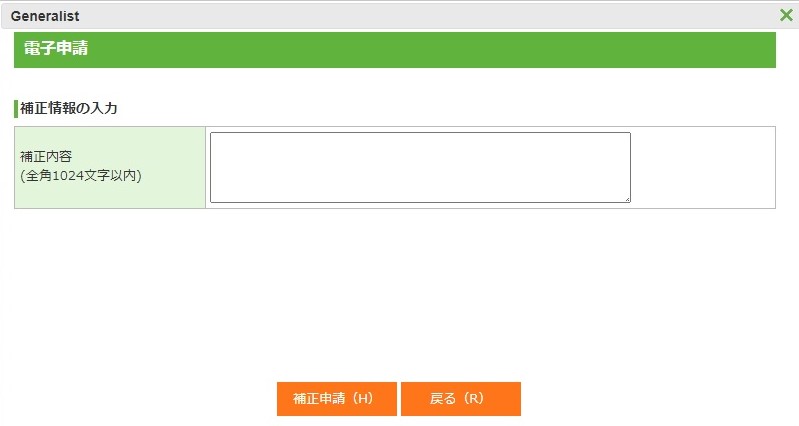
17.4.1.6 電子申請 補正内容入力ダイアログ画面
※申請先がe-Govの申請のみ使用します。
≪画面説明≫
フィールド
名称 |
入力/表示内容 |
桁数 |
型 |
必須 |
補正内容 |
提出先に通知する事項を入力します。 | 1024 |
文字 |
○ |
ボタン
名称 |
機能内容 |
補正申請(N) |
補正申請します。 |
戻る(R) |
処理を行わずに、前画面に戻ります。 |
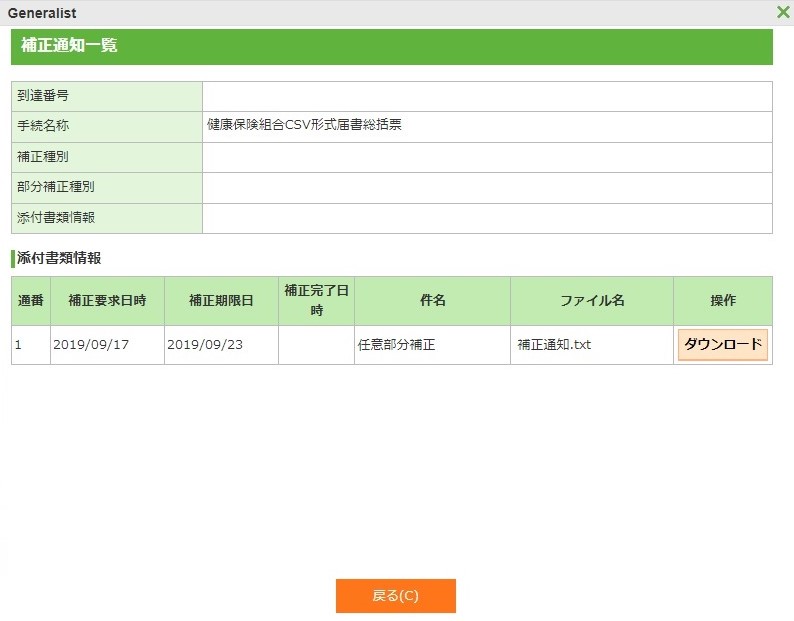
17.4.1.7 電子申請 補正通知一覧ダイアログ画面
※外部連携APIにてe-Govへ申請した場合のみ使用します。
≪画面説明≫
フィールド
名称 |
入力/表示内容 |
桁数 |
型 |
必須 |
到達番号 |
到達番号を表示します。 | 表示項目 |
||
手続名 |
手続名を表示します。 | 表示項目 |
||
補正種別 |
補正の種別を表示します。 | 表示項目 |
||
部分補正種別 |
部分補正の場合の種別を表示します。 | 表示項目 |
||
添付書類種別 |
補正の対象が添付ファイルの場合にその種別を表示します。 | 表示項目 |
||
<添付書類情報>
名称 |
入力/表示内容 |
桁数 |
型 |
必須 |
通番 |
補正通知の通番を表示します。 | 表示項目 |
||
補正要求日時 |
補正が要求された日時を表示します。 | 表示項目 |
||
補正期限日 |
補正通知の期限を表示します。 | 表示項目 |
||
補正完了日時 |
補正が完了した日時を表示します。 | 表示項目 |
||
件名 |
補正通知の件名を表示します。 | 表示項目 |
||
ファイル名 |
補正通知のファイル名を表示します。 | 表示項目 |
||
ボタン
名称 |
機能内容 |
ダウンロード |
補正通知のファイルをダウンロードします。 |
戻る(C) |
前画面に戻ります。 |