2.4.2 採用案 登録
2.4.2.1 採用案件登録(基本情報)/ 2.4.2.2 採用案件登録(住所国籍情報)/ 2.4.2.3 採用案件登録(学歴情報)/ 2.4.2.4 採用案件登録(採用時情報)/ 2.4.2.5 採用案件登録(前職歴情報)/ 2.4.2.6 採用案件登録(配属情報)
 ≪概要≫
≪概要≫
内定日、氏名、住所、連絡先など、内定者に関する採用案件を登録します。
採用案件は、“通常案件”、“保留案件”、“取消し案件”の状態を設定できます。
 ≪ポイント≫
・ 採用案件は社員の基本情報の作成、および採用発令を行うための情報です。その他の個人情報は決裁後、人事社員情報(機能)にて登録することができます。
・ 採用案件を決裁する方法は、運用によって異なります。
・ 採用案件を決裁する方法は1.1.5 法人システム設定 法人別システム管理マスタにて設定します。
(1) 決裁時に発番する方式での運用の場合、決裁コードの記入は自動で行います。
(2) 決裁前に決定書番号 登録を行う運用の場合、決裁コードの記入は必須項目となります。既に作成された決定書番号をリストから選択することも可能です。
・ 採用案件で入力した項目が決裁時にどのように反映されているか、また、決裁処理で必要な項目については、2.4.1 採用案件 概要を参照してください。
・ 社員情報コピー機能を利用して、既存社員の情報をコピーし新規社員を作成する場合は、採用案登録は行わず、下記の手順で処理を行ってください。
(1) 「社員情報コピー」を行い、必要な情報を選択し、新しい社員コードを発番します。
(2) 「発令」から新規登録で採用発令を登録します。
・ 名字漢字・名前漢字を両方とも最大文字長(10バイト、5全角文字)以上で入力すると、保存時にエラーとなります。
・ カナ自動入力の入力モードを設定することができます。詳細はカナ自動入力を参照してください。
 ≪関連する機能≫
2.4.2.1 採用案件登録(基本情報)
 ≪運用≫
≪運用≫
・ 採用案件の内定者について、住所、生年月日など個人に関する基本情報を登録します。必要な情報を加えて登録してください。 不定期採用者の場合は、<新規>をクリックし、情報を登録します。採用案件登録の画面には、基本情報・住所国籍情報・学歴情報・採用時情報があります。 画面は「画面選択」で切り替えられます。
 ≪画面説明≫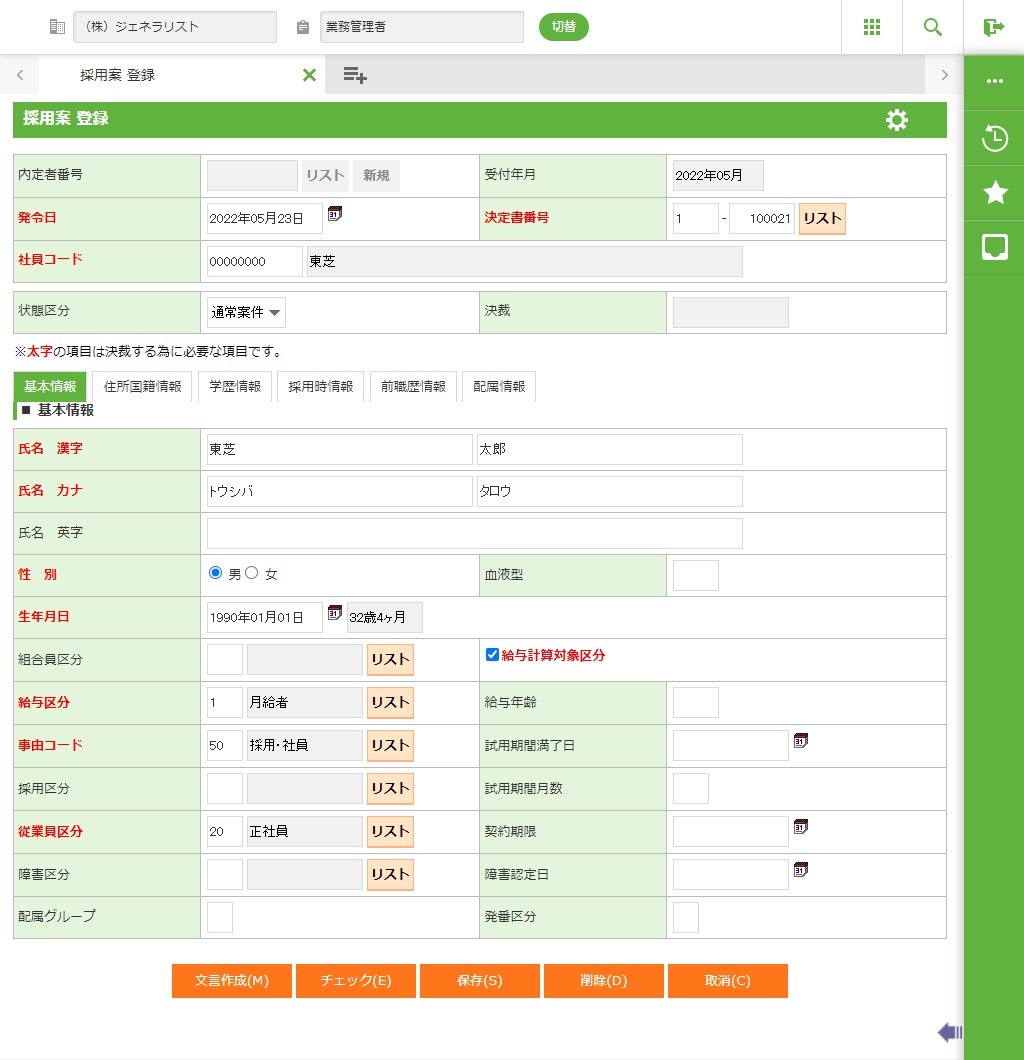
フィールド
名称 |
入力/表示内容 |
桁数 |
型 |
必須 |
内定書番号 |
リストより内定書番号を選択します。 |
リスト選択 |
|
|
受付年月 |
現在のシステム日付によって、該当する受付年月を表示します。 |
表示項目 |
||
発令日 |
採用案の発令日を入力します。 |
8 |
数値 |
○ |
決定書番号 |
「決裁時に発番する」設定の場合は、保存時に自動発番します。 |
リスト選択 |
○ |
|
社員コード(氏名) |
社員コードを入力します。 社員コードは2.4.6 社員コード発番でも発番可能です。 |
表示項目 |
○ | |
状態区分 |
採用案件の状態区分を「通常案件」「保留案件」「取消し案件」から選択します。 |
リストボックス選択 |
○ | |
決裁 |
画面に表示されている採用案件の決裁の状態を表示します(「可能」または「不可能」)。新規登録時は空欄です。 | 表示項目 |
||
氏名 漢字 |
内定者の名字と名前を漢字でそれぞれ入力します。 |
50 |
文字 |
○ |
氏名 カナ |
内定者の名字と名前をカナでそれぞれ入力します。 |
50 |
文字 |
○ |
氏名 英字 |
内定者の名字と名前を英字でそれぞれ入力します。 |
100 |
文字 |
|
性別 |
性別(男・女)を選択します。 |
オプションボタン選択 |
||
血液型 |
内定者の血液型を入力します。A、B、AB、Oの4種類にRh+、Rh-の情報が入力できます。 |
3 |
文字 |
|
生年月日(年齢) |
内定者の生年月日を入力します。一度保存すると年齢を自動計算し、表示します。 |
8 |
数値 |
○ |
組合員区分 |
組合員区分コードを入力します。区分コードはリストより選択できます。組合員区分コードに対応する名称を表示します。 |
1 |
数値 |
|
給与計算対象区分 |
人事給与統合システムの場合、本区分をオンにして採用案を決裁を行うと、給与計算の対象者になります。給与計算の対象外にする場合は、チェックを外してください。 |
チェックボックス入力 |
||
給与区分 |
給与区分コードを入力します。区分コードはリストより選択できます。給与区分コードに対応する給与区分名称を表示します。 |
2 |
数値 |
○ |
給与年齢 |
給与年齢を入力します。 |
2 |
数値 |
|
事由コード |
採用事由コードを入力します。事由コードはリストより選択できます。事由コードに対応する事由名称を表示します。 |
3 |
数値 |
○ |
試用期間満了日 |
試用期間満了年月日を入力します。 |
8 |
数値 |
|
採用区分 |
採用区分コードを入力します。区分コードはリストより選択できます。採用区分コードに対応する採用区分名称を表示します。 |
2 |
数値 |
|
試用期間月数 |
試用期間月数を入力します。 |
2 |
数値 |
|
従業員区分 |
内定者の従業員区分コードを入力します。区分コードはリストより選択できます。従業員区分コードに対応する従業員区分名称を表示します。 |
2 |
数値 |
○ |
契約期限 |
契約者社員などの場合、契約期限を入力します。 |
8 |
数値 |
|
障害区分 |
内定者本人が障害者の場合、障害コードを入力します。区分コードはリストより選択できます。 |
2 |
数値 |
|
障害認定日 |
内定者本人が障害者の場合、障害の認定を受けた年月日を入力します。 |
8 |
数値 |
|
配属グループ |
配属処理時のグルーピング用に使用できます。任意で設定します。 |
1 |
数値 |
|
発番区分 |
社員コード発番処理時のグルーピング用に使用できます。任意で設定します。 | 1 |
数値 |
|
2.4.2.2 採用案件登録(住所国籍情報)
≪運用≫
・ <住所国籍情報>タブをクリックすると表示します。
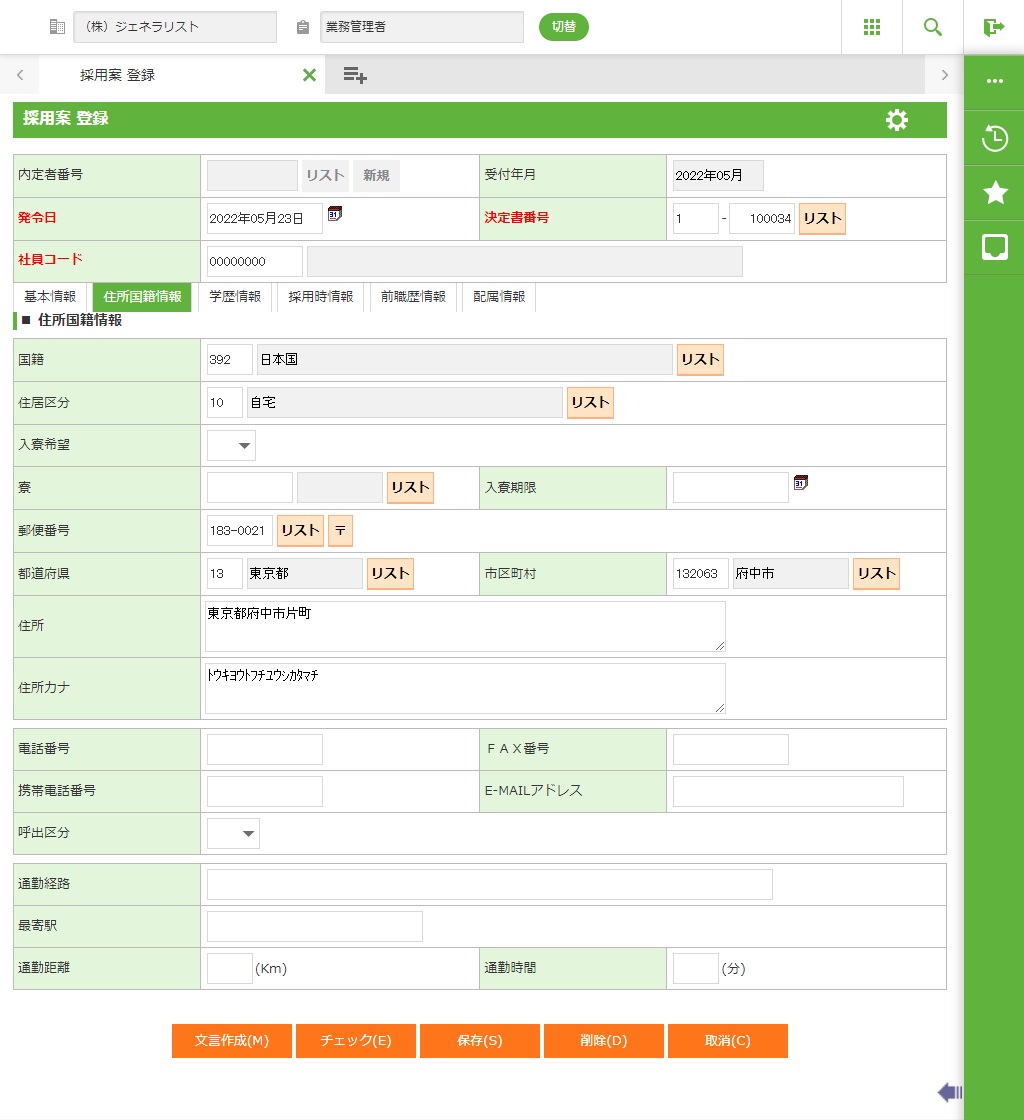
フィールド
名称 |
入力/表示内容 |
桁数 |
型 |
必須 |
国籍 |
国籍を国名コードで入力します。国名コードはリストより選択できます。入力したコードに対応する名称を表示します。 |
3 |
数値 |
|
住居区分 |
住居区分を入力します。区分はリストから選択できます。入力したコードに対応する名称を表示します。 |
2 |
数値 |
|
入寮希望 |
入寮希望(あり・なし)を選択します。 |
リストボックス選択 |
||
寮 |
社宅・寮の入居がある場合、社宅・寮のコードを入力します。コードはリストより選択できます。 |
4 |
数値 |
|
入寮期限 |
社宅・寮の入居がある場合、入寮期限を入力します。 |
8 |
数値 |
|
郵便番号 |
郵便番号を入力します。郵便番号はリストから検索できます。 |
8 |
数値 |
|
都道府県 |
住所の都道府県をコード入力します。 |
2 |
数値 |
|
市区町村 |
住所の市区町村をコードで入力します。「住所」への自動表示はありません。 |
6 |
数値 |
|
住所 |
住所を入力します。 |
200 |
文字 |
|
住所カナ |
住所カナを入力します。 |
250 |
文字 |
|
電話番号 |
電話番号を入力します。 |
22 |
数値 |
|
FAX番号 |
FAX番号を入力します。 |
22 |
数値 |
|
携帯電話番号 |
携帯電話番号を入力します。 |
22 |
数値 |
|
E-MAILアドレス |
電子メールアドレスを入力します。 |
40 |
文字 |
|
呼出区分 |
呼出区分(直通・呼出)を選択します。 |
リストボックス選択 |
||
通勤経路 |
通勤経路を任意に入力します。 |
60 |
文字 |
|
最寄駅 |
最寄り駅名を入力します。 |
20 |
文字 |
|
通勤距離 |
通勤距離をキロメートル単位で入力します。 |
3 |
数値 |
|
通勤時間 |
通勤時間を分単位で入力します。 |
3 |
数値 |
|
2.4.2.3 採用案件登録(学歴情報)
≪運用≫
・ <学歴情報>タブをクリックすると表示します。
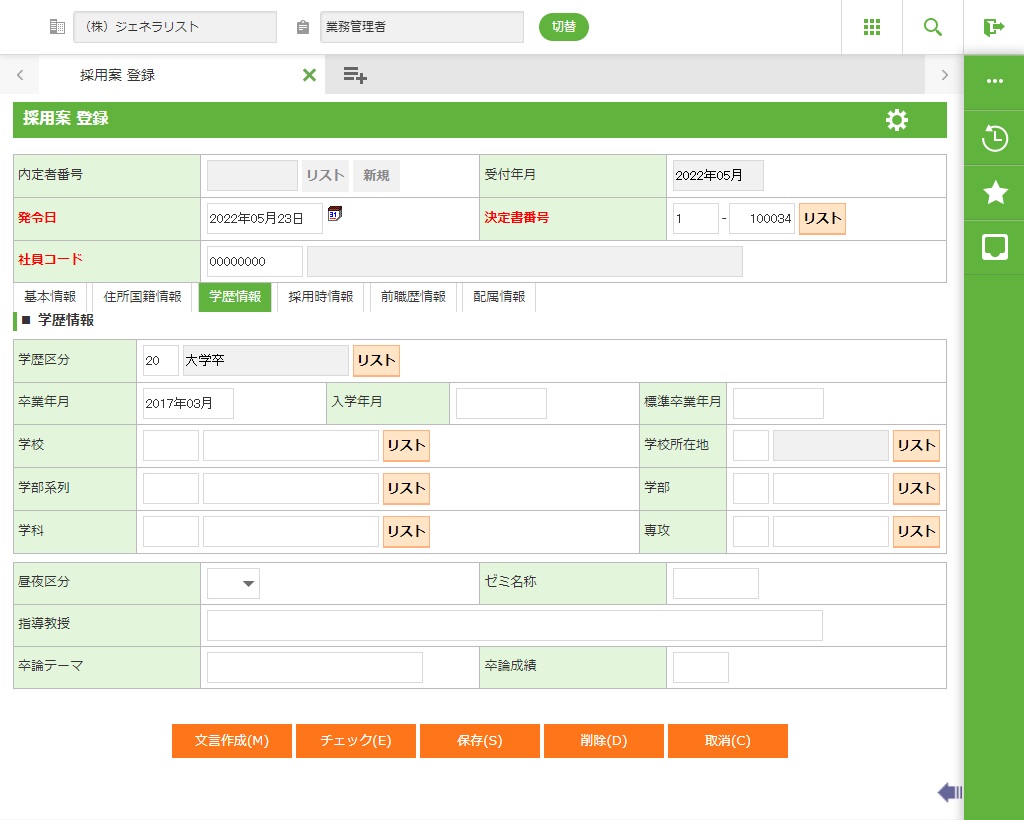
フィールド
名称 |
入力/表示内容 |
桁数 |
型 |
必須 |
学歴区分 |
学歴区分コードで入力します。区分はリストより選択できます。学歴区分コードに対応する学歴区分名称を表示します。 |
2 |
数値 |
|
卒業年月 |
学校の卒業年月を入力します。 |
6 |
数値 |
|
入学年月 |
学校の入学年月を入力します。 |
6 |
数値 |
|
標準卒業年月 |
入学年月に入学した場合、標準的な卒業年月(留年などがない場合)を入力します。 |
6 |
数値 |
|
学校 |
学校コードを入力します。コードはリストより選択できます。学校コードに対応する学校名称を表示します。 |
6 |
数値 |
|
学校所在地 |
学校所在地の都道府県コードを入力します。コードはリストから選択できます。 都道府県コードに対応する都道府県名称を表示します。 |
2 |
数値 |
|
学部系列 |
学部系列コードを入力します。コードはリストから選択できます。学部系列コードに対応する学部系列名称を表示します。 |
2 |
数値 |
|
学部 |
学部コードを入力します。コードはリストから選択できます。学部コードに対応する学部名称を表示します。 |
2 |
数値 |
|
学科 |
学科コードを入力します。コードはリストから選択できます。学科コードに対応する学科名称を表示します。 |
2 |
数値 |
|
専攻 |
専攻コードを入力します。コードはリストから選択できます。専攻コードに対応する専攻名称を表示します。 |
2 |
数値 |
|
昼夜区分 |
昼夜区分(昼間・夜間)を選択します。 |
リストボックス選択 |
||
ゼミ名称 |
ゼミの名称を入力します。 |
10 |
文字 |
|
指導教授 |
指導教授の氏名を入力します。 |
16 |
文字 |
|
卒論テーマ |
卒論テーマの名称を入力します。 |
50 |
文字 |
|
卒論成績 |
卒論の成績を入力します。 |
4 |
数値 |
|
2.4.2.4 採用案件登録(採用時情報)
≪運用≫
・ <採用時情報>タブをクリックすると表示します。
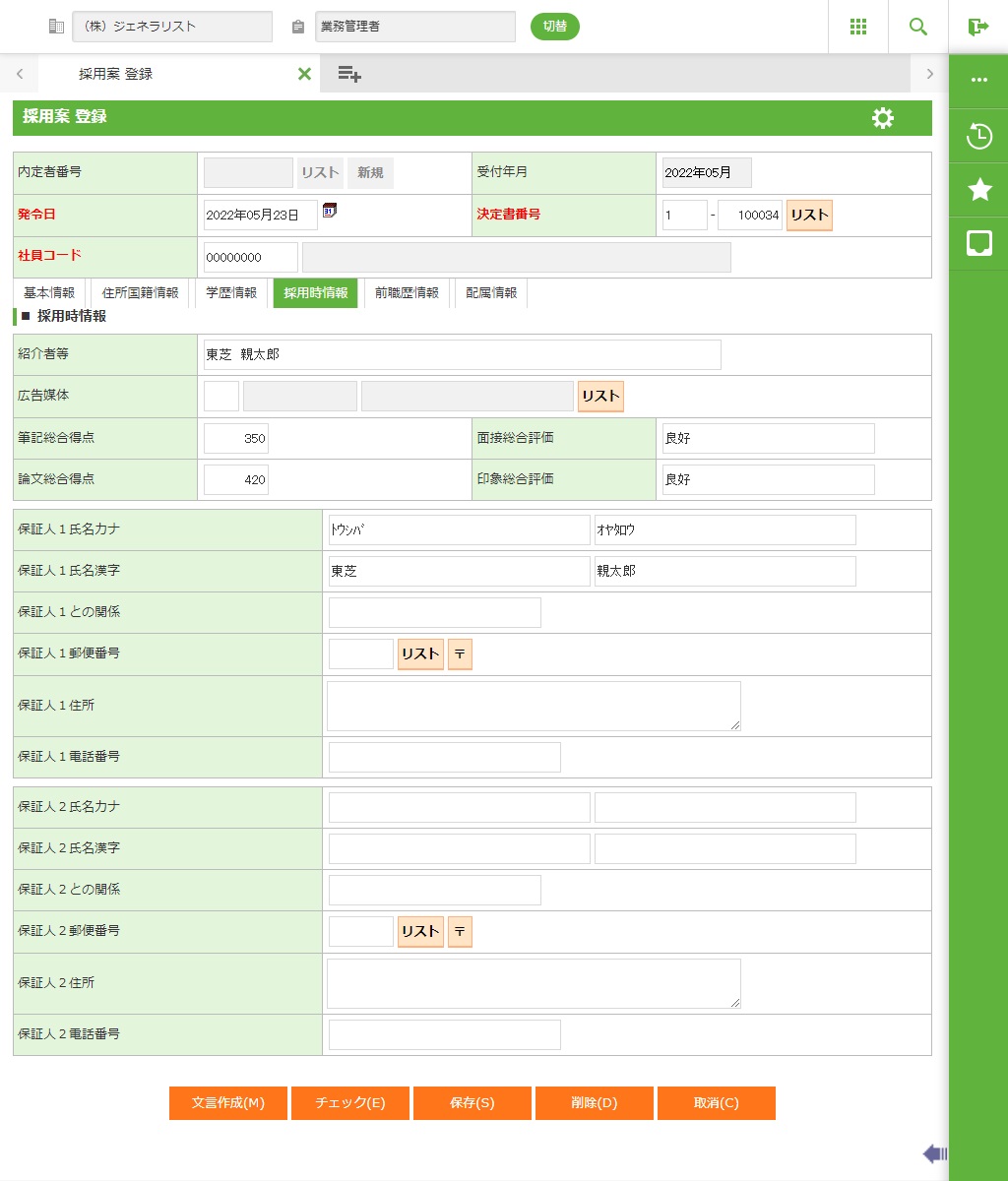
フィールド
名称 |
入力/表示内容 |
桁数 |
型 |
必須 |
紹介者等 |
紹介者がある場合、その名前を入力します。 |
100 |
文字 |
|
広告媒体 |
応募時の広告媒体コードを入力します。コードはリストから選択できます。入力したコードに対応する名称、会社名称を表示します。 |
2 |
数値 |
|
筆記総合得点 |
採用試験の筆記試験成績(総合得点)を入力します。 |
5 |
数値 |
|
面接総合評価 |
採用試験の面接試験における総合評価を入力します。 |
100 |
文字 |
|
論文総合得点 |
採用試験の論文試験成績(合計得点)を入力します。 |
5 |
数値 |
|
印象総合評価 |
採用試験の面接試験における印象を入力します。 |
100 |
文字 |
|
保証人1・保証人2氏名カナ |
保証人の名字、名前をそれぞれカナで入力します。 |
50 |
文字 |
|
保証人1・保証人2氏名漢字 |
保証人の名字、名前をそれぞれ漢字で入力します。 |
50 |
文字 |
|
保証人1・保証人2との関係 |
保証人との関係を入力します。 |
40 |
文字 |
|
保証人1・保証人2郵便番号 |
保証人の郵便番号を入力します。郵便番号はリストから検索できます。 |
8 |
数値 |
|
保証人1・保証人2住所 |
保証人の住所を入力します。 |
200 |
文字 |
|
保証人1・保証人2電話番号 |
保証人の電話番号を入力します。 |
22 |
数値 |
2.4.2.5 採用案件登録(前職歴情報)
≪運用≫
・ <前職情報>タブをクリックすると表示します。
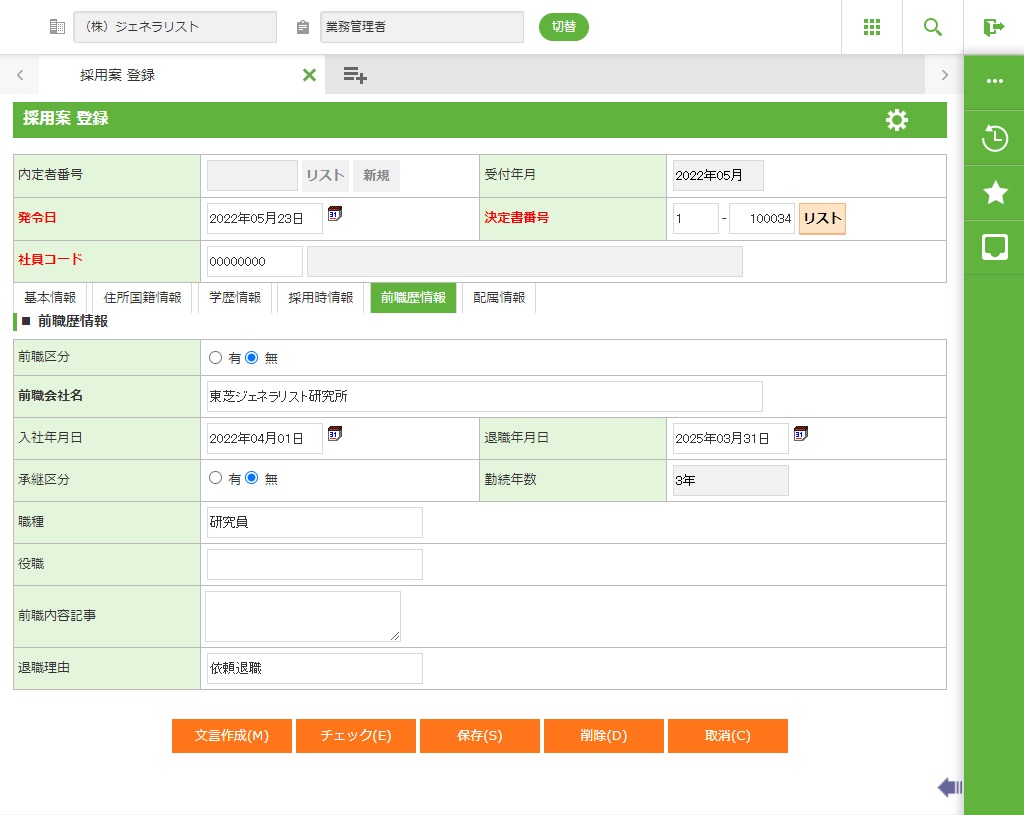
フィールド
名称 |
入力/表示内容 |
桁数 |
型 |
必須 |
前職区分 |
前職区分(有・無)を選択します。 |
オプションボタン選択 |
||
前職会社名 |
前職会社名を入力します。 |
40 |
文字 |
|
入社年月日 |
前職会社へ入社した年月日を入力します。 |
8 |
数値 |
|
退職年月日 |
前職会社を退社した年月日を入力します。 |
8 |
数値 |
|
承継区分 |
承継区分(有・無)を選択します。関連会社から継続して勤務する場合などは「有」にします。 |
オプションボタン選択 |
||
勤続年数 |
案件保存時に入社年月日、退職年月日から自動算出します。 |
表示項目 |
||
職種 |
前職会社での職種を入力します。 |
4 |
数値 |
|
役職 |
前職会社での役職を入力します。 |
4 |
数値 |
|
前職内容記事 |
前職内容記事を入力します。 |
448 |
文字 |
|
退職理由 |
退職理由を入力します。 |
40 |
文字 |
|
2.4.2.6 採用案件登録(配属情報)
≪運用≫
・ <配属情報>タブをクリックすると表示します。
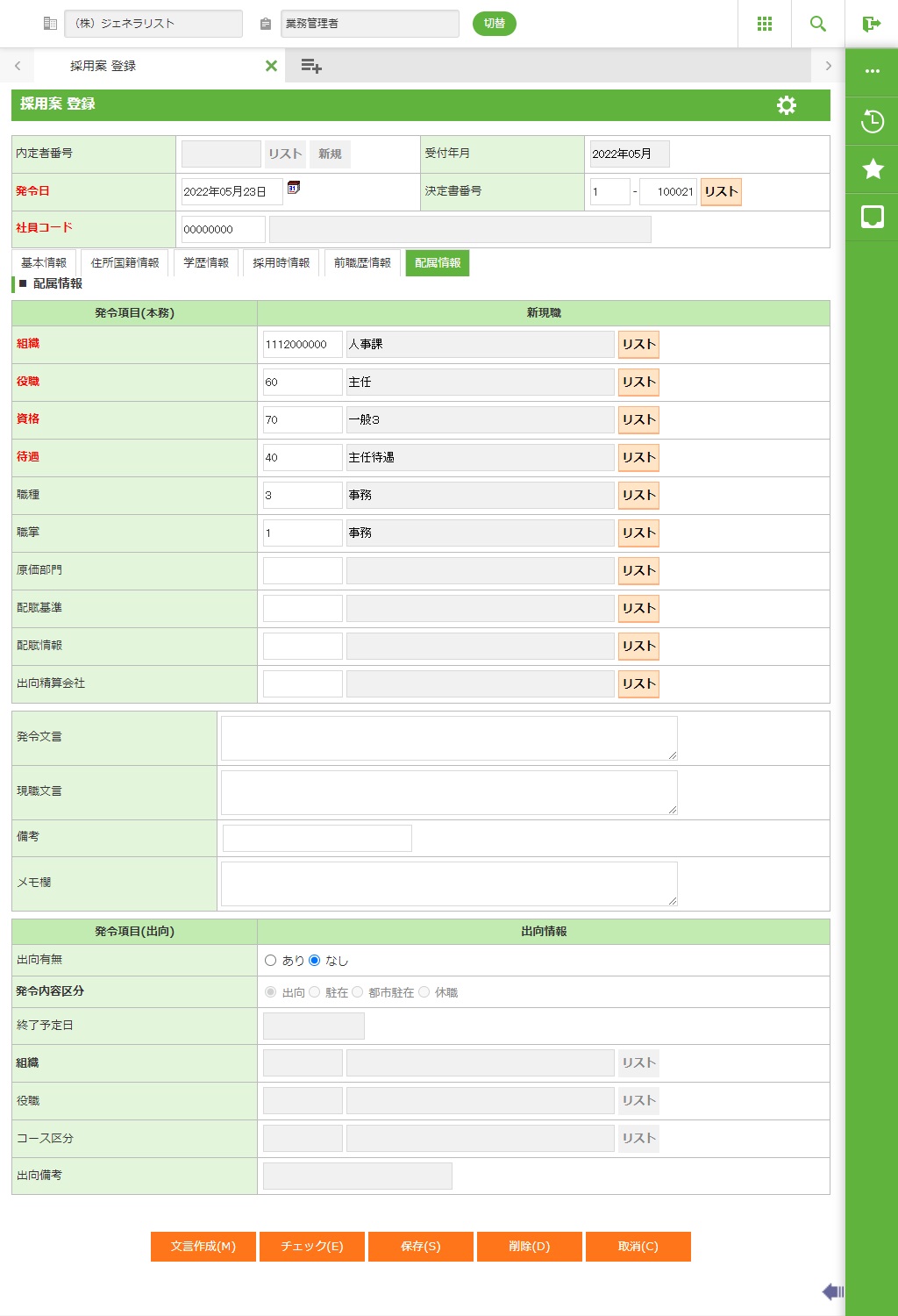
フィールド
<発令項目(本務)>
本務に対して配属する場合に入力して下さい。
名称 |
入力/表示内容 |
桁数 |
型 |
必須 |
組織 |
配属させる組織を入力します。コードはリストから選択できます。 |
10 |
文字 |
○ |
役職 |
役職コードを入力します。コードはリストから選択できます。 |
2 |
数値 |
○ |
資格 |
資格コードを入力します。コードはリストから選択できます。 |
2 |
数値 |
○ |
待遇 |
待遇コードを入力します。コードはリストから選択できます。 |
2 |
数値 |
○ |
職種 |
職種コードを入力します。コードはリストから選択できます。 |
2 |
数値 |
|
職掌 |
職掌コードを入力します。コードはリストから選択できます。 |
2 |
数値 |
|
汎用発令 |
汎用発令名称の各項目は、1.1.5 法人システム設定
汎用発令種別マスタに設定されている発令種別名称を表示します。汎用発令種別に対応した汎用発令参照コードを入力します。 |
2 |
数値 |
名称 |
入力/表示内容 |
桁数 |
型 |
必須 |
発令文言 |
発令文言を入力します。「文言作成」ボタンを押下すると2.3.13 発令文言パラメータ 設定で登録した内容に従い自動で作成します。 |
4000 |
文字 |
|
現職文言 |
出向組織に対する現職文言を入力します。「文言作成」ボタンを押下すると2.3.13 発令文言パラメータ 設定で登録した内容に従い自動で作成します。 |
4000 |
文字 |
|
備考 |
備考を入力します。 |
448 |
文字 |
|
メモ欄 |
発令内容に対するメモを入力します。 |
2000 |
文字 |
|
名称 |
入力/表示内容 |
桁数 |
型 |
必須 |
出向有無 |
出向の有無を選択します。 |
オプションボタン選択 |
○ | |
発令内容区分 |
出向有無が「あり」の場合に選択できます。出向内容区分「出向」「駐在」「都市駐在」「休職」から選択します。 |
40 |
文字 |
|
終了予定日 |
出向終了予定年月日を入力します。 |
8 |
数値 |
|
組織 |
出向先の組織コードを入力します。コードはリストより選択できます。 |
10 |
文字 |
|
役職 |
出向先の役職コードを入力します。コードはリストから選択できます。 |
8 |
数値 |
|
汎用参照項目 |
汎用参照項目を入力します。コードはリストから選択できます。 |
8 |
数値 |
|
出向備考 |
出向に際して備考事項を入力します。 |
200 |
文字 |
|
ボタン
名称 |
機能内容 |
文言作成(M) |
2.3.13 発令文言パラメータ 設定で登録した内容に従い自動で文言を作成します。 |
チェック(E) |
決裁に必要なデータのみ、すべて入力されているかチェックを行います。 |
保存(S) |
入力した内容を保存します。 |
削除(D) |
表示されている内容を全て削除します。 |
取消(C) |
入力した内容を取消します。入力前の画面に戻ります。 |