5.5.3 確定拠出年金基本情報ファイル取込・出力
 ≪画面説明≫
 ≪ファイルレイアウト≫
 ≪サンプル帳票≫
 ≪概要≫
≪概要≫
確定拠出年金基本情報をCSVファイルから一括で登録、及び更新します。
また、CSV形式のデータを出力します。
 ≪ポイント≫
・ CSVファイルに登録されている改定年月で改定データを作成します。
・ 指定された改定年月直近の確定拠出基本情報をCSV形式で出力します。
画面で指定した改定年月の前月末日時点で、加入者資格を喪失していない社員が出力対象です。
・ 出力したCSVファイルを外部で保守し改めて取込みが行えるように、項目の内容・並び順は取込/出力で同一です。
・ 取込エラーが発生した場合、アプリケーションログ表示(1.2.12)で参照できます。
・ 取込区分が上書きの場合、CSVファイルに登録されているキー項目(法人コード、社員コード、改定年月)が同一のデータが上書きされます。キー項目が同一のデータが存在しない場合、エラーになります。
・ 取込区分が追加の場合、CSVファイルに登録されているキー項目(法人コード、社員コード、改定年月)が同一のデータが既に登録済の場合、エラーになります。
・ 海外住所区分が「2:海外」指定の時:
国内担当部署郵便番号、住所、住所カナはセットですべて未入力が可能です。セットで未入力の場合は、確定拠出年金グループマスタの内容が運営管理機関用のデータとして利用されます。
なお、項目を設定する場合は、国内担当部署郵便番号、住所、住所カナは必ず3つセットで設定してください。
・ メールアドレスは同意状況設定区分が「1:メールアドレスと電子化同意状況を事業主が設定する」の場合、設定可能です。
詳細は、「メールアドレスと電子化同意状況」を参照してください。
・ 加入者資格喪失事由とベスティング控除率のチェックは5.5.10 確定拠出年金ファイル出力で実施します。
本機能ではチェックしませんので、設定時はご注意ください。
チェック内容は5.5.10 確定拠出年金ファイル出力を参照してください。
 ≪セキュリティ≫
・ 組織、従業員区分の権限チェックを行います。
 ≪サンプルファイル≫
取込・出力指定画面
≪ポイント≫
・ グループの入力が行われなかった場合:
法人内の全社員を対象とします。組織、従業員区分の権限チェック処理は行います。
・ グループが入力された場合:
指定された社員がそのグループに存在していれば登録または出力可能であり、グループに存在していなければ対象外とします。
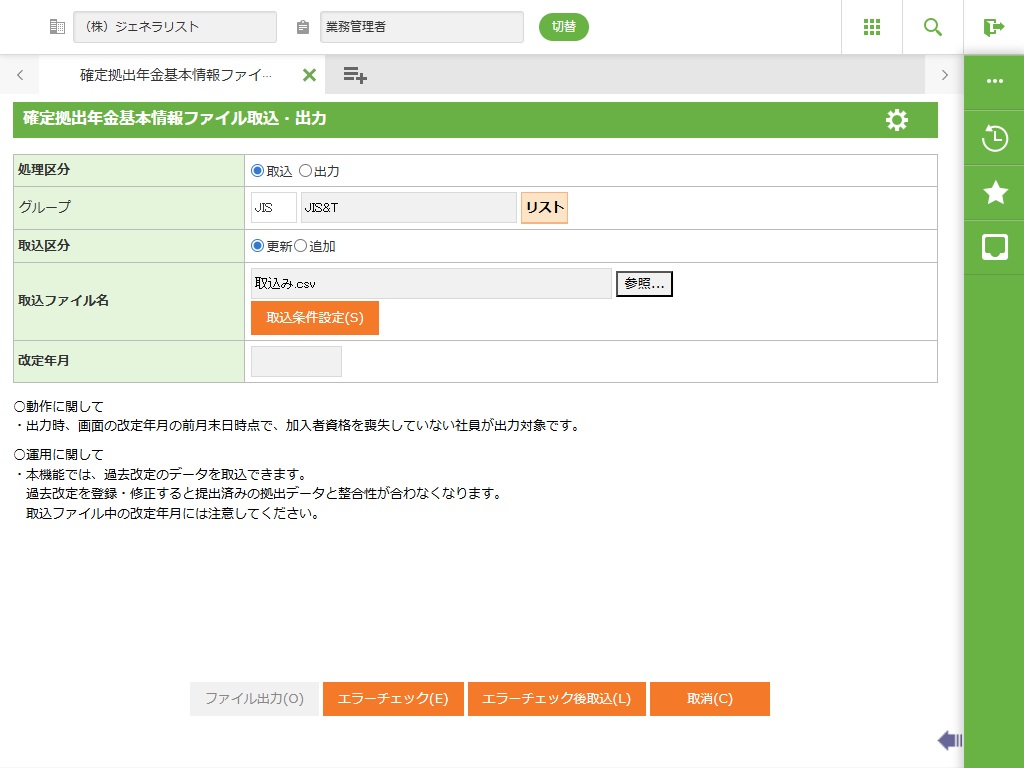
フィールド
名称 |
入力/表示内容 |
桁数 |
型 |
必須 |
処理区分 |
取込または出力を選択します。 |
オプションボタン選択 |
||
グループ |
処理対象とするグループコードを入力します。 <リスト>グループ選択画面を呼び出します。 |
3 |
文字 |
|
グループ名称 |
入力されたグループコードに対する名称を表示します。 |
表示項目 |
||
取込区分 |
処理区分が「取込」の場合のみ使用できます。 |
オプションボタン選択 |
||
取込ファイル名 |
処理区分が「取込」の場合のみ使用できます。 <参照ボタン>ファイルが選択できます。 |
255 |
文字 |
○ |
改定年月 |
処理区分が「出力」の場合のみ使用できます。 |
6 |
数値 |
○ |

ボタン
名称 |
機能内容 |
ファイル出力(O) |
処理区分が「出力」の場合のみ使用できます。 |
エラーチェック(E) |
処理区分が「取込」の場合のみ使用できます。 |
エラーチェック後取込(L) |
処理区分が「取込」の場合のみ使用できます。 |
中断(T) |
エラーチェックあるいは、エラーチェック後取込みの処理時に有効になり、中断ボタンを押下することにより処理を中断します。 中断された場合は、処理途中のデータは登録されません。 |
取消(C) |
入力内容をすべてクリアします。 |
グループコード検索画面
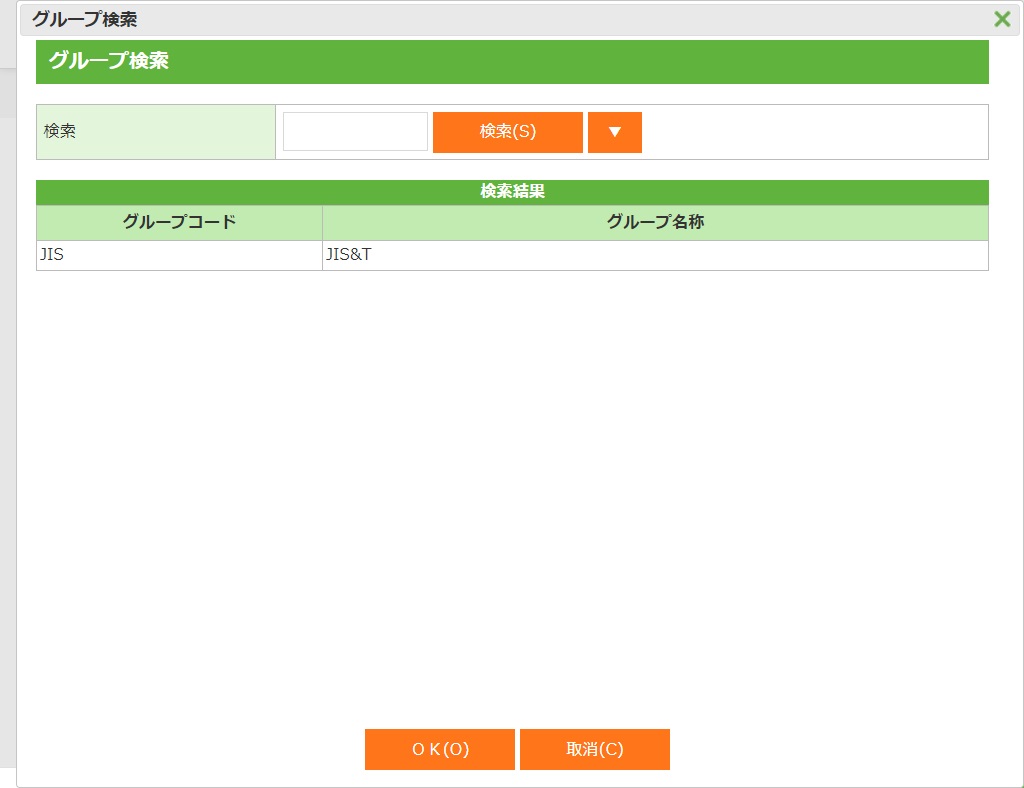
フィールド
名称 |
入力/表示内容 |
桁数 |
型 |
必須 |
検索 |
表示される一覧を絞り込むための検索文字を入力します。 |
3 |
文字 |
ボタン
名称 |
機能内容 |
検索(S) |
検索に入力されている文字列に一致する一覧が表示されます。 |
OK(O) |
任意の項目名称をクリックすると、選択した項目名称が前画面に表示されます。 |
取消(C) |
前画面へ戻ります。 |