3.4.4 変動データ登録・計算
3.4.4.1 変動データ登録・計算画面-1 支給対象年月入力画面/ 3.4.4.2 変動データ登録・計算画面-2 対象社員、項目入力画面/ 3.4.4.3 変動データ登録・計算画面-3 変動データ登録・計算表示順序パラメータ保守画面/ 3.4.4.4 変動データ登録・計算画面-4 一覧入力画面
 ≪概要≫
≪概要≫
個人別では、社員一人の給与・賞与計算を個人ごとに実行することが可能です。計算結果は画面で確認できます。
一覧型では、組織・給与区分(月例者、日給者など)ごとに一覧形式で入力します。給与・賞与計算は実行されません。
 ≪重要≫
≪重要≫
・ 別途年調情報の値に基づく計算式を指定している場合、実際の給与計算処理の結果とは異なる結果が表示されます。
・ 給与変動データ登録・計算(差額計算)が異常終了した場合は、変動データ登録・計算を個人別で再実行し、再度給与変動データ登録・計算(差額計算)を実行する必要があります。
 ≪運用≫
≪運用≫
・ 変動項目を個人別に入力します。また、勤怠などの変動項目を、変更することが可能です。各サブシステムと連動した項目の内容も変更できます。
・ 個人別で給与計算または賞与計算を実行した場合の社会保険料算出について
汎用パラメータ「保険加入の判断」を「1:取得/喪失年月日を参照する」で運用している場合
「判定(月)」または「判定(日)」(3.5.1 概要 社会保険の加入判断について 参照)を使用し加入判断を行い保険料を算出します。
給与 ・・・「判定(月)」
賞与・給与払賞与・・・「判定(日)」
詳細は以下を参照してください。
3.4.5 給与計算 社会保険料の控除判定
3.4.6 賞与計算 社会保険料の控除判定
・ 満64歳に達している雇用保険被保険者については以下を参照してください。
3.4.1 概要 満64歳に達している被保険者の雇用保険保険料控除について
・ パラメータコードに固定のコードを指定して起動することができます。詳細は「パラメータ固定起動」を参照してください。
パラメータ |
対応フィールド |
省略 |
パラメータ値 |
第1 |
表示パラメータID |
不可 |
表示パラメータIDを指定します。 |
第2 |
給与区分 |
不可 |
給与区分を任意を指定します。 |
※給与区分パラメータの改定が直近に存在する時は、そのパラメータ値と対応する名称が表示されます。設定したパラメータの改定が未来にのみ存在する時は、そのパラメータ値のみ表示されます。設定したパラメータ値が直近にも未来にも存在しない時はエラーとなります。
・ 二以上の事業所に勤務し、それぞれの事業所で社会保険が適用される社員については「3.5.1 概要 二以上事業所勤務の運用」を参照してください。
・ 産休および育休者については「3.4.1 概要 産休および育休者の社会保険料について」を参照してください。
 ≪ポイント≫
・ 所属する給与区分・組織と計算式が紐付いてない場合に、「該当するデータがマスタに存在しません。」というエラーが表示されます。給与計算式定義マスタを確認してください。
・ 項目分類「1:支給」または「2:控除」の項目IDについて、小数以下の登録はできません。計算を実行した結果、小数点以下になる項目がある場合、「OK」ボタン押下時に「数値が範囲外です。」というエラーを表示します。 「1:支給」または「2:控除」は整数値となるよう計算式を設定してください。
・ 計算の結果を削除したい場合は、全項目入力にて削除が可能です。
・ エラーが発生した場合、アプリケーションログ表示で確認できます。エラー内容は削除されず、追加されます。
・ 支給区分が賞与の場合、支給日登録された日と別の支給日を設定することができます。また、支給日登録されていない状態でも処理を行うことができます。ただし、支給日登録された日と別の支給日で計算を行うと賞与計算処理の対象外になります。賞与計算処理の対象者に戻す必要がある場合は全項目入力で削除してください。
3.4.4.1 変動データ登録・計算画面-1 支給対象年月入力画面
≪ポイント≫
・ 処理順序の初期値をログイン法人ごとに設定することができます。以下の手順に従い設定を行ってください。
① 1.1.3 共通システム設定においてテーブル「汎用パラメータ」を選択します。
② 新規ボタンをクリックし、法人コードに設定を行う法人の法人コード、パラメータコードに「SORT_KAI00300」を入力します。
③ 組織・社員コード順に設定する場合は数値1に1を、社員コード順に設定する場合は2を入力し、保存ボタンをクリックします。
※全法人一括して初期値を設定する場合は管理用法人(法人コード「@@@」)に値を登録します。以下の手順に従い設定を行ってください。ただし、各法人に対して値が登録されている場合は、法人に登録された値が優先されます。
① 1.1.3 共通システム設定においてテーブル「汎用パラメータ」を選択します。
② 法人コード「@@@」、パラメータコード「SORT_KAI00300」のレコードを選択します。
③ 組織・社員コード順に設定する場合は数値1に1を、社員コード順に設定する場合は2を入力し、保存ボタンをクリックします。
※上記操作を行わない場合、管理用法人の処理順序の初期値は組織・社員コード順に設定されています。
・ 表示する項目名称をログイン法人ごとに設定することができます。以下の手順に従い設定を行ってください。
① 1.1.3 共通システム設定においてテーブル「システムパラメータ」を選択します。
② 新規ボタンをクリックし、法人コードに設定を行う法人の法人コード、パラメータコードに「KAI00300_項目名称」を入力します。
③ 項目定義マスタの項目名称を表示する場合は数値1に0を、項目定義マスタの項目6文字名称を表示する場合は数値1に1を、項目定義マスタの項目10文字名称を表示する場合は数値1に2を入力します。
※項目10文字名称、項目6文字名称を表示する場合、名称全てを表示できないことがあります。
※全法人一括して初期値を設定する場合は管理用法人(法人コード「@@@」)に値を登録します。ただし、各法人に対して値が登録されている場合は、法人に登録された値が優先されます。
・ 一覧型での項目の表示をログイン法人ごとに設定することができます。以下の手順に従い設定を行ってください。
① 1.1.3 共通システム設定においてテーブル「システムパラメータ」を選択します。
② 新規ボタンをクリックし、法人コードに設定を行う法人の法人コード、パラメータコードに「KAI00300_一覧型表示モード」を入力します。
③ 項目での折り返しはせず、横スクロールして表示する場合は数値1に0を、画面端で項目を折り返して表示する場合は数値1に1を入力します。
※全法人一括して初期値を設定する場合は管理用法人(法人コード「@@@」)に値を登録します。ただし、各法人に対して値が登録されている場合は、法人に登録された値が優先されます。
 ≪画面説明≫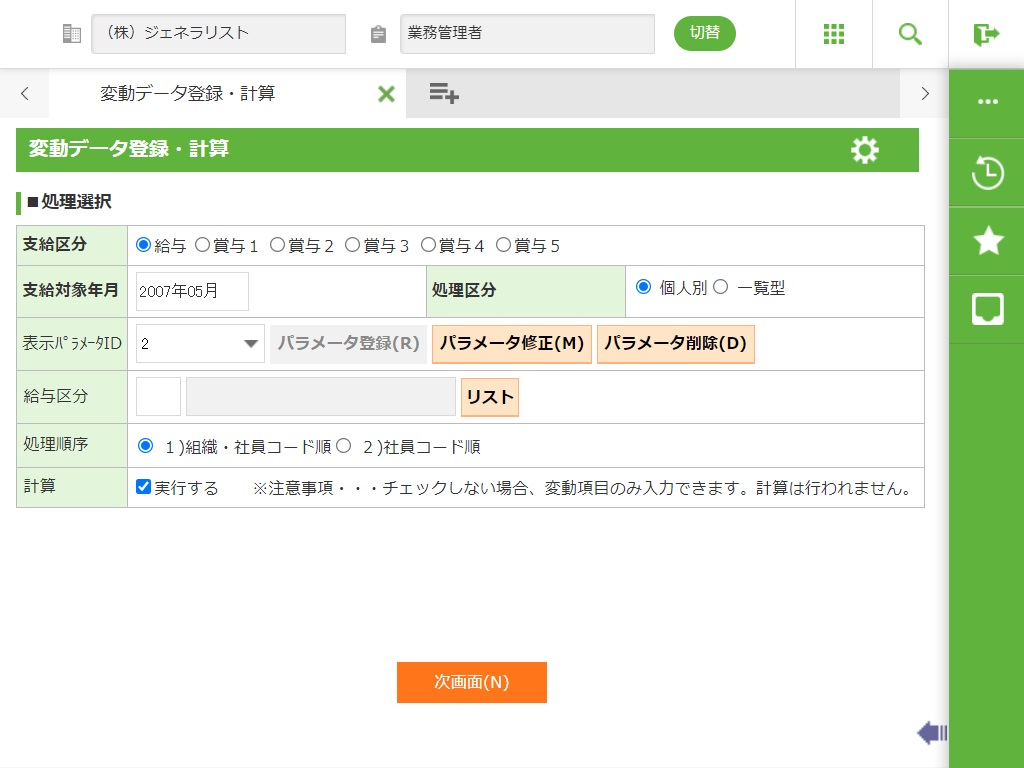
フィールド
名称 |
入力/表示内容 |
桁数 |
型 |
必須 |
|
支給区分 |
支給区分を選択します。 |
オプションボタン選択 |
|||
支給対象年月 |
西暦6桁または和暦5桁(元号は和暦省略入力記号(アルファベット1文字))で入力します。 |
6 |
数値 |
○ |
|
処理区分 |
処理区分を選択します。 個人別 一覧型 から選択します。選択した区分の入力オプションが入力可能になります。 |
オプションボタン選択 |
|||
表示パラメータID |
変動データ登録・計算表示順序パラメータ保守画面にて登録した表示パラメータIDを入力します。(※) <パラメータ登録>の場合は、未入力にします。 <パラメータ修正>選択した表示パラメータIDで登録されているレコードを修正します。 <パラメータ削除>選択した表示パラメータIDで登録されているレコードを削除します。 パラメータ登録、パラメータ修正、パラメータ削除ボタンを押下した場合、変動データ登録・計算表示順序パラメータ保守の画面を呼び出します。 |
20 |
文字 |
||
給与区分 |
処理を行う社員の給与区分を選択します。未入力の場合は、すべての区分が対象となります。(※) <リスト>給与区分マスタ検索画面を呼び出します。 | 2 |
数値 |
||
処理順序 |
処理順序を選択します。 1)組織・社員コード順 2)社員コード順 から選択します。 |
オプションボタン選択 |
|||
計算 |
給与計算結果を実行する場合はチェックボックスをオンにします。 選択しない場合、変動項目のみ入力できます。計算は行いません。 選択した場合、計算を行い、台帳基本情報(テーブル)台帳情報(テーブル)にレコードを作成します。 |
チェックボックス入力 |
|||
※パラメータ固定起動を使用する場合、表示パラメータIDと給与区分は使用不可能となります。
ボタン
名称 |
機能内容 |
パラメータ登録(R) |
変動データ登録・計算表示順序パラメータ保守の画面を呼び出します。(※) |
パラメータ修正(M) |
変動データ登録・計算表示順序パラメータ保守の画面を呼び出します。(※) |
パラメータ削除(D) |
リストで選択したパラメータを削除します。(※) |
次画面(N) |
画面-2へ進みます。 |
※パラメータ固定起動を使用する場合、表示パラメータIDのパターン登録、パターン修正、パターン削除は使用不可能となります。
3.4.4.2 変動データ登録・計算画面-2 対象社員、項目入力画面
≪運用≫
・ 表示パラメータIDを設定しない場合は、すべての項目IDが表示されます。
・ 項目名に「*」がついている項目は、値を変更することができません。
・ 変動項目のみ値の修正が可能です。
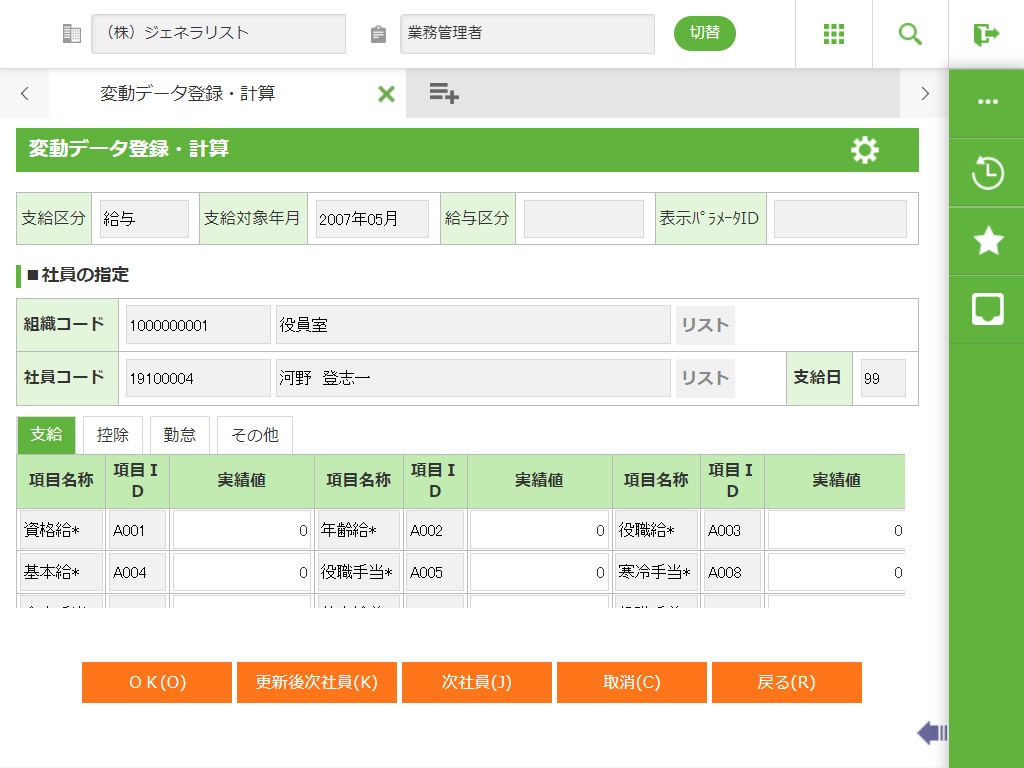
フィールド
名称 |
入力/表示内容 |
桁数 |
型 |
必須 |
|
支給区分 |
前画面で入力した支給区分を表示します。 |
表示項目 |
|||
支給対象年月 |
前画面で入力した支給対象年月を表示します。 |
表示項目 |
|||
給与区分 |
前画面で入力した給与区分を表示します。 |
表示項目 |
|||
表示パラメータID |
前画面で入力した表示パラメータIDを表示します。 |
表示項目 |
|||
組織コード |
組織情報 登録にて登録した組織コードを入力します。 <リスト>組織マスタ検索画面を呼び出します。 | 10 |
文字 |
○ | |
社員コード |
社員マスタ登録にて登録した社員コードを入力します。 <リスト>社員基本情報表示画面を呼び出します。 | 255* |
文字 |
○ | |
支給日 |
規定支払日を入力します。 初期表示として支給区分:賞与1~賞与5を選択した場合、入力可項目になります。台帳基本情報にデータがある場合は、台帳基本情報の規定支払日を、ない場合は支給日ファイルの支払日を初期表示します。給与の場合は、入力できません。 |
10 |
数値 |
○ | |
項目名称 |
項目名称を表示します。 |
表示項目 |
|||
項目ID |
項目IDを表示します。 |
表示項目 |
|||
実績値 |
各項目の値を入力します。(*付の項目は変更できません。) |
9 |
数値 |
||
ボタン
名称 |
機能内容 |
支給(タブ) |
支給項目の表示に切り替えます。 |
控除(タブ) |
控除項目の表示に切り替えます。 |
勤怠(タブ) |
勤怠項目の表示に切り替えます。 |
その他(タブ) |
その他項目の表示に切り替えます。 |
OK(O) |
表示しているレコードを保存します。 |
更新後次社員(K) |
表示しているレコードを保存してから、次の社員のデータを表示します。 |
次社員(J) |
次の社員のデータを表示します。 |
取消(C) |
この画面で行った入力を取り消し、入力前の状態に戻します。 |
戻る(R) |
画面-1へ戻ります。 |
3.4.4.3 変動データ登録・計算画面-3 変動データ登録・計算表示順序パラメータ保守画面
・ 項目計算式定義マスタ設定で、使用区分(固定、変動、計算)が登録されている項目のみ保存できます。
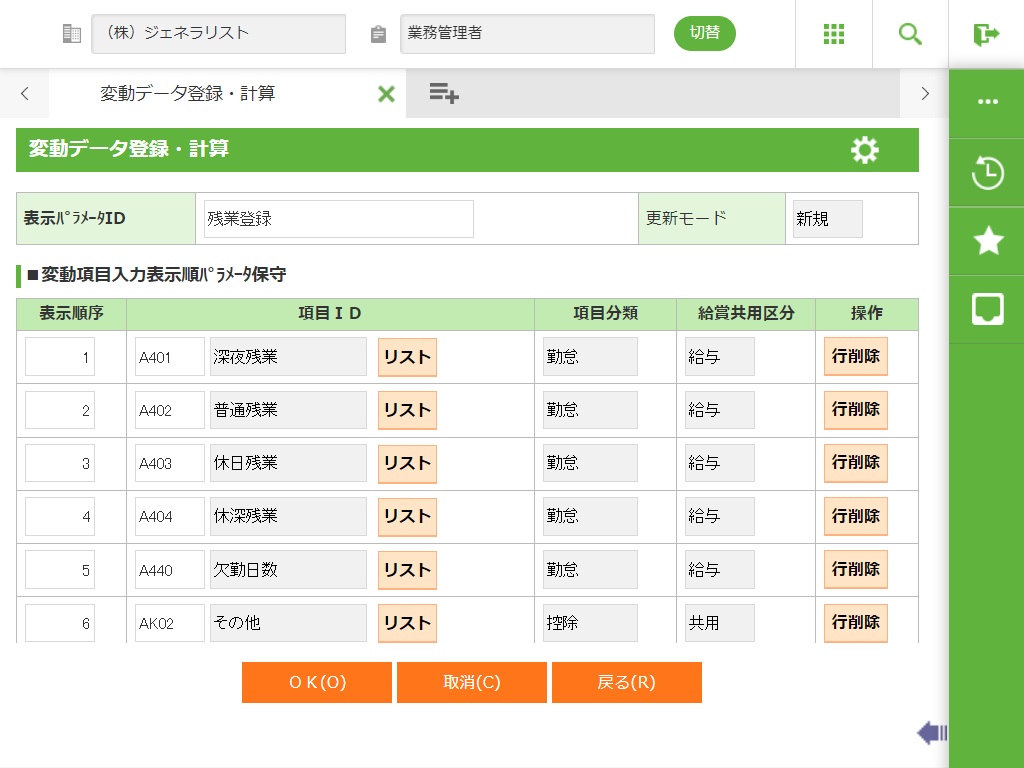
フィールド
名称 |
入力/表示内容 |
桁数 |
型 |
必須 |
|
表示パラメータID |
前画面で入力した表示パラメータIDを表示します。 |
20 |
文字 |
||
更新モード |
更新モードを表示します。 |
表示項目 |
|||
表示順序 |
表示順序を入力します。 |
4 |
数値 |
||
項目ID |
項目IDをリストボックスから選択します。 |
リストボックス選択 |
|||
項目分類 |
項目分類を表示します。 |
表示項目 |
|||
給賞共用区分 |
給賞共用区分を表示します。 |
表示項目 |
|||
ボタン
名称 |
機能内容 |
OK(O) |
表示しているレコードを保存します。 |
取消(C) |
この画面で行った入力を取り消し、入力前の状態に戻します。 |
戻る(R) |
画面-1へ戻ります。 |
3.4.4.4 変動データ登録・計算画面-4 一覧入力画面
≪運用≫
・ 表示パラメータIDに設定された項目IDの値を入力できます。
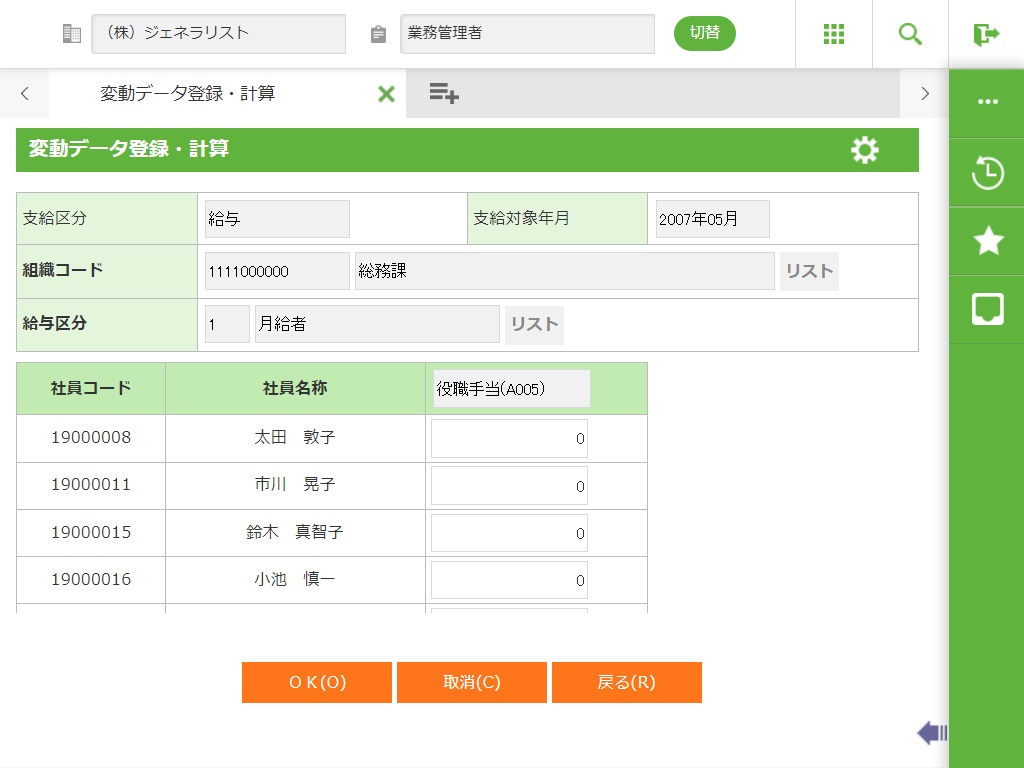
フィールド
名称 |
入力/表示内容 |
桁数 |
型 |
必須 |
|
支給区分 |
前画面で入力した支給区分を表示します。 |
表示項目 |
|||
支給対象年月 |
前画面で入力した支給対象年月を表示します。 |
表示項目 |
|||
組織コード |
組織コードを入力します。 <リスト>組織マスタ検索画面を呼び出します。 | 10 |
文字 |
○ | |
給与区分 |
給与区分を入力します。 <リスト>給与区分マスタ検索画面を呼び出します。 | 2 |
数値 |
○ | |
各項目 |
表示パラメータIDに設定した項目名称・項目IDを表示します。 |
表示項目 |
|||
実績値 |
各項目の値を入力します。 |
9 |
数値 |
||
ボタン
名称 |
機能内容 |
OK(O) |
表示しているレコードを保存します。 |
取消(C) |
この画面で行った入力を取り消し、入力前の状態に戻します。 |
戻る(R) |
画面-1へ戻ります。 |