3.4.18 支給明細書個人別メッセージ登録
 ≪画面説明≫
 ≪ファイルレイアウト≫
 ≪サンプル帳票≫
 ≪概要≫
≪概要≫
支給明細書(給与・賞与)に出力する個人別メッセージを取込、編集します。
 ≪運用≫
≪運用≫
・ CSVファイルまたはExcelファイル(.xlsx)の取込、もしくは直接入力により個人ごとのお知らせを登録します。
・ 登録できる文字数は1社員につき、「お知らせ」「お知らせ2」の各お知らせごとに最大で全角100文字(200バイト)まで登録できます。
・CSVファイルとExcelファイル(.xlsx)のレイアウトは共通です。Excelファイル(.xlsx)の取込については「Excel(xlsx形式)ファイル取込」を参照してください。
 ≪重要≫
≪重要≫
・ 複数のユーザで同時に画面を開き、同時に同一処理年月、同一社員コードのメッセージを新規作成する場合、先に保存ボタンをクリックしたメッセージのみ保存でき、後から他の画面で保存ボタンをクリックしてもメッセージを保存することはできません。同時に同一処理年月、同一社員コードのメッセージを作成しないでください。
・ すでにメッセージが登録されている給与/賞与区分、支給年月日について、複数のユーザで同時に画面を開き、同時にメッセージを編集することはできません。
・ 「コメントを1列で取り込む」で取込を行う場合、50,100,150バイト目が全角文字であると、全体が全角100文字(200バイト)以内であっても支給明細書にコメントが全て表示されないことがあります。この状態で再度保存を行うと、表示されていない部分のデータが削除されます。コメントを保存する場合は改行位置にある文字をご確認ください。
例)「今月もお疲れさまでした。10月の支給額は200,000円です。・・・・よろしくおねがいします。」の合計200バイトのメッセージを1列で取り込み、表示します。
行 |
コメント |
備考 |
||
1 |
今月もお疲れさまでした。10月の支給額は200,000円で |
50バイト目が全角文字のため改行 |
||
2 |
す。・・・・ |
50バイト目から表示 |
||
3 |
・・・・ |
|
||
4 |
・・・・よろしくおねがいします |
最後の「。」が表示されない |
||
保存ボタンを押すと以下のデータが上書き保存されます。(△は半角スペース)
「今月もお疲れさまでした。10月の支給額は200,000円で△す。・・・・よろしくおねがいします△」
 ≪ポイント≫
・3.4.16 支給明細書のお知らせ欄には下記の機能で入力・登録したメッセージを出力しています。
・支給明細書の項目「コメント」
・支給明細書個人別メッセージ登録の項目「お知らせ」
・支給明細書個人別メッセージ登録の項目「お知らせ2」
・ 出力順は、「コメント」を出力し、終わった次の行から、「お知らせ」「お知らせ2」を出力します。
登録されていないメッセージがある場合、空行は出力されず上に詰めます。
・ 「コメント」「お知らせ」「お知らせ2」のすべてにメッセージが登録されている場合、支給明細書で設定された「コメント」は出力しません。「お知らせ」「お知らせ2」のみ出力します。
・ コメントの改行位置を気にしない場合は1行で取り込むことをおすすめします。改行位置を指定したい場合は4行で取り込みを行ってください。
・ 画面で選択した給与、賞与の選択と、取込ファイルの支給区分が異なるデータは取込まれません。
・ 画面で入力した給与又は賞与の年月と、取込ファイルの支給年月が異なるデータは取込まれません。
・ 取込ファイル取込において、1列あたりの文字数が制限を越えているデータ(4列で取り込む場合は全角26文字(51バイト)以上、1列で取り込む場合は全角101文字(201バイト)以上)は取り込まれません。
・ 取込ファイルを取込後に更新件数、ログ件数をダイアログで表示します。ログ件数が1件でもあれば表示します。
・ エラーが発生した場合は、1.2.12 アプリケーションログ表示で確認することができます。
・ 支給明細書個人別メッセージ登録フォーマット(1列で取り込む)
・ 支給明細書個人別メッセージ登録フォーマット(4列で取り込む)
 ≪サンプルファイル≫
・ 支給明細書個人別メッセージ登録 サンプルファイル(1列で取り込む)
・ 支給明細書個人別メッセージ登録 サンプルファイル(4列で取り込む)
3.4.18.1 個人別メッセージ入力画面-1 支給区分選択、支給年月入力画面
≪運用≫
・ 支給明細書(給与・賞与)のお知らせ欄に関する情報を登録します。
・ メッセージの編集を行う場合は支給区分、支給年月を指定し、次画面ボタンをクリックします。
・ メッセージの取込を行う場合は、支給区分、支給年月、取込区分、取込モード、取込ファイルを指定し、データ取込ボタンをクリックします。
・ コメントを1列で取り込むか、4列に分けて取り込むか選択することができます。運用に合わせて選択してください。
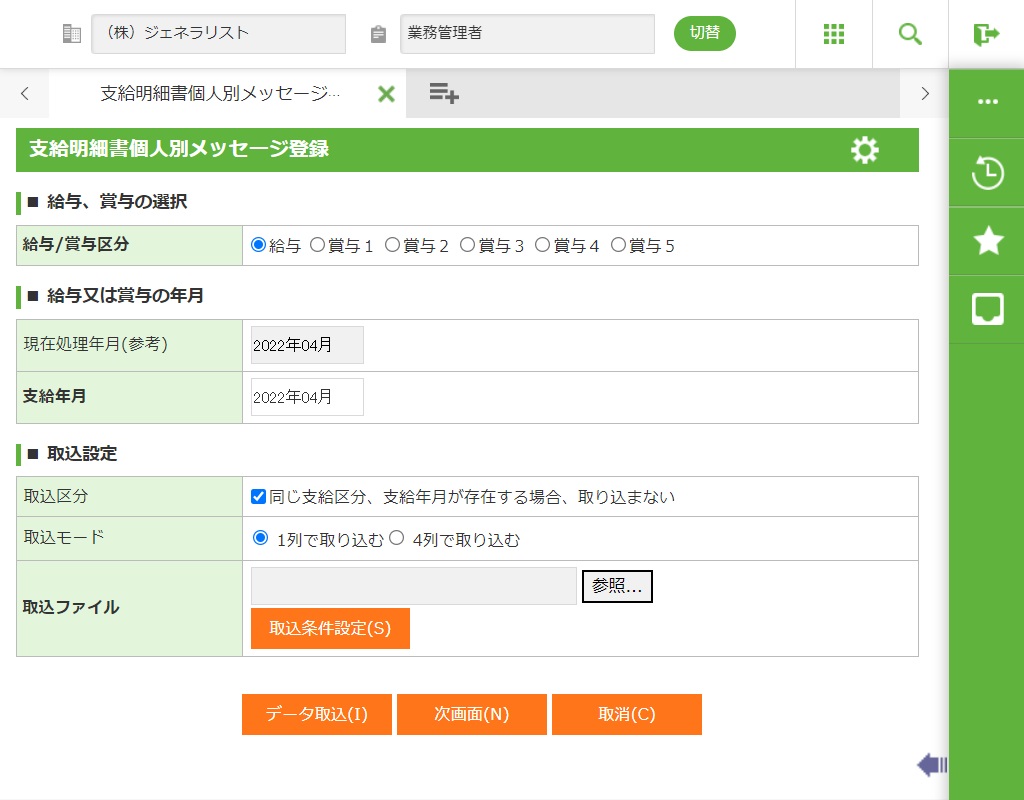
フィールド
名称 |
入力/表示内容 |
桁数 |
型 |
必須 |
支給区分 |
0:給与・1~5:賞与の中から選択します。 |
オプションボタン選択 |
||
現在処理年月(参考) |
現在処理年月を表示します。 |
表示項目 |
||
支給年月 |
支給が適用される年月です。新規登録、改定、修正の場合は入力してください。 |
6 |
数値 |
○ |
取込区分 |
チェックボックスをオンにした場合、データは上書きされません。初期値は「チェックあり」です。 |
チェックボックス入力 |
||
取込モード |
コメントを1列で取り込むか、4列で取り込むかを選択します。初期値は「1列で取り込む」です。 |
ラジオボタン選択 |
||
取込ファイル |
取り込みを行うファイル名を入力します。参照ボタンにてファイルの参照が可能です。 |
256 |
文字 |
|
ボタン
名称 |
機能内容 |
取込条件設定(S) |
ファイル取込を行う場合、ファイルの区切りコードなどを設定します。 |
データ取込(I) |
支給明細書/賞与明細書に出力するメッセージをファイルで取り込みます。 |
次画面(N) |
個人別メッセージの情報を新規登録、または、登録済みの情報を修正します。詳細画面が表示されます。(画面-2) |
取消(C) |
表示されている設定を取り消し、初期設定に戻します。 |
3.4.18.2 個人別メッセージ入力画面-2 社員コード、お知らせ入力画面
≪運用≫
・ お知らせ、お知らせ2の表示、入力、削除を行います。
・ 表示される行ごとに入力を行います。
・ 各お知らせには、1行に全角25文字(50バイト)、4行で全角100文字(200バイト)入力することができます。
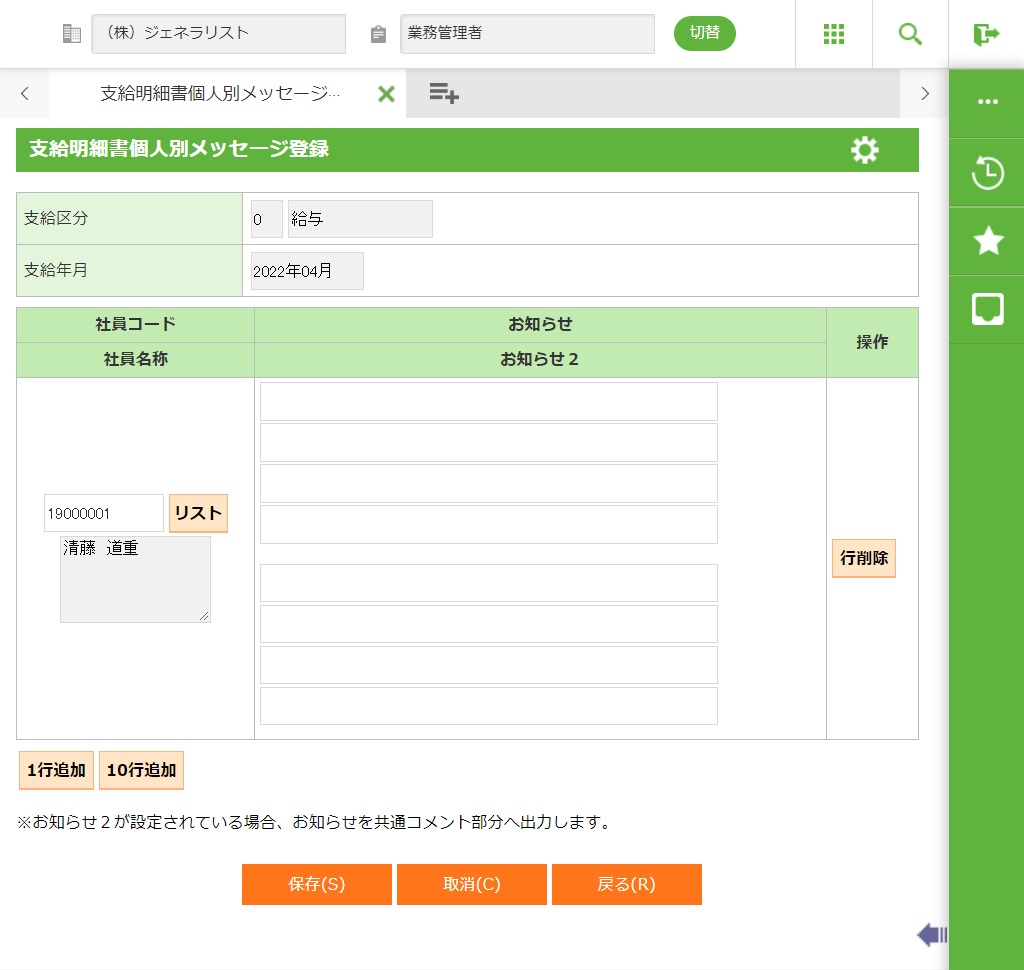
フィールド
名称 |
入力/表示内容 |
桁数 |
型 |
必須 |
支給区分 |
支給区分を表示します。 |
表示項目 |
||
支給年月 |
支給年月を表示します。 |
表示項目 |
||
社員コード |
社員コードを入力します。 |
255* |
文字 |
|
社員名称 |
社員名称が表示されます。 |
表示項目 |
||
お知らせ |
お知らせを入力します。入力したレイアウトで明細書に出力されます。 |
各行50 |
文字 |
|
お知らせ2 |
お知らせ2を入力します。入力したレイアウトで明細書に出力されます。 |
各行50 |
文字 |
|
ボタン
名称 |
機能内容 |
リスト |
社員基本情報検索画面を呼び出します。 |
1行追加 |
入力する社員を追加します。1社員分追加されます。 |
10行追加 |
入力する社員を追加します。10社員分追加されます。 |
行削除 |
選択した行を削除します。 |
保存(S) |
表示されているデータを保存します。 |
取消(C) |
表示されている設定を取り消し、初期設定に戻します。 |
戻る(R) |
保存せずに前画面に戻ります。 |