3.4.16 支給明細書
3.4.16.1 印刷画面
 ≪ファイル出力≫
 ≪帳票印刷≫/
3.4.16.2 コメント設定画面/
3.4.16.3 コメント設定詳細画面
≪帳票印刷≫/
3.4.16.2 コメント設定画面/
3.4.16.3 コメント設定詳細画面
 コメント設定例
2/
3.4.16.4 指定社員入力画面/
コメント設定例
コメント設定例2/
3.4.16.4 指定社員入力画面/
 ≪概要≫
≪概要≫
「1.1.7 給与システム管理マスタ」の支給明細書レイアウト区分により、通常版または出力項目拡張版の支給明細書を印字します。
通常版は「支給明細書印刷P設定」、拡張版は「支給明細書印刷P設定(拡張版)」をあらかじめ、登録する必要があります。
また、扶養控除等申告関係の情報や、お知らせ欄にコメント設定詳細画面および「3.4.18 支給明細書個人別メッセージ登録」で登録した個人別メッセージを印字することができます。
 ≪運用≫
≪運用≫
・ 「1.1.8 支給明細書コメントパラメータ」および、通常版では「3.4.24 支給明細書印刷P設定」、拡張版では「3.4.33 支給明細書印刷P設定(拡張版)」の登録が必要です。
・ 単月の帳票を出力する場合は、支給年月(開始)のみ設定してください。複数月の帳票を出力する場合は、支給年月(終了)も設定してください。
・ 支給年月(開始)から支給年月(終了)までの複数月の帳票出力が可能です。支給年月(終了)に何も設定されていない場合は、支給年月(開始)の単月分の帳票を出力します。
・ 複数月の場合は、支給明細書レイアウト区分により、通常版または拡張版の「支給明細書印刷P設定」の各月を参照します。但し、期間内に支給明細書レイアウト区分が変更されている場合は、エラーとなり複数月での帳票出力はできません。
・ 金額がゼロでも項目名印字など設定が可能です。
・ 印字できる各項目の最大数は、以下のとおりです。
出力項目数
| 項目分類 | 通常版 | 拡張版 |
| 支給 | 40 | 50 |
| 控除 | 40 | 50 |
| 勤怠・他 | 20 | 30 |
| 項目分類 | 通常版 | 拡張版 |
| 支給優先出力指定 | 40 | 200 |
| 控除優先出力指定 | 40 | 200 |
| 勤怠・他優先出力指定 | 20 | 200 |
・ 各項目名称は、項目定義マスタの項目6文字名称を表示し、項目6文字名称が設定されていない場合、項目定義マスタの項目名称(4文字名称)を印字します。
・ 金額がマイナスの場合は、マイナス記号を数字の左側に出力します。
・ お知らせ欄には以下の機能で入力・登録したメッセージを出力します。
・ 支給明細書の「コメント設定詳細画面」の「コメント」
・ 支給明細書個人別メッセージ登録の項目「お知らせ」
※支給明細書コメントパラメータ(業務コードマスタ設定)にパラメータを登録し、ユーザ関数「個人別メッセージ作成」により作成したコメントは、本項目に反映します。
・ 支給明細書個人別メッセージ登録の項目「お知らせ2」
・ お知らせ欄の出力は以下のとおりです。
・ 「コメント」「お知らせ」「お知らせ2」のいずれか1つのみを登録している場合は、上4行にその登録内容を出力します。
・ 「お知らせ」「お知らせ2」の両方を登録している場合は、上4行に「お知らせ」、下4行に「お知らせ2」を出力します。
「コメント」は登録していても出力しません。
・ 「お知らせ」または「お知らせ2」のどちらか1つと、「コメント」を登録している場合は、
上から「コメント」、「お知らせ」または「お知らせ2」の順で出力します。
「コメント」を出力し、終わった次の行から、「お知らせ」または「お知らせ2」を出力します。
「コメント」の出力は最大4行です。
・ お知らせ欄には、最大8行のメッセージを印字することができます。コメント、個人別メッセージ共に最大4行で、1行当たり最大文字数は、全角25文字です。
・ 扶養控除関係欄の各項目は、支給年月時点の扶養情報を参照し表示します。ただし、翌月支給の場合、2010年12月以降の12月給与計算(翌年1月支給分)に限り翌年1月時点の扶養情報を参照します。
・ 税区分は、甲、乙、丙、ブランク(=計算なし)を印字します。
・ 「配偶有」には、配偶者の有無と、障害区分を印字します。 配偶者ありの場合、同一生計配偶者障害区分によって、「一」:一般障害者、「特」:特別障害者、「同」:同居特別障害者、「*」:左記以外のいずれかを出力します。 配偶者なしの場合、ブランクになります。
・ 「控配以外」は、源泉控除対象配偶者が「あり」の場合のみ、「*」を出力します。
・ 「控配老人」は印字されません。
・ 「配偶者」「控配」の具体的な印字内容は下記のとおりです。
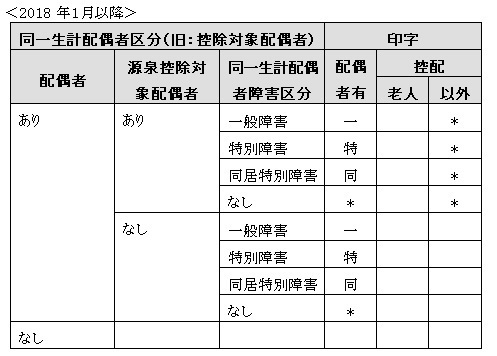
・ 「配偶有」の出力内容にて、給与計算の扶養人控除人数が計算されます。
空白:0人(配偶者なし)
*:0人(配偶者あり、障害なし)
一:1人(配偶者あり、一般障害者)
特:1人(配偶者あり、特別障害者)
同:2人(配偶者あり、同居特別障害者)
・ 源泉控除親族(特扶、特親、同居(老人の内数)、老人、他)及び扶養障害(同居(特別の内数)、特別、他)は、人数を表記し、該当なしの場合は、ブランクになります。
・ 本人該当(特障、普障、老年、一親、寡婦、勤労) は、該当する箇所に、* を表示、該当なしの場合は、ブランクになります。
・ 通常版では「3.4.24 支給明細書印刷P設定」、拡張版では「3.4.33 支給明細書印刷P設定(拡張版)」の設定により、以下の出力を選択することができます。
・ 最終差引支給額が0円以下の明細を出力するかどうかを指定することが可能です。
・ 明細書に出力する氏名を社員マスタ登録の氏名、もしくは社員マスタ登録の任意項目(01~19)から明細書に出力する氏名を選択することが可能です。
・ 明細書に出力する口座番号をアスタリスクでマスクすることが可能です。
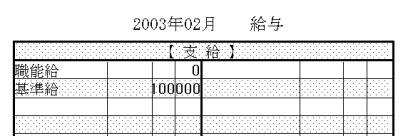
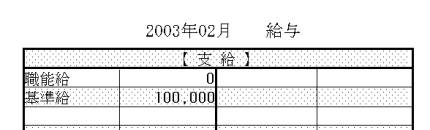
・ 金額の区切で「0:縦線出力」「1:カンマ」を選択し、支給明細書出力時のレイアウトを変更することが可能です。「1:カンマ」を選択した場合、出力桁数に制限があります。桁数を超えた場合は#(シャープ)で出力されます。
縦線出力 |
カンマ |
|||
整数 |
小数 |
整数 |
小数 |
|
支給・控除 |
9桁 |
- |
8桁 |
- |
勤怠・その他 |
7桁 |
2桁 |
6桁 |
2桁 |
「0:縦線出力」
縦線が出力されます。
「1:カンマ」
カンマ編集し出力されます。
- 配布区分は、以下の条件で出力対象にします。
- 「全件」を選択した場合は、支給明細書印刷P設定(3.4.24)または支給明細書印刷P設定(拡張版)(3.4.33)で設定した出力対象者すべてを出力範囲に指定します。
- 「対象者」を選択した場合は、支給明細書印刷P設定(3.4.24)または支給明細書印刷P設定(拡張版)(3.4.33)で設定した出力対象者のうち以下のいずれかの条件に一致する社員を出力範囲に指定します。
・ 社員明細書配布情報登録(3.1.52)の明細書配布区分が「書面配布」の社員
・ システムパラメータの配布区分が「1:書面配布」、かつ社員明細書配布情報登録(3.1.52)の明細書配布区分が空白(NULL)の社員
【システムパラメータの配布区分】
システムパラメータ(共通システム設定)(1.1.3)にて、配布区分を設定します。
法人コード |
パラメータコード |
数値1 |
法人コードを設定します。 |
KAO04900_DELIVERY |
1:書面配布 |
- 支給明細書の宛先は、下記の条件で印字します。
- 社員明細書配布情報の宛先印字区分により、宛先を印字します。
- 宛先印字区分に情報がない場合は、システムパラメータの宛先情報で印字します。
- 宛先印字区分とシステムパラメータ共に情報がない場合は、退職者は住所で宛先を印字します。
・ システムパラメータの宛先情報
システムパラメータ(共通システム設定)(1.1.3)にて、宛先情報を設定します。
法人コード |
パラメータコード |
数値1 |
法人コードを設定します。 |
KAO04900_ADDRESS |
1:印字しない |
・ 宛先の出力内容
社員明細書配布情報 |
システムパラメータ |
宛先出力内容(※1) |
|
現職者 |
退職者 |
||
1:印字しない |
参照しない |
印字しない |
印字しない |
2:住所 |
住所 |
住所(※2) |
|
3:居所 |
居所 |
居所(※2) |
|
0(1~3以外)orデータなし |
1:印字しない |
印字しない |
印字しない |
2:住所 |
住所 |
住所(※2) |
|
3:居所 |
居所 |
居所(※2) |
|
0(1~3以外)orデータなし |
印字しない |
住所(※2) |
|
(支給年月が、社員基本情報登録(機能)の給与最終支給年月以降または賞与最終支給年月以降の場合)
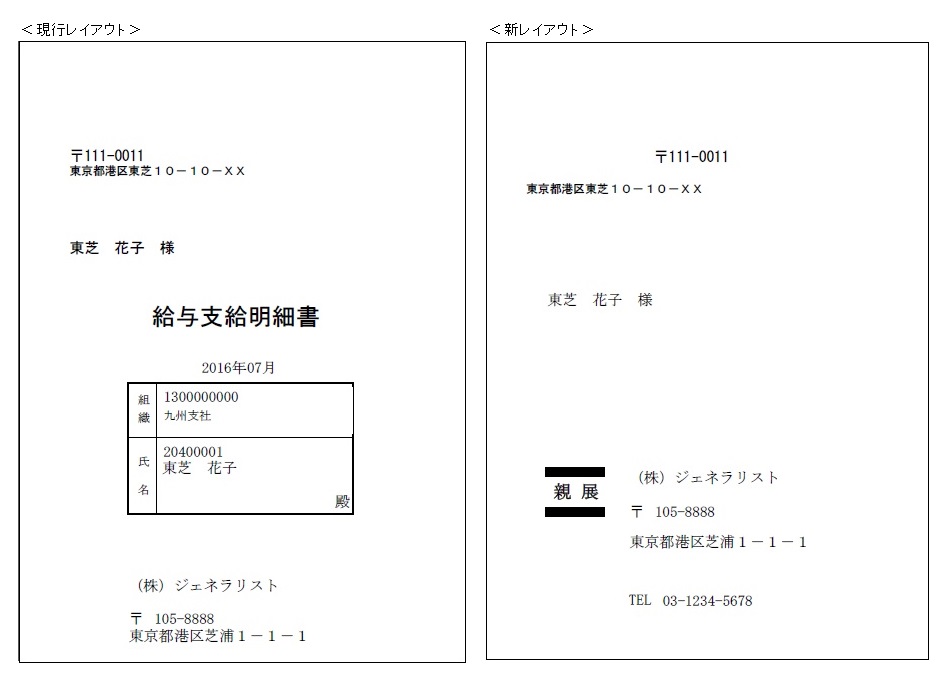
- システムパラメータの値によって、出力するレイアウトを変更できます。
- 上記「宛先出力内容(※1)」が「印字しない」場合は、「1:新レイアウト」を設定しても現行レイアウトで出力されます。
・ システムパラメータのレイアウト区分
システムパラメータ(共通システム設定)(1.1.3)にて、レイアウト区分を設定します。
法人コード |
パラメータコード |
数値1 |
法人コードを設定します。 |
KAO04900_LAYOUT |
0:現行レイアウト |
・ 帳票に印字する支給年月の西暦/和暦表示は、支給明細書印刷P設定(3.4.24)または支給明細書印刷P設定(拡張版)(3.4.33)の支給年月印字の設定になります。
・ 法人名称、法人郵便番号、法人住所を組織単位で変更する場合には、支給明細書印刷P設定(3.4.24)または支給明細書印刷P設定(拡張版)(3.4.33)の法人情報印字を変更してください。
・ 一括実行機能で本機能を実行する場合、コメントは事前に本機能で登録してください。一括実行マスタ設定の画面項目入力で設定したコメントは反映しません。
・ 支給年月が2026年1月または翌月支給で支給年月が2025年12月以降の場合、2026年1月の法改正対応以降のレイアウトとなり、社員扶養情報(テーブル)の「源泉控除特親人数」を出力します。
・ 支給年月が2025年12月以前の場合も、2026年1月の法改正対応以降のレイアウトで帳票印刷・ファイル出力します。そのため、2025年12月以前の支給明細書を出力する場合、「源泉控除親族」を「扶養親族」、「特扶」を「特定」に読み替えてください。「特親」欄はブランクになります。
 ≪制度変更前の動作≫
支給年月の指定により異なる処理があります。下記該当年月をお読みください。
3.4.16.1 印刷画面
 ≪画面説明≫
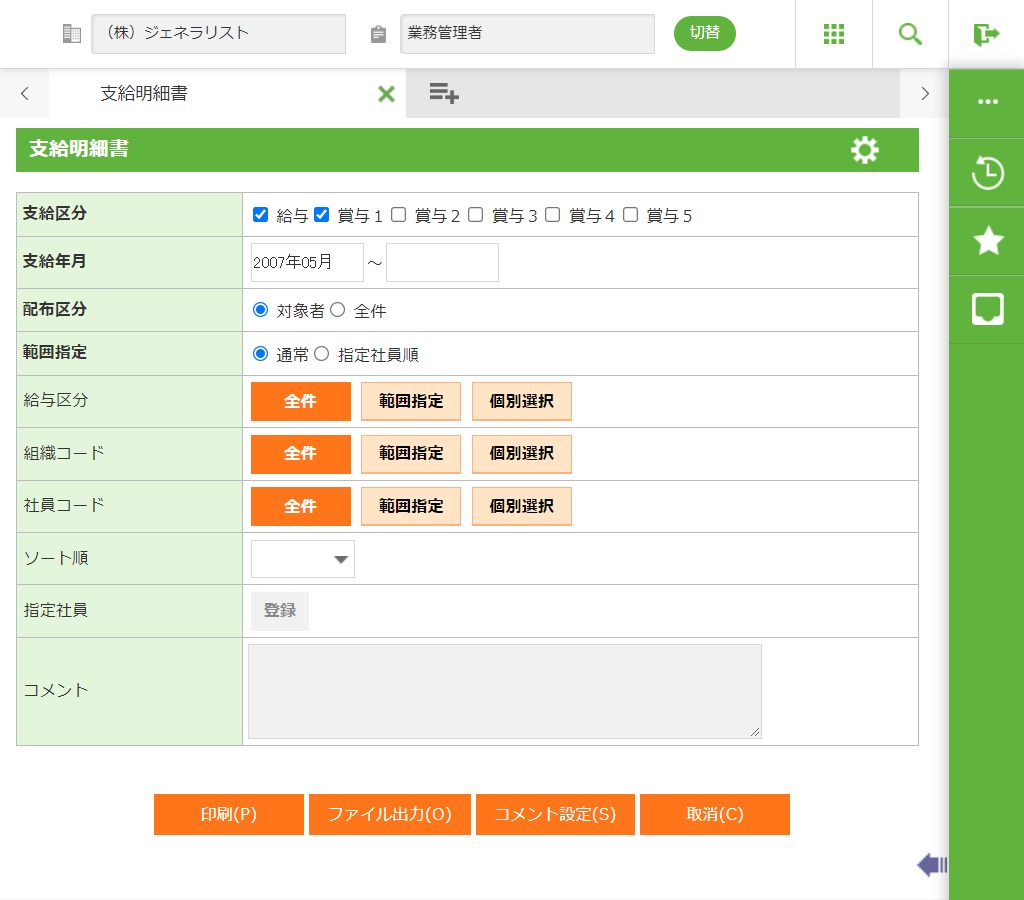
フィールド
名称 |
入力/表示内容 |
桁数 |
型 |
必須 |
||
支給区分 |
給与、賞与1、賞与2、賞与3、賞与4、賞与5の中から選択します。 |
チェックボックス入力 |
||||
支給年月(開始) |
西暦6桁または和暦5桁(元号は和暦省略入力記号(アルファベット1文字))で入力します。 |
6 |
数値 |
○ |
||
支給年月(終了) |
西暦6桁または和暦5桁(元号は和暦省略入力記号(アルファベット1文字))で入力します。 |
6 |
数値 |
|
||
配布区分 |
対象者、全件の中から選択します。 |
オプションボタン選択 |
||||
範囲指定 |
通常、指定社員順から選択します。 |
オプションボタン選択 |
||||
給与区分 |
<全件>全件を指定します。 | ボタン選択 |
||||
組織コード |
<全件>全件を指定します。 | ボタン選択 |
||||
社員コード |
<全件>全件を指定します。 | ボタン選択 |
||||
ソート順 |
空欄、社員コードから選択します。 | リストボックス選択 |
||||
指定社員 |
印字対象社員を登録します。登録順で印字します。 | ボタン |
||||
コメント |
支給区分を1つのみ、かつ支給年月に単月を指定した場合(開始のみ指定した場合、または開始と終了が同じ年月の場合)、登録したコメントを表示します。 |
表示項目 |
||||
ボタン
名称 |
機能内容 |
印刷(P) |
表示されている設定でクライアントマシンより帳票を出力します。 |
ファイル出力(O) |
表示されている設定でファイル出力します。 |
コメント設定(S) |
コメント設定画面を表示します。 |
取消(C) |
この画面で行った入力を取り消し、入力前の状態に戻します。 |
 ≪セキュリティ≫
・ 単月の帳票を出力する場合は、支給年月(開始)の年月で組織権限、給与区分の権限チェックを行います。複数月の帳票を出力する場合は、支給年月(終了)の年月で組織権限、給与区分の権限チェックを行います。
≪ポイント≫
・ ソートの優先順位は下記の通りです。
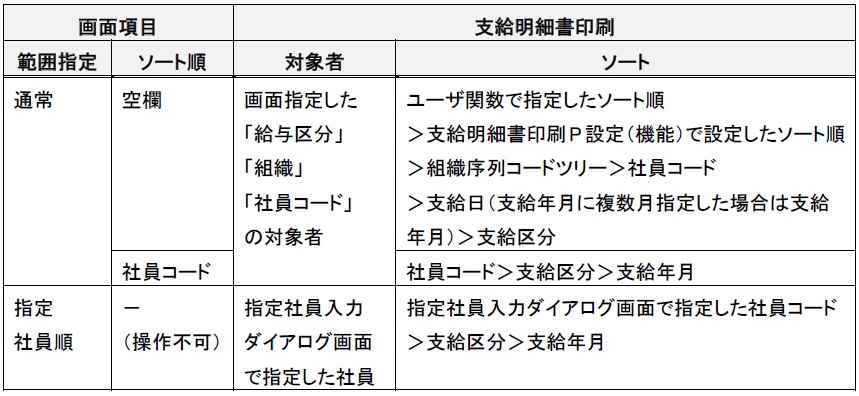
・ 拡張版に限り、下記出力設定が可能です。必要に応じて設定を行ってください。
・ 優先出力項目の印字位置を指定することができます。詳細は「3.4.33 支給明細書印刷P設定(拡張版)」を参照してください。
・ 標準機能で用意されている出力順以外のソート順を実現するためのユーザ関数「STAD_KAO049ユーザ関数」を用意しています。本ユーザ関数を変更し、社員ごとに任意のソート項目値を取得することで、支給明細書P設定で登録されている項目以外のソート順で出力することができます。
・ 区分等予備01~80、および任意項目01~19をCSVファイルに出力することが可能です。出力を行う場合は、「1.1.3 システムパラメータ(共通システム設定)」にて、パラメータコード「KAO04901_CSV追加出力区分」および「KAO04901_CSV追加出力項目01~25」の「数値1」を設定してください。
法人コード |
パラメータコード |
数値1 |
法人コードを設定します。 |
KAO04901_CSV追加出力区分 |
0(初期値):CSVファイルに追加項目を出力しない |
KAO04901_CSV追加出力項目01 |
追加出力項目に出力する区分等予備01~80もしくは任意項目01~19を設定します。 |
・ 印刷、ファイル出力時、または支給明細書(Web公開用)一括作成(3.4.17)の実行時に2つのユーザ関数を用意しています。以下をご参照ください。
・ 支給明細書(通常版) ユーザ関数「S_KAO04900_USER」
・ 支給明細書(拡張版) ユーザ関数「S_KAO04901_USER」
支給明細書 【ファイルレイアウト】 【サンプルファイル】
支給明細書(拡張版)(「KAO04901_CSV追加出力区分」が"0"に設定されている場合) 【ファイルレイアウト】 【サンプルファイル】
支給明細書(拡張版)(「KAO04901_CSV追加出力区分」が"1"に設定されている場合) 【ファイルレイアウト】 【サンプルファイル】
支給明細書(現行レイアウト) 【サンプル帳票】
支給明細書(拡張版)(現行レイアウト) 【サンプル帳票】
支給明細書(新レイアウト) 【サンプル帳票】
支給明細書(拡張版)(新レイアウト) 【サンプル帳票】
3.4.16.2 コメント設定画面
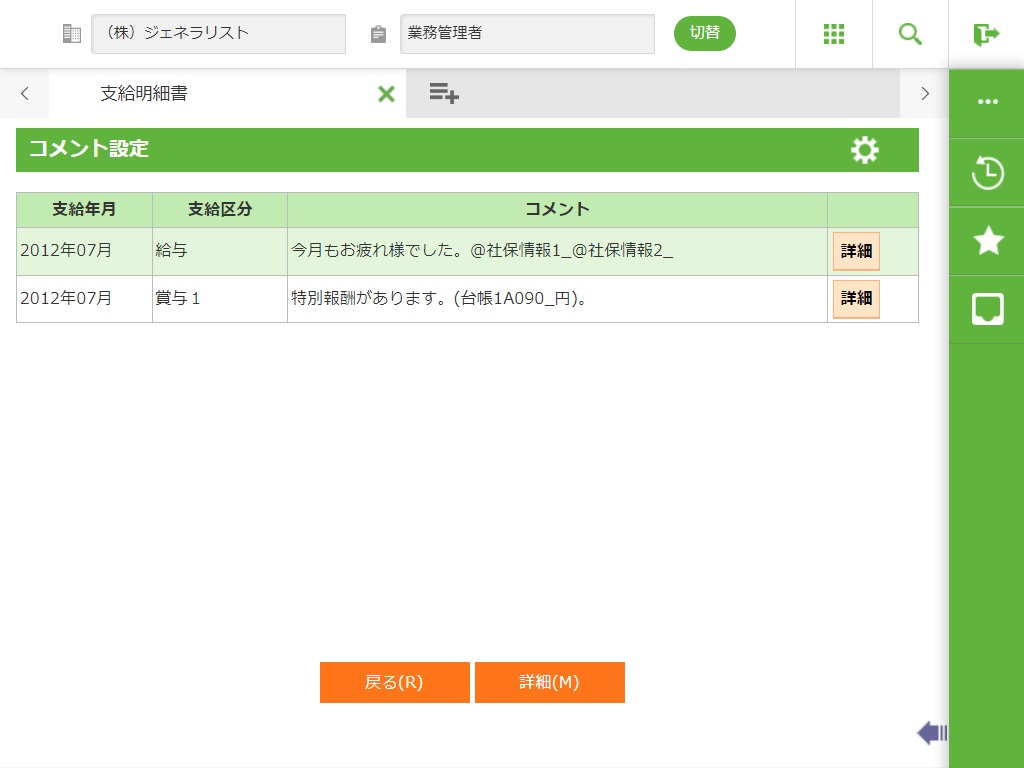
フィールド
名称 |
入力/表示内容 |
桁数 |
型 |
必須 |
支給年月 |
支給年月を表示します。 |
表示項目 |
||
支給区分 |
支給区分を表示します。 |
表示項目 |
||
コメント |
コメントを表示します。 |
表示項目 |
||
ボタン
名称 |
機能内容 |
OK(O) |
3.4.16.1 印刷画面に戻ります。 |
詳細(M) |
3.4.16.3 コメント設定詳細画面を表示します。 |
≪ポイント≫
・ 印刷画面で指定した支給年月・支給区分を、支給年月>支給区分順で表示します。
・ 各支給年月・支給区分に対し、以下の優先順で登録したコメントを表示します。
①指定した支給年月・支給区分に対し、種別「対象年月のみ」で登録したコメント
②指定した支給区分に対し、支給年月が指定した支給年月直近で、種別「毎月」で登録したコメント
①②がない場合は登録がないものとして空欄で表示します。
3.4.16.3 コメント設定詳細画面
≪運用≫
・ 本画面で登録したコメントはデータベースに保持します。印刷後も設定したコメントの内容を確認することができます。
・ 支給区分・支給年月ごとに、種別が「毎月」「対象年月のみ」のコメントを1つずつ登録することができます。
・ コメントの設定方法は、コメント設定例、コメント設定例2を参考にしてください。
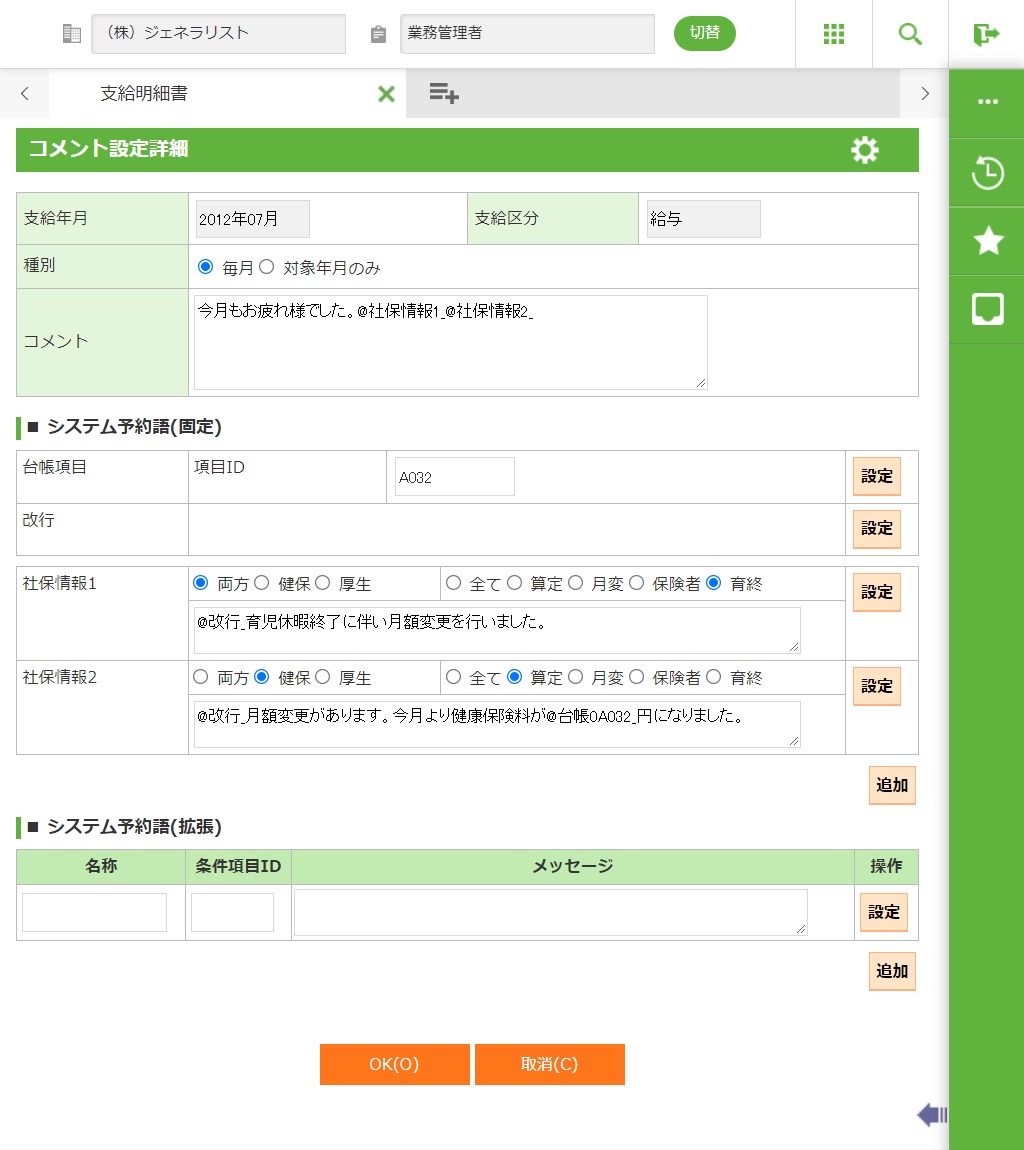
フィールド
名称 |
入力/表示内容 |
桁数 |
型 |
必須 |
支給年月 |
支給年月を表示します。 |
表示項目 |
||
支給区分 |
支給区分を表示します。 |
表示項目 |
||
種別 |
コメント設定種別を毎月、対象年月のみから選択します。 |
オプションボタン選択 |
||
コメント |
コメントを入力します。 |
255 |
文字 |
|
■システム予約語(固定)
名称 |
入力/表示内容 |
桁数 |
型 |
必須 |
台帳項目 |
項目IDを入力します。 |
4 |
文字 |
|
改行 |
改行を設定します。 |
表示項目 |
||
社保情報 |
支給区分が給与の場合のみ使用できます。 |
|||
両方、健保、厚生から選択します。 |
オプションボタン選択 |
|||
全て、算定、月変、保険者、育休から選択します。 |
オプションボタン選択 |
|||
追加 |
社保情報を追加します。9個まで追加可能です。 |
ボタン |
||
■システム予約語(拡張)
名称 |
入力/表示内容 |
桁数 |
型 |
必須 |
名称 |
名称を入力します。 |
12 |
文字 |
|
条件項目ID |
条件項目IDを入力します。 |
4 |
文字 |
|
メッセージ |
メッセージを入力します。 |
255 |
文字 |
ボタン
名称 |
機能内容 |
OK(O) |
表示されているデータを保存します。 |
取消(C) |
この画面で行った入力を取り消し、編集前の状態に戻します。 |
 ≪重要≫
≪重要≫
・ 「■システム予約語(固定)」の「社保情報N」(N:1~9)の登録内容(健保年金区分、改定区分、メッセージ)、 および「■システム予約語(拡張)」の登録内容(条件項目ID、メッセージ)を編集した場合、過去分を含む全てのシステム予約語に変更内容を適用します。
≪ポイント≫
・ 印刷時、指定した支給区分・支給年月に対し、種別が「対象年月のみ」のコメントの登録がある場合はそのコメントを印字します。
登録がない場合は、指定した支給区分に対し、種別が「毎月」で支給年月が指定した支給年月直近のコメントを印字します。
(例)
<登録したコメント>
支給区分 |
支給年月 |
種別 |
コメント |
給与 |
2021年1月 |
毎月 |
今月もお疲れ様でした。 |
対象年月のみ |
あけましておめでとうございます。 |
||
2021年3月 |
対象年月のみ |
今年度もお疲れ様でした。 |
支給区分 |
支給年月 |
お知らせ |
給与 |
2021年1月 |
あけましておめでとうございます。 |
2021年2月 |
今月もお疲れ様でした。 |
|
2021年3月 |
今年度もお疲れ様でした。 |
・ 種別が「毎月」の場合、登録した支給年月以降も同コメントを印字します。ただし、種別が「対象年月のみ」のコメントを登録している支給年月は、種別が「対象年月のみ」のコメントを印字します。
・ 種別を「毎月」として登録したコメントを変更した場合、当該の支給年月以降も変更後のコメントを印字します。
・ 種別「対象年月のみ」でコメントを登録したが、種別「毎月」のコメントを印字するよう変更したい等の理由で、一度登録したコメントを削除する場合は、 1.1.8 業務コードマスタ設定より「支給明細書Cマスタ」のレコードを削除してください。 ただし、既に印刷済みの過去分の支給明細書のコメントを削除した場合、再印刷できなくなります。
・ システム予約語(改行)の指定により、コメントが4行を超える場合、5行目以降は印字しません。
また、印刷時にコメントが1行に印字可能な文字数(全角25文字)を超える場合は、自動で改行します。自動改行とシステム予約語(改行)によりコメントが4行を超える場合も、5行目以降は印字しません。
なお、コメントにEnterを入力した場合、無視して印字します。改行する場合はシステム予約語(改行)を入力してください。
システム予約語については、コメント設定例を参照してください。
3.4.16.4 指定社員入力画面
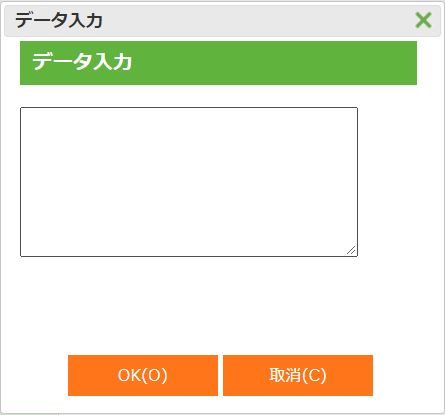
フィールド
名称 |
入力/表示内容 |
桁数 |
型 |
必須 |
データ入力 |
対象社員を出力順で入力します。社員コードを「,」(半角カンマ)または改行で区切って入力してください。 |
|
文字 |
ボタン
名称 |
機能内容 |
OK(O) |
データを保存します。 |
取消(C) |
この画面で行った入力を取り消し、編集前の状態に戻します。 |