3.3.8 外部変動データ取込P設定
3.3.8.1 外部変動データ取込P設定画面-1 給与/賞与区分、法人コード、取込処理コード、改定年月入力選択画面/ 3.3.8.2 外部変動データ取込P設定画面-2 外部変動データ取込パラメータ設定画面/ 3.3.8.3 CSV形式の設定例/ 3.3.8.4 固定長形式の設定例/ 3.3.8.5 マルチレイアウト形式の設定例 3.3.8.6 詳細有りの設定例
 ≪概要≫
≪概要≫
3.3.4 外部変動データファイル取込で取り込むデータの項目レイアウトを設定します。取り込むファイル形式は、固定長とCSVから選択します。取込処理コードごとに異なる設定ができます。
法人コードは3.3.4 外部変動データファイル取込で指定することも可能です。
社員コードがあれば、法人コード、日付のないデータも取り込むことができます。
 ≪禁止事項≫
・ 詳細有りの「変動」項目、詳細無しの「変動」項目、「固定」(期間指定)項目が、一つの取込パラメータの中に混在しないようにしてください。
 ≪ポイント≫
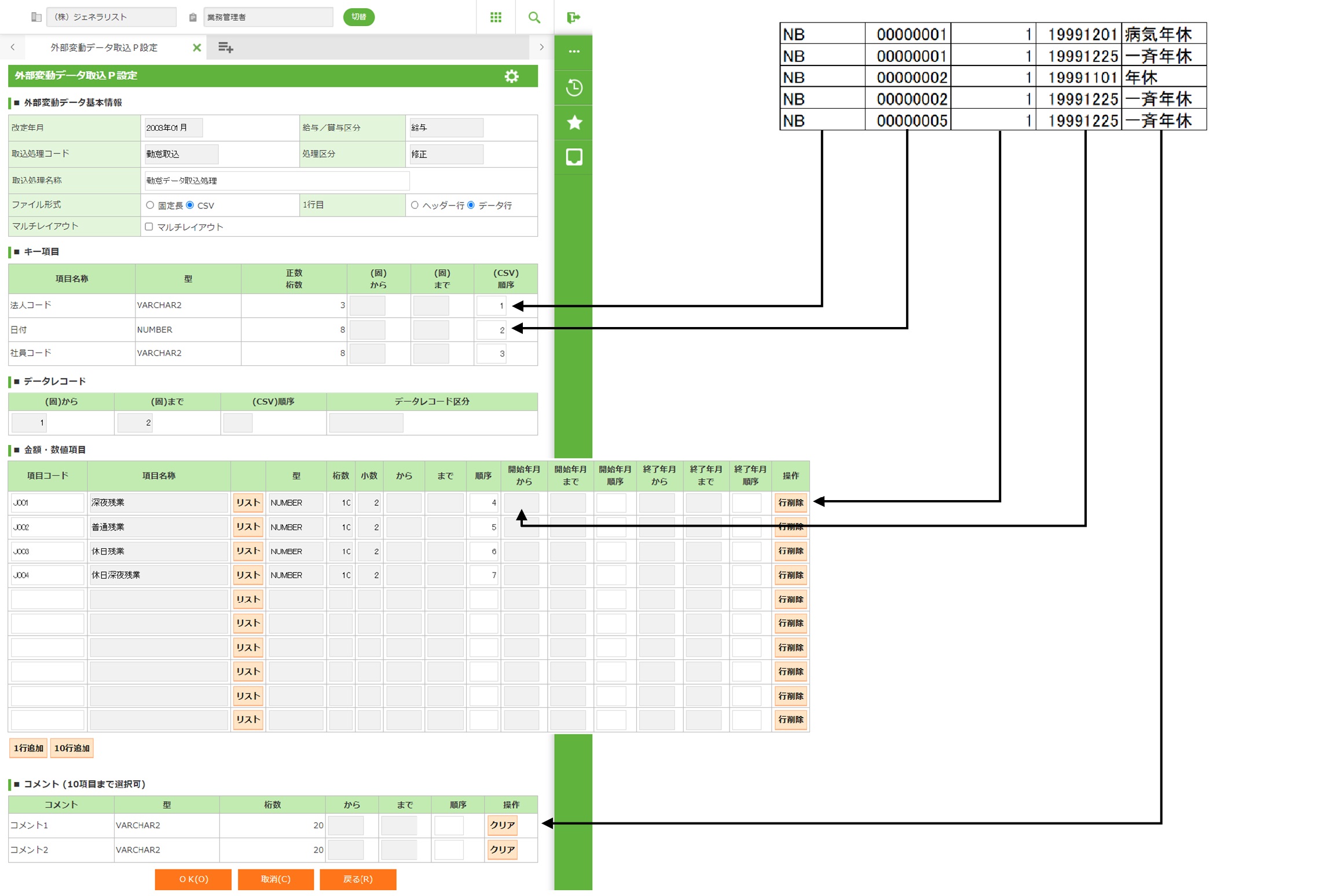
・ 詳細有りの「変動」項目を取込む場合、コメントを設定することができます。コメントは10項目まで設定が可能です。
3.3.8.1 外部変動データ取込P設定画面-1
給与/賞与区分、法人コード、取込処理コード、改定年月入力選択画面
 ≪運用≫
≪運用≫
・ 外部変動データの取込パラメータの設定を行います。
 ≪画面説明≫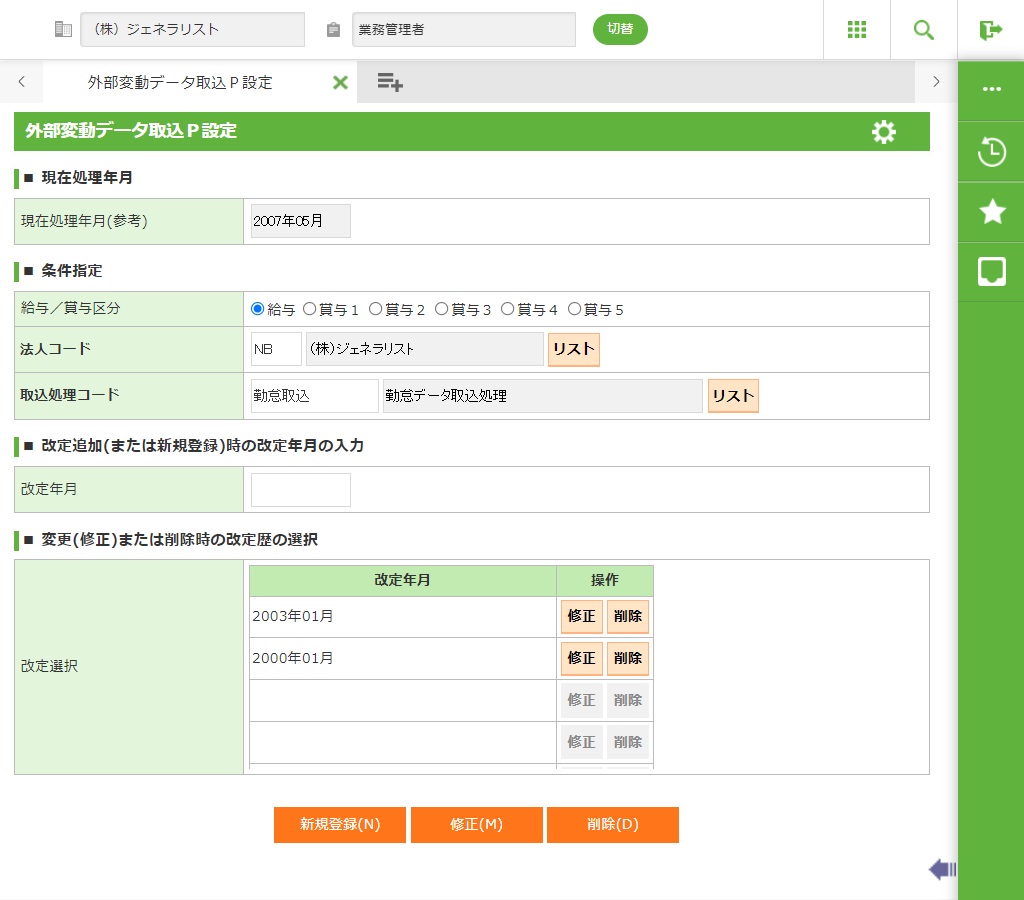
フィールド
■ 現在処理年月
名称 |
入力/表示内容 |
桁数 |
型 |
必須 |
現在処理年月(参考) |
現在処理年月を表示します。 |
表示項目 |
||
■ 条件指定
名称 |
入力/表示内容 |
桁数 |
型 |
必須 |
給与/賞与区分 |
給与・賞与1~賞与5から選択します。 |
オプションボタン選択 |
||
法人コード |
法人コードを入力します。 |
3 |
文字 |
○ |
取込処理コード |
取込処理コードを入力します。 |
10 |
文字 |
○ |
■ 改定追加(または新規登録)時の改定年月の入力
名称 |
入力/表示内容 |
桁数 |
型 |
必須 |
改定年月 |
新規登録時は、西暦6桁または和暦5桁(元号は和暦省略入力記号(アルファベット1文字))で入力します。 |
6 |
数値 |
○ |
■ 変更(修正)または削除時の改定歴の選択
名称 |
操作/表示内容 |
桁数 |
型 |
必須 |
改定年月 |
登録済みの改定年月を選択します。 |
表示項目 |
||
| 操作・修正 | 選択した改定年月に登録されているレコードを修正します。 | 修正ボタン |
||
操作・削除 |
選択した改定年月に登録されているレコードを削除します。 |
削除ボタン |
||
ボタン
名称 |
機能内容 |
新規登録(N) |
入力した改定年月で新規登録します。 |
修正(M) |
選択した改定年月に登録されているレコードを修正します。 |
削除(D) |
選択した改定年月に登録されているレコードを削除します。 |
3.3.8.2 外部変動データ取込P設定画面-2
外部変動データ取込パラメータ設定画面
≪運用≫
・ キー項目のうち、社員コードは必ず指定して下さい。
・ 法人コードは3.3.4 外部変動データファイル取込で指定することもできます。
(社員コードさえあれば、法人コードや日付のないデータも取り込めます。)
・ 詳細有りの「変動」項目、詳細なしの「変動」項目、「固定」(期間指定)項目が、1つの取込パラメータの中に混在しないようにしてください。
・ 「固定」に設定した項目には、開始年月が必要です。取込ファイルに開始年月がない場合、取込処理時に開始年月を指定することもできます。
・ 「コメント」は「固定」(期間指定)項目、「変動」項目共に取り込み可能ですが、3.3.3 外部変動データ登録では「変動」項目のコメントのみが表示、修正可能です。
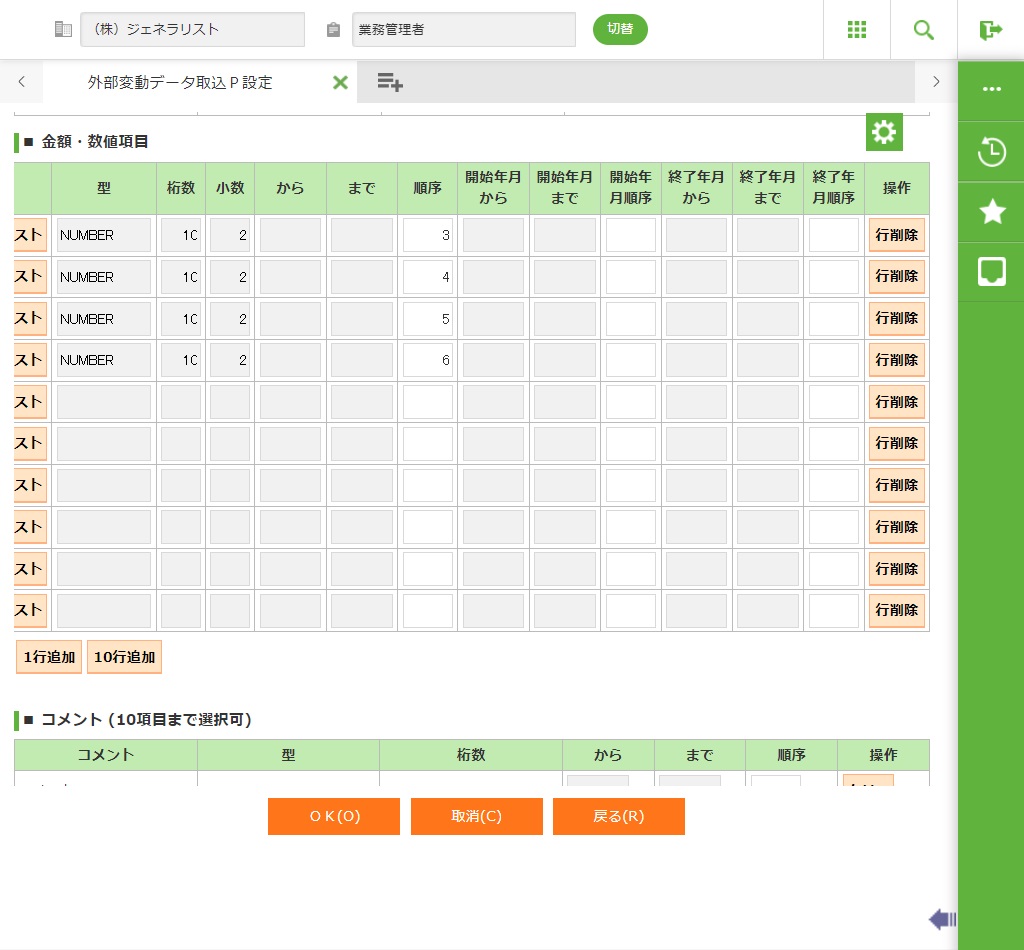
・ 【「■金額・数値項目」のソートについて】
・ ヘッダー「項目コード」「から」「まで」「順序」についてソートを指定することができます。
・ 項目名をクリックすると「昇順」(項目名の横に▲表示)、もう一度クリックすると「降順」(項目名の横に▼表示)に切り替わります。ただし、指定できるのは1項目のみになります。
・ 2ページ目でソートを変更した場合、1ページ目に戻らず、そのまま2ページにとどまります。表示する内容は、指定したソートでソートした結果となります。
・ 初期起動時/ファイル形式切り替え時は、ファイル形式が固定長の場合は「から」、CSVの場合は「順序」の昇順で表示します。
(初期表示状態)
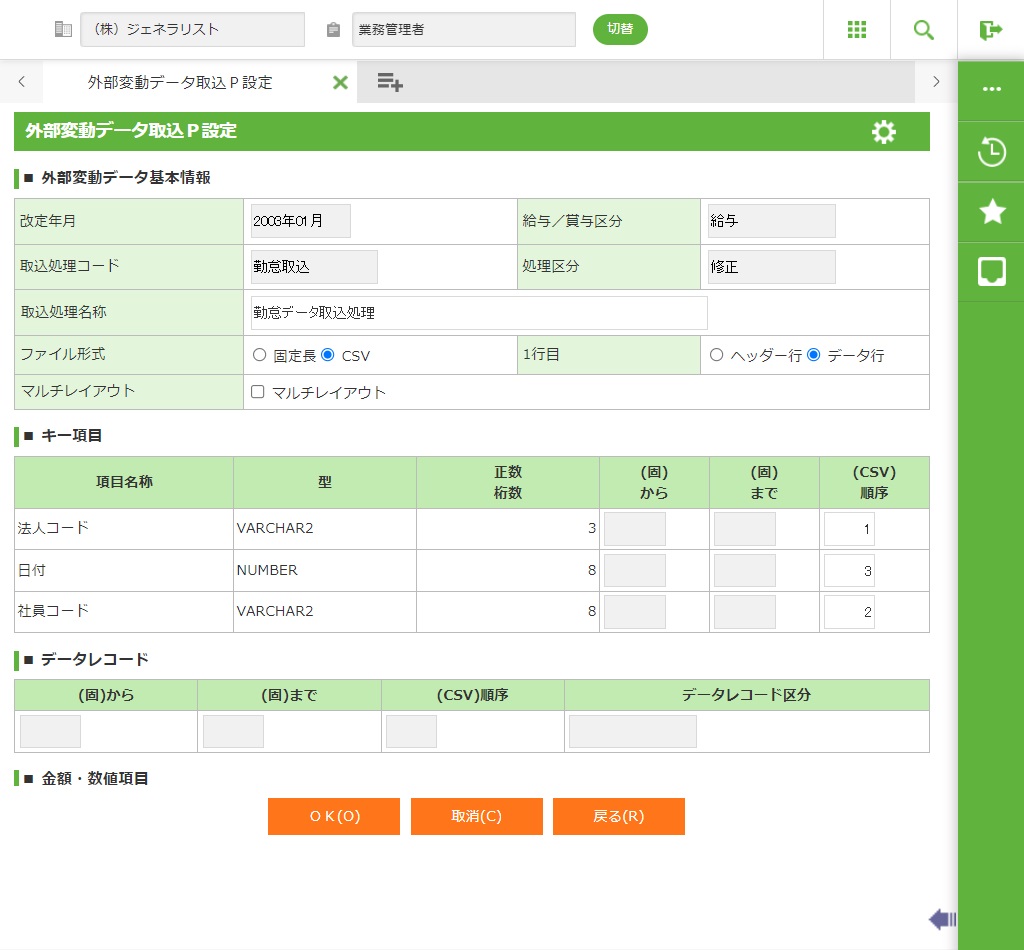
(画面スクロール状態1)
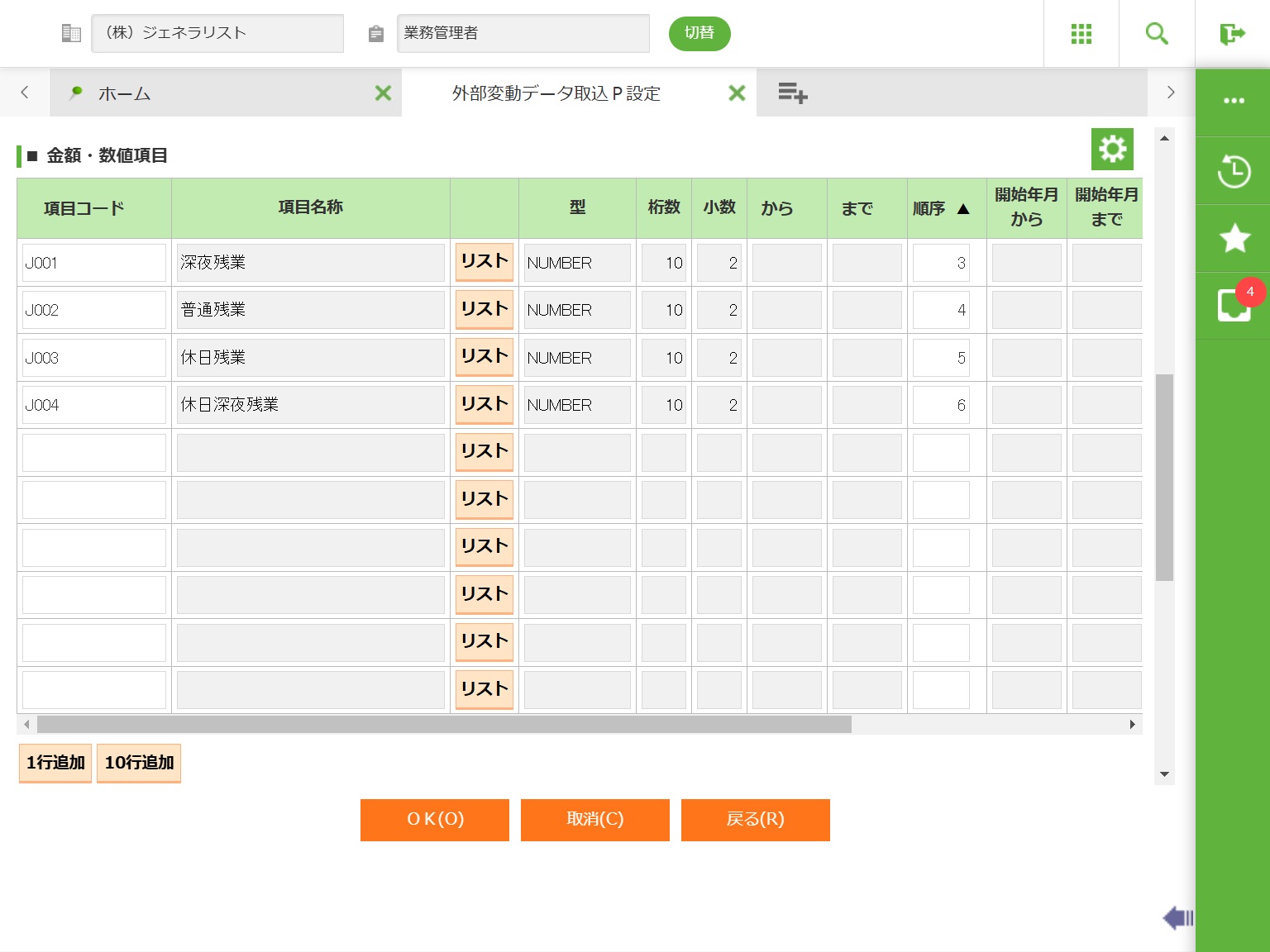
(画面スクロール状態2)
(画面スクロール状態3)
フィールド
■ 外部変動データ基本情報
名称 |
入力/表示内容 |
桁数 |
型 |
必須 |
改定年月 |
改定年月を表示します。 |
表示項目 |
||
給与/賞与区分 |
給与/賞与区分を表示します。 |
表示項目 |
||
取込処理コード |
取込処理コードを表示します。 |
表示項目 |
||
処理区分 |
処理区分を表示します。 |
表示項目 |
||
取込処理名称 |
取込処理名称を入力します。 |
40 |
文字 |
|
ファイル形式 |
ファイル形式を固定長またはCSVから選択します。 |
オプションボタン選択 |
||
1行目 |
ファイルの1行目をヘッダー行にするか、データ行にするか選択します。 |
オプションボタン選択 |
||
マルチレイアウト |
マルチレイアウトにする場合チェックボックスをオンにします。(マルチレイアウトについては、後述してありますので、参照して下さい) |
チェックボックス入力 |
||
■ キー項目
名称 |
入力/表示内容 |
桁数 |
型 |
必須 |
項目名称 |
項目名称を表示します。 |
表示項目 |
||
型 |
型を表示します。 |
表示項目 |
||
正数桁数 |
正数桁数を表示します。 |
表示項目 |
||
(固)から |
固定長ファイル上のキー項目の開始位置を入力します。 |
4 |
数値 |
○ |
(固)まで |
固定長ファイル上のキー項目の終了位置を入力します。 |
4 |
数値 |
○ |
(CSV)順序 |
CSVファイル上のキー項目の順序を入力します。 |
3 |
数値 |
○ |
■ データレコード
名称 |
入力/表示内容 |
桁数 |
型 |
必須 |
(固)から |
固定長ファイル上のキー項目の開始位置を入力します。 |
4 |
数値 |
○ |
(固)まで |
固定長ファイル上のキー項目の終了位置を入力します。 |
4 |
数値 |
○ |
(CSV)順序 |
CSVファイル上のキー項目の順序を入力します。 |
3 |
数値 |
○ |
データレコード区分 |
マルチレイアウトの場合、データレコードの区分を入力します。 |
10 |
文字 |
■ 金額・数値項目
名称 |
入力/表示内容 |
桁数 |
型 |
必須 |
項目コード |
外部変動データ項目コードを入力します。1件以上は入力必須です。 |
10 |
英数字 |
|
項目名称 |
項目名称を表示します。 |
表示項目 |
||
型 |
型を表示します。 |
表示項目 |
||
桁数 |
桁数を表示します。 |
表示項目 |
||
少数 |
少数を表示します。 |
表示項目 |
||
から |
固定長ファイル上の外部変動データ項目コードの開始位置を入力します。1件以上は入力必須です。 |
4 |
数値 |
|
まで |
固定長ファイル上の外部変動データ項目コードの終了位置を入力します。1件以上は入力必須です。 |
4 |
数値 |
|
順序 |
CSVファイル上の外部変動データ項目コードの順序を入力します。1件以上は入力必須です。 |
3 |
数値 |
|
開始年月から |
固定長ファイル上の開始年月の位置を入力します。 |
4 |
数値 |
|
開始年月まで |
固定長ファイル上の終了年月の位置を入力します。 |
4 |
数値 |
|
開始年月順序 |
CSVファイル上の開始年月の順序を入力します。 |
3 |
数値 |
|
終了年月から |
固定長ファイル上の終了年月の開始位置を入力します。 |
4 |
数値 |
|
終了年月まで |
固定長ファイル上の終了年月の終了位置を入力します。 |
4 |
数値 |
|
終了年月順序 |
CSVファイル上の終了年月の順序を入力します。 |
3 |
数値 |
|
| 操作・行削除 | 選択した行を削除します。 | 行削除ボタン |
||
| 1行追加 | 行を1行追加します。 | 1行追加ボタン |
||
| 10行追加 | 行を10行追加します。 | 10行追加ボタン |
||
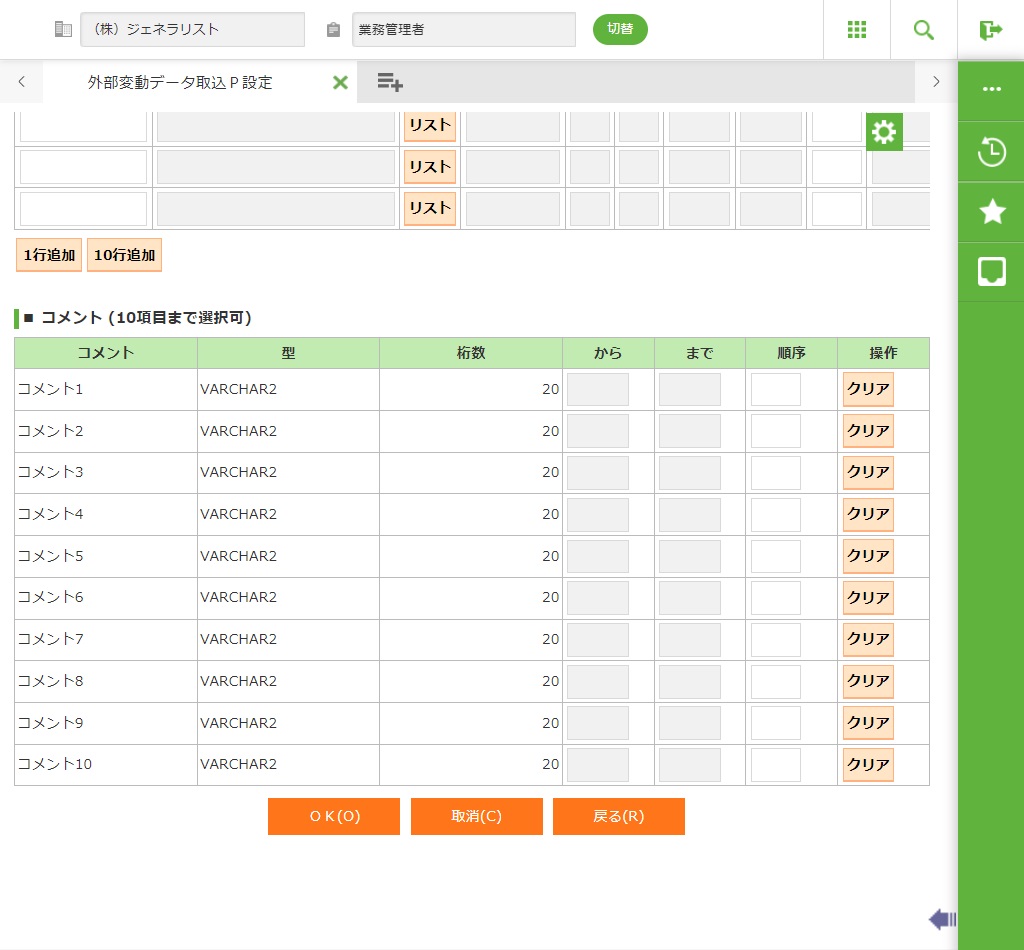
■ コメント(10項目まで選択可)
名称 |
入力/表示内容 |
桁数 |
型 |
必須 |
コメント |
コメントを表示します。 |
表示項目 |
||
型 |
型を表示します。 |
表示項目 |
||
桁数 |
桁数を表示します。 |
表示項目 |
||
から |
固定長ファイル上のコメントの開始位置を入力します。 |
4 |
数値 |
|
まで |
固定長ファイル上のコメントの終了位置を入力します。 |
4 |
数値 |
|
順序 |
CSVファイル上のコメントの順序を入力します。 |
3 |
数値 |
|
| 操作・クリア | 選択した行の順序の値をクリアします。 | クリアボタン |
||
ボタン
名称 |
機能内容 |
OK(O) |
表示しているレコードを保存してから処理を終了します。 |
取消(C) |
この画面で行った入力・編集を取り消し、編集前の状態に戻します。 |
戻る(R) |
表示しているデータは保存せずに、一覧画面に戻ります。 |
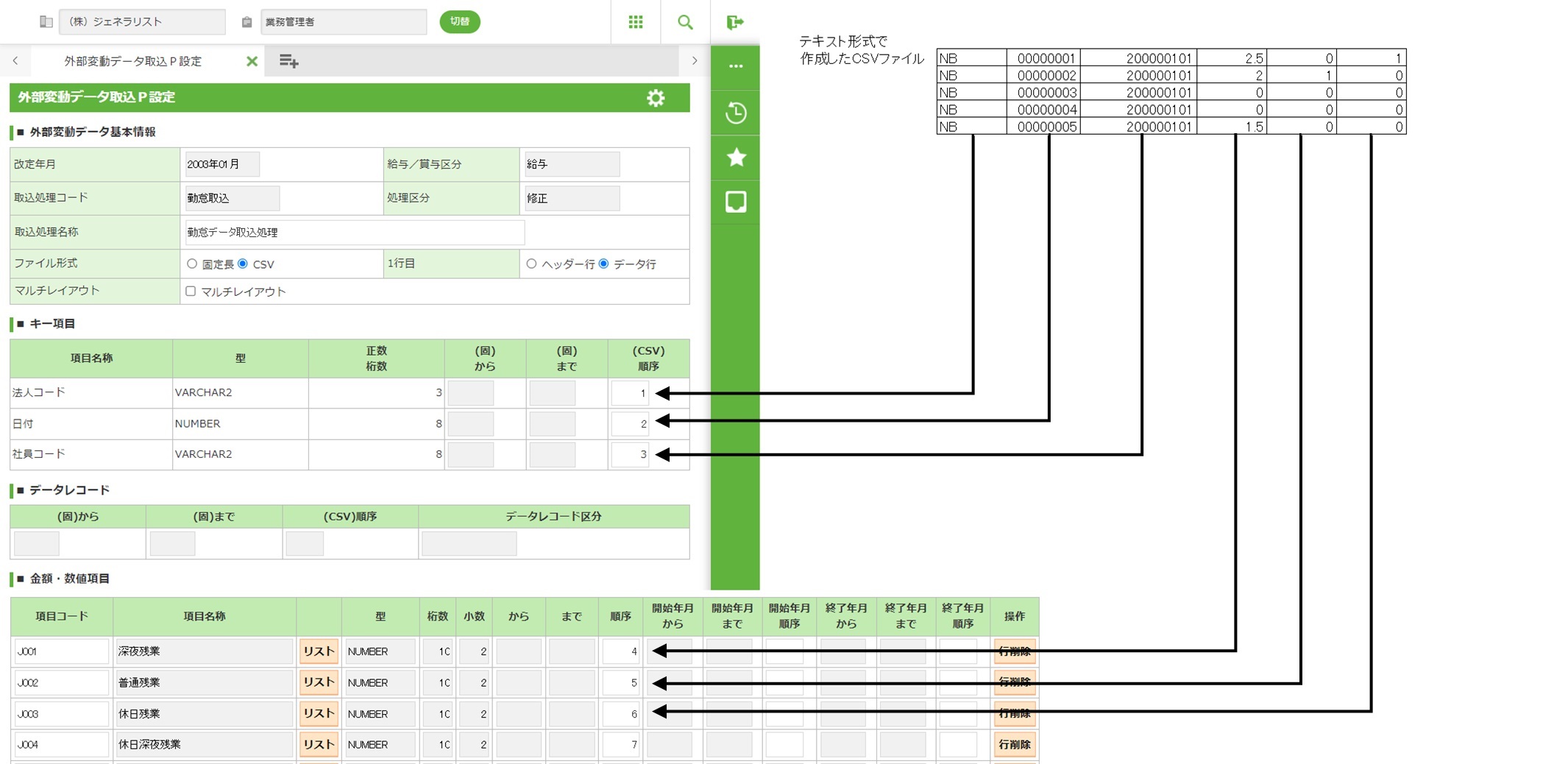
3.3.8.3 CSV形式の設定例
・ CSV形式はそれぞれの項目がカンマで区切られたファイルです。
取り込むデータが、何番目に位置しているのかをパラメータに設定します。
NB,00000001,20000101,2.5,0,1
NB,00000002,20000101,2,1,0
NB,00000003,20000101,0,0,0
NB,00000004,20000101,0,0,0
NB,00000005,20000101,1.5,0,0
3.3.8.4 固定長形式の設定例
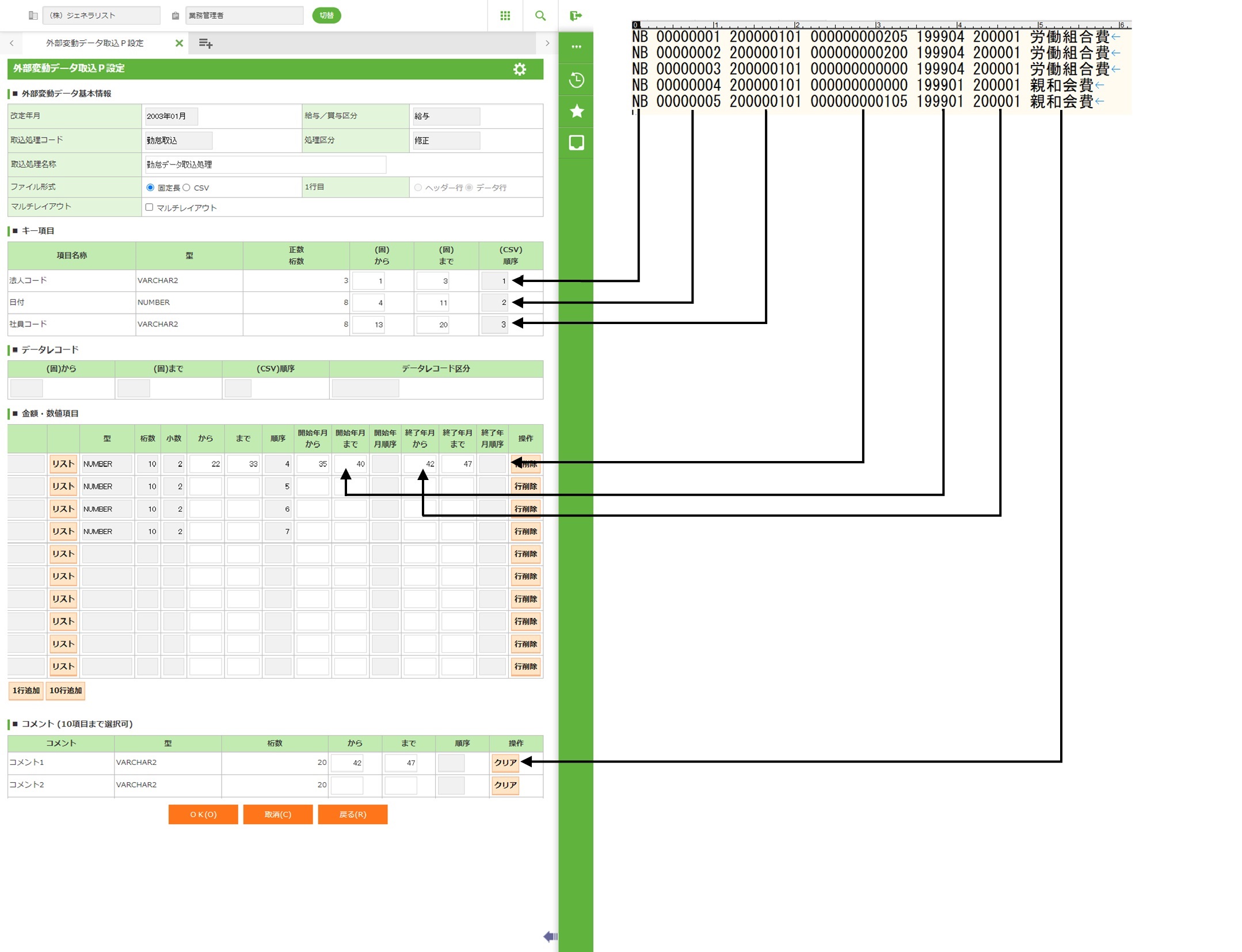
・ 固定長形式は、それぞれの項目が同じ幅で並んだファイルです。取り込む項目が、何文字目から何文字目までにあるのかをパラメータに設定します。
・ 3.3.6 外部変動データ項目定義マスタ設定で設定した整数桁数、小数桁数の合計桁数分の取込みパラメータを設定してください。
取込みデータもパラメータで設定した桁数分のデータを用意してください。
例)
整数10桁、小数2桁で設定した外部変動項目の取込みデータ
→ 000005500025 と設定すると、 「55000.25」として取り込みます
整数10桁、小数0桁で設定した外部変動項目の取込みデータ
→ 0000055000 と設定すると、 「55000」として取り込みます
3.3.8.5 マルチレイアウト形式の設定例
・ マルチレイアウトは固定長形式のデータにヘッダ、トレイラーがついた形のファイルです。
・ データ部分の行を指定することにより必要なデータだけを取り込むことができます。
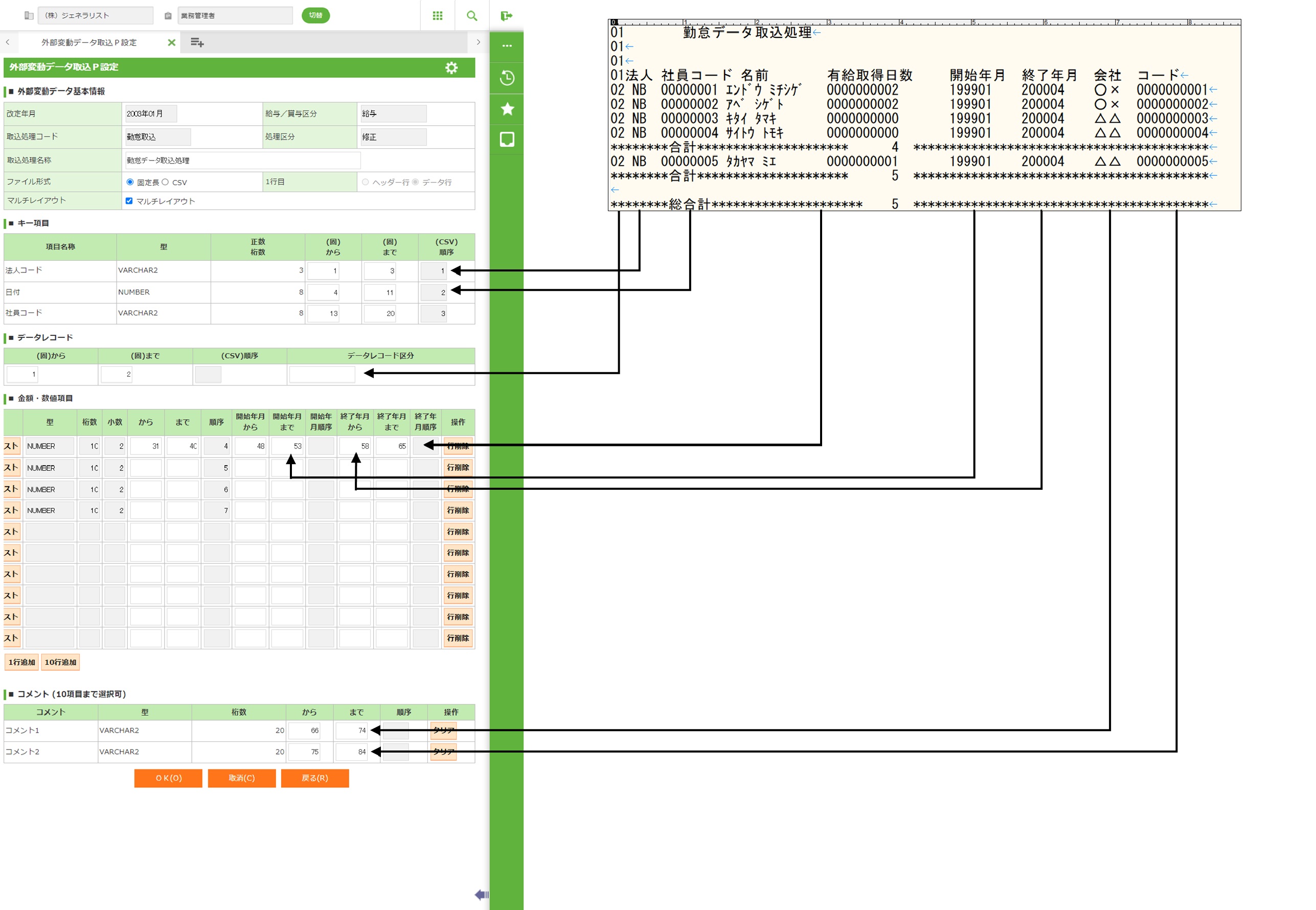
・ 例では、1~2文字目の「02」が、データ部分を示しているので、データレコードの「(固)から」に「1」を「(固)まで」に「2」を入力します。また、「データレコード区分」は、「02」になります。
・ マルチレイアウトのファイルの取込処理を行うと、ヘッダ部、トレイラー部の行数分の「取り込んだデータがデータ部ではありません。」とメッセージを表示します。その後のメッセージの登録データ件数が、データ行数と一致していれば、正常に取り込みが終了しています。
3.3.8.6 詳細有りの設定例
・ 詳細有りに設定した外部変動項目に取り込む場合、上記のように取込ファイルに同じ社員のデータがあると詳細項目として取込み、合計も自動で計算します。