3.3.3 外部変動データ登録
3.3.3.1 外部変動データ登録画面-1 処理年月入力、変動保守画面/ 3.3.3.2 外部変動データ登録画面-2 変動詳細入力画面/ 3.3.3.3 外部変動データ登録画面-3 期間指定保守画面
 ≪概要≫
≪概要≫
外部変動データ登録用の外部変動項目画面レイアウトを呼び出し、社員ごとに外部変動データ項目の値の修正を行います。
外部変動項目の画面レイアウトは3.3.9 外部変動データ画面P設定で作成します。
 ≪運用≫
≪運用≫
・ 3.3.9 外部変動データ画面P設定で作成した画面で外部変動データの入力修正を行います。
・ パラメータコードに固定のコードを指定して起動することができます。第1パラメータと第2パラメータは、「,」(半角カンマ)で区切って設定します。詳細は「パラメータ固定起動」を参照してください。
パラメータ |
対応フィールド |
省略 |
パラメータ値 |
第1 |
外部変動処理コード |
不可 |
外部変動処理コードを指定します。 |
第2 |
支給区分 |
可 |
支給区分(0:給与、1~5:賞与1~5)を指定します。(※) |
(※)第2パラメータ(支給区分)に「0:給与、1~5:賞与1~5」以外の値を設定した場合、メニューから起動時にエラー「起動パラメータの設定内容に誤りがあります。」を表示します。機能を起動することはできません。
なお、3.3.4 外部変動データファイル取込では起動パラメータ「支給区分」に「99」を設定した場合、画面の「支給区分」の変更が可能ですが、本機能ではサポートしていません。 「支給区分」は操作不可の状態で起動します。
起動パラメータの具体的な設定例は、こちらを参照してください。
 ≪セキュリティ≫
・ ログインIDごとに登録した外部変動項目の画面レイアウトを使用します。
・ ただし、簡易モード設定時は法人ごとに登録した外部変動項目の画面レイアウトを使用します。
 ≪重要≫
≪重要≫
・ 給与システム管理マスタの「賞与ロック機能」が「使用する」設定である時、指定した賞与支給区分に対し同一年度では支給日登録が行われている月を処理年月とした場合のみ本機能を使用することができます。
<例>給与システム管理マスタの賞与ロック区分が1の場合
支給区分:1、支給年月2002年6月、で賞与の支給日が登録されている場合
支給区分1、支給年月2002年7月では処理続行できません。
 ≪関連する機能≫
3.3.3.1 外部変動データ登録画面-1 処理年月入力、変動保守画面
 ≪画面説明≫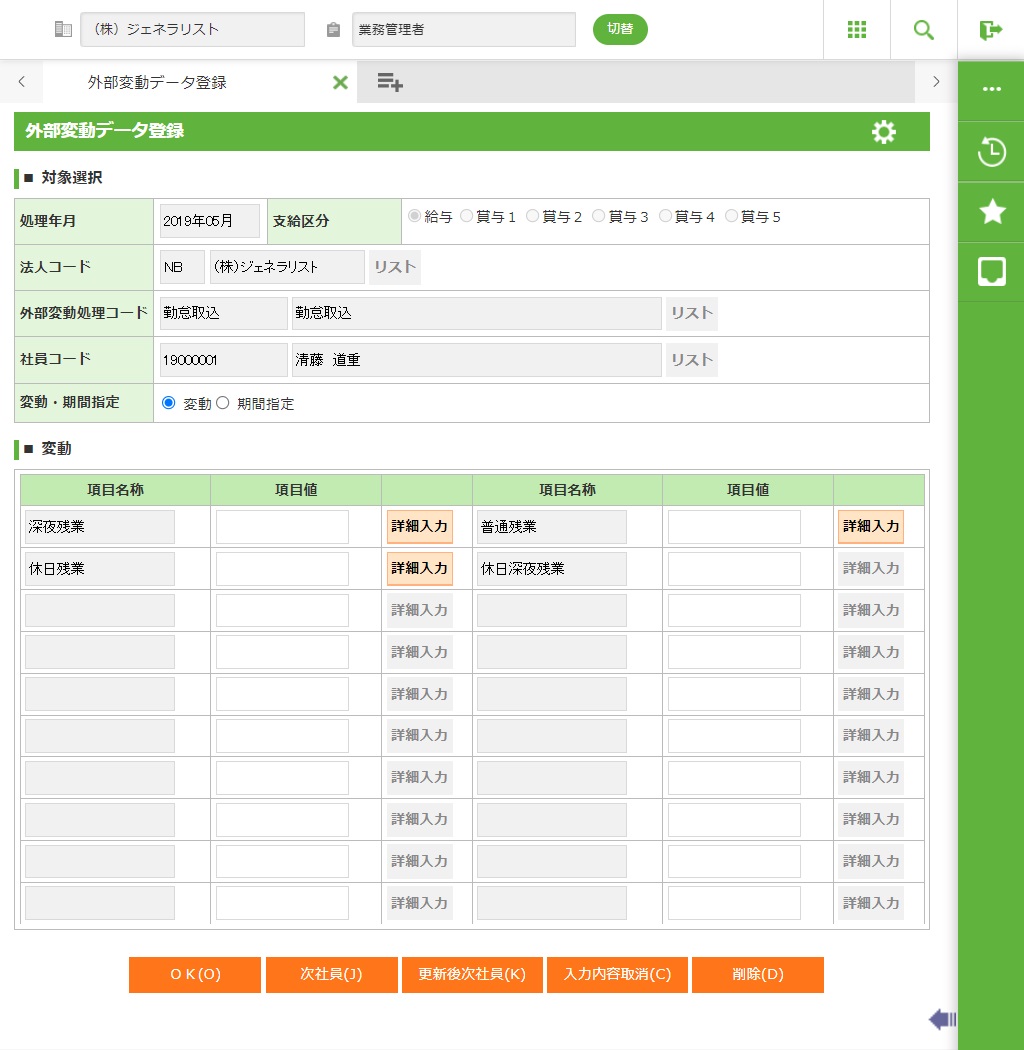
フィールド
名称 |
入力/表示内容 |
桁数 |
型 |
必須 |
|
処理年月 |
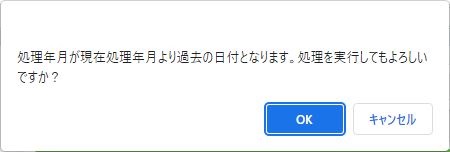
処理年月を西暦6桁または和暦5桁(元号は和暦省略入力記号(アルファベット1文字))で入力します。現在処理年月より過去の日付を入力すると警告を表示します。 |
6 |
数値 |
○ |
|
支給区分 |
給与、賞与1~5から選択します。※1 |
オプションボタン選択 | |||
法人コード |
法人コードを入力します。 <リスト>外部変動データ法人コード表示画面を呼び出します。 | 3 |
文字 |
○ |
|
外部変動処理コード |
外部変動処理コードを入力します。(「外変動データ画面パラメータ保守」で設定したコードです。) ※1 <リスト>外部変動データ処理コード表示画面を呼び出します。 | 10 |
文字 |
○ |
|
社員コード |
社員コードを入力します。 <リスト>社員コード表示画面を呼び出します。 | 255* |
文字 |
○ |
|
|
変動・期間指定 |
外部変動項目の「変動」を選択します。 「変動」と「期間指定」は別頁に表示します。 |
オプションボタン選択 |
|||
|
項目値 |
変動項目値を入力します。 |
※2 |
数値 |
||
※1 パラメータ固定起動を使用する場合は使用不可となります。
※2 3.3.6 外部変動データ項目定義マスタ設定に設定した整数桁数、少数桁数まで入力が可能です。
ボタン
名称 |
機能内容 |
詳細入力 |
画面-2(変動詳細入力画面)を表示します。 |
OK(O) |
表示しているレコードを保存してから画面-1へ戻ります。 |
次社員(J) |
表示している設定で次の社員を呼び出します。 |
更新後次社員(K) |
表示しているレコードを保存してから、次の社員を検索・表示します。 |
入力内容取消(C) |
この画面で行った入力・編集を取り消し、入力・編集前の状態に戻します。 |
削除(D) |
選択した処理年月に登録されているレコードを削除します。 |
 ≪ポイント≫
・ 複数画面で同時に同一の支給区分、処理年月、法人コード、社員コード、外部変動処理コードを指定し、データの登録を行う場合、後に保存ボタンをクリックした画面のデータのみを保存します。
・ 外部変動データ登録で外部変動情報を削除する場合は、削除ボタンを押下します。このとき、画面で指定した支給区分、処理年月、社員コード、外部変動処理コード単位で外部変動情報を削除します。
削除ボタンでは1項目のみのデータを削除するなど一部の外部変動項目コードの削除はできませんので、一部の外部変動項目のデータを無効にする場合は、該当項目の金額を削除するか、または「0」を設定してください。
また、期間指定データを無効にする場合は、開始年月と終了年月を削除し、金額に「0」を設定してください。
・ 現在処理年月より過去の日付を入力すると警告が表示し、処理を選択することができます。
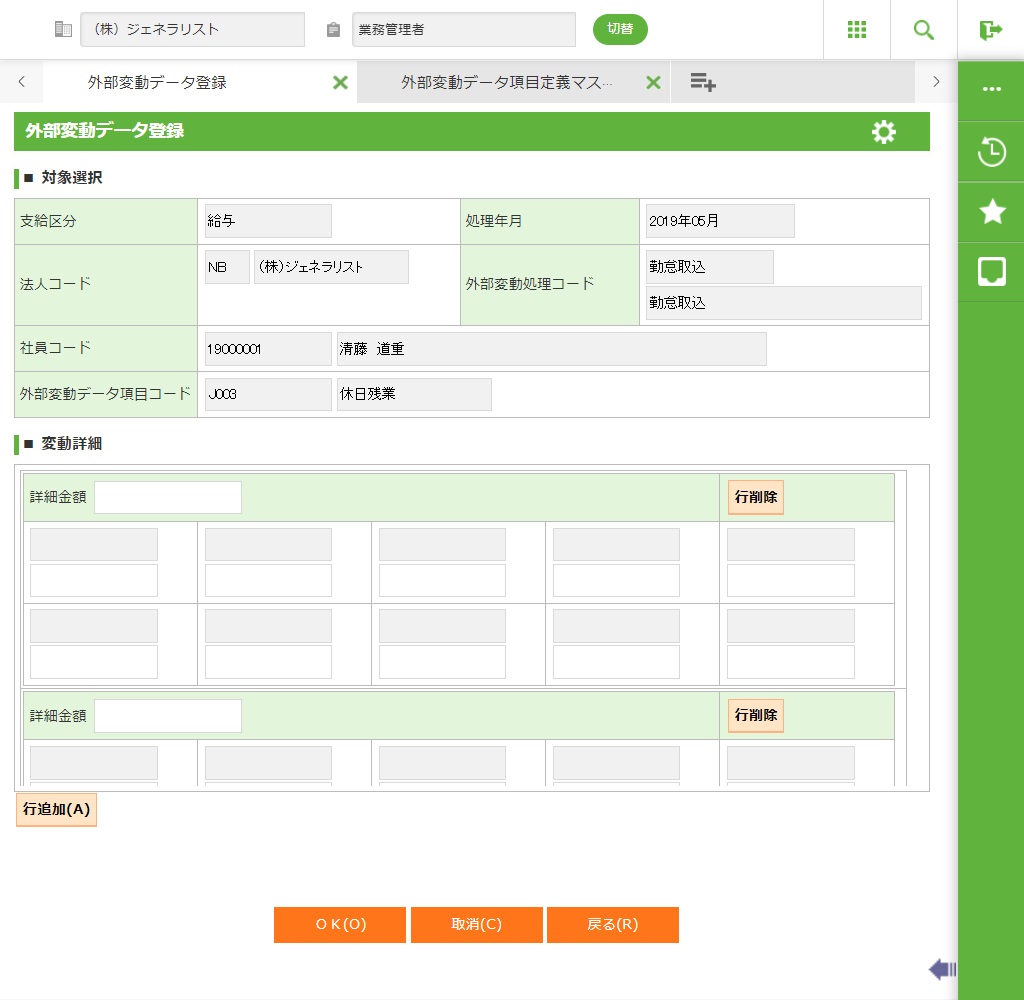
3.3.3.2 外部変動データ登録画面-2 変動詳細入力画面
≪運用≫
・ 1つの項目コードに対し、詳細金額を5つ登録する事が可能です。台帳情報に更新される値は合算した値となります。
・ 詳細金額にコメントを10個登録する事が可能です。 コメント欄を使用する場合は、3.3.9 外部変動データ画面P設定でコメントタイトルを設定します。
フィールド
名称 |
入力/表示内容 |
桁数 |
型 |
必須 |
|
詳細金額 |
詳細金額を入力します。整数部は12桁、小数部は2桁の入力ができます。 |
12 |
数値 |
||
詳細 |
詳細金額に対するコメント等の入力・修正欄です。 |
14 |
文字 |
||
ボタン
名称 |
機能内容 |
| 行削除 | 選択した行を削除します。 |
行追加(A) |
入力行を追加します。 |
|
OK(O) |
表示しているレコードを保存してから画面-1へ戻ります。 |
|
取消(C) |
この画面で行った入力・編集を取り消し、入力・編集前の状態に戻します。 |
|
戻る(R) |
画面-1へ戻ります。 |
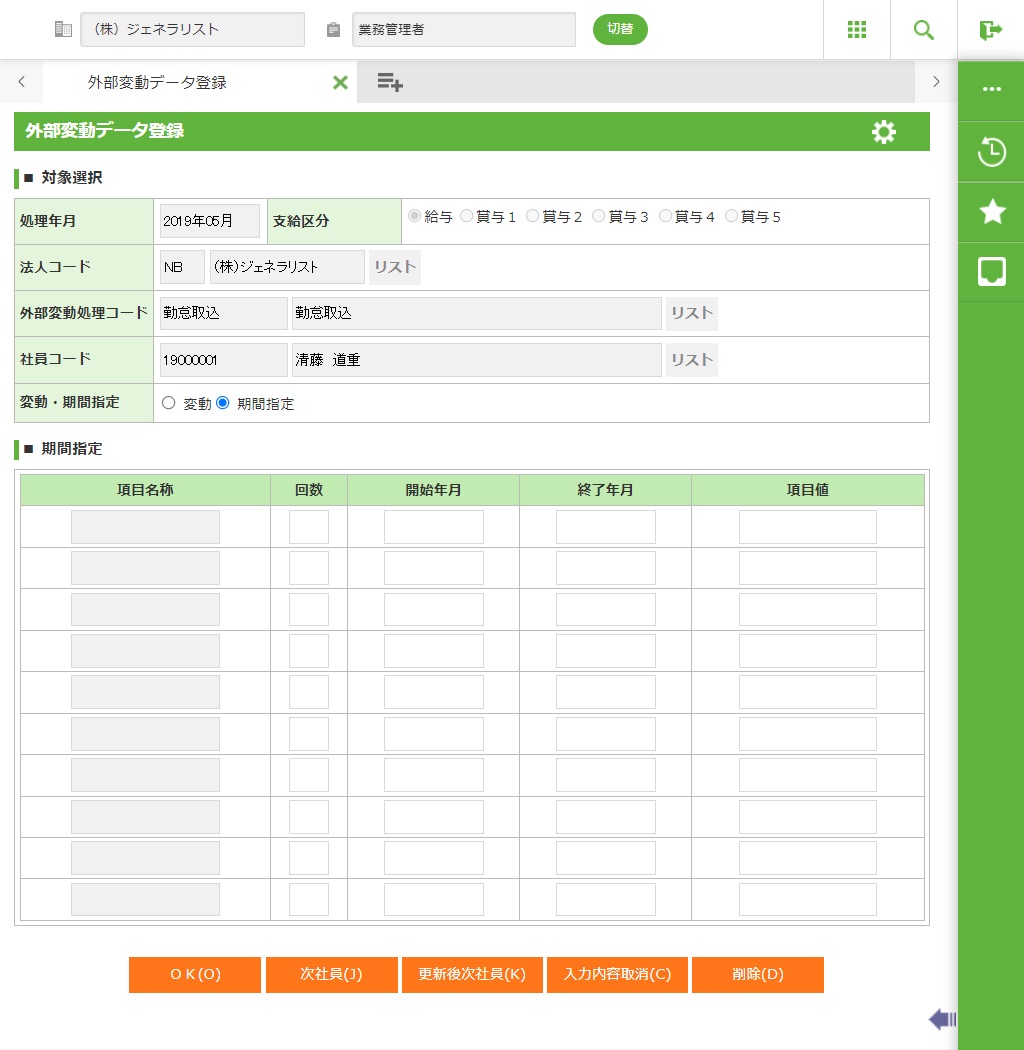
3.3.3.3 外部変動データ登録画面-3 期間指定保守画面
フィールド
名称 |
入力/表示内容 |
桁数 |
型 |
必須 |
|
変動・期間指定 |
外部変動項目の「期間指定」を選択します。 |
オプションボタン選択 |
|||
回数 |
開始年月、終了年月を入力すると表示されます。 |
3 |
数値 |
||
開始年月 |
開始年月を入力します。 |
6 |
数値 |
||
| 終了年月 | 終了年月を入力します。 | 6 |
数値 |
||
| 項目値 | 期間指定項目値を入力します。整数部は12桁、小数部は2桁の入力ができます。 |
12 |
数値 |
||
ボタン
名称 |
機能内容 |
OK(O) |
表示しているレコードを保存してから画面-1へ戻ります。 |
次社員(J) |
表示している設定で次の社員を呼び出します。 |
更新後次社員(K) |
表示しているレコードを保存してから、次の社員を検索・表示します。 |
入力内容取消(C) |
この画面で行った入力・編集を取り消し、入力・編集前の状態に戻します。 |
削除(D) |
選択した処理年月に登録されているレコードを削除します。 |