13.3.12 WF 承認
 ≪概要≫
≪概要≫
・ Generalist/WFで回覧される申請文書について、その承認に必要な操作を以下に記します。
13.3.12.1 受付一覧
受付一覧では申請文書の承認、差し戻し、引戻し、また、承認文書の現在の状態(承認段階)や申請文書の内容を確認することができます。受付一覧には「処理可能」、「承認予定」、「処理済み」、「最終承認済み」があり、各々で表示される申請文書や実行できる操作が異なります。
 ≪運用≫
≪運用≫
・ メインメニュー画面の「受付一覧」を選択することにより、本画面が表示されます。
・ 受付一覧の一覧種類として「処理可能」、「承認予定」、「処理済み」、「最終承認済み」を選択することで各々の受付一覧が表示されます。
・ 受付一覧の機能名称として各申請機能を選択することにより、選択された申請のみが一覧表示されます。
・ 受付一覧のイベント名としてイベントを選択することにより、選択されたイベントに含まれる申請のみが一覧表示されます。
・ 「自分が承認予定のイベントも表示」チェックボックスを有効にすると、受付一覧に表示されるイベントに含まれる申請のうち、利用者が承認予定の申請も表示されます。
・ ソート順として、最大3つのキーを指定することが可能です。キーとして「申請日」「イベント」「申請機能」「申請者」「申請組織」「承認段階」「区分」「添付」を指定することが可能です。
・ 受付一覧に表示される申請を選択すると、選択された各申請の詳細画面が表示されます。
・ 受付一覧の承認段階として申請文書の属するフローパターンの現在のタスクにおけるタスク名称が表示されます。
・ 最終承認時に公開テーブルからデータを取得し、申請テーブルへ書き込む処理を行う際に、対象社員の公開データの存在の有無のチェックを行います。
・
受付一覧の区分には以下の案件状態を表示します。
|
区分 |
案件の状態 |
|
処理可能 |
ログインユーザが承認できる申請文書および申請実行前に一時保存した申請文書が表示されます。 |
|
承認予定 |
ログインユーザが差し戻しを行った申請文書について一覧で表示されます。 |
|
処理済み |
ログインユーザが承認した申請文書について一覧で表示されます。 |
|
最終承認済み |
申請案件が最終承認済みであることを表します。 |
・ (例 : 承認グループメンバが3人いる場合) まず文書1がA、B、C 3人の受付一覧に届いたとします。Bが受付一覧から文書1を開きます。すると文書1にロックがかかります。さらにこの時点でA,Cの受付一覧から文書1は消えます。つまり、文書が承認グループメンバ全員に届いても、メンバの中の1人が受付一覧から開いた時点で、開いた1人だけが承認権限を持つことになります。
・個人番号の申請を行う機能について、申請者でも最終承認者でもない中間の承認者に対し、個人番号およびエビデンスの表示方法を設定することができます。
「WFシステムパラメータ(13.2.4)」のパラメータコード「MN_MIDDLE_APPROVER_DISP_FLG」の数値1を設定してください。
本パラメータは、家族異動申請(個人番号の申請も行う場合のみ)、扶養控除等異動申告書申請(個人番号の申請も行う場合のみ)、個人番号申請(本人)、個人番号申請(家族)で共通に使用されます。
法人コード |
パラメータコード |
数値1 |
法人コードを設定します。 |
MN_MIDDLE_APPROVER_DISP_FLG |
個人番号を含む申請の場合に、中間承認者に個人番号を表示するかを設定します。 |
 ≪重要≫
≪重要≫
・ 最終承認者は、中間承認者に対する個人番号の表示・非表示の設定に関わらず、個人番号およびエビデンスが表示されます。個人番号に関する項目を含む申請の最終承認者には、個人番号取扱権限のあるユーザを設定してください。
≪制限事項≫
・Generalist/WFでは、法改正等で変更となった前年以前の申請について、申請画面や帳票様式を保持していません。そのため、
過去申請分の申請内容の参照は、最新画面での表示となります。
また、帳票様式も最新版での印刷となります。
印刷する申請書はタイトル年やタイトルが、今年分の表記となります。
例:扶養控除等異動申告書申請(機能)で令和2年に申請した過去の申請を開き、そこから印刷をした場合、令和2年の様式ではなく、現在の最新様式で帳票を出力します。
 ≪ポイント≫
・ ログインユーザがシステム内で職位兼務している場合、受付一覧には、全職位分の処理案件が表示され、該当する立場で処理を行います。
・ 承認者が承認グループとなっている場合には、同一案件が対象となるすべてのユーザの処理可能一覧に表示されます。
・ 受付一覧から、申請画面を表示した後、再度受付一覧に画面遷移すると、利用者が設定していた検索条件や検索結果、申請の選択状態が再現されます(他の申請種別に移動した場合など、表示できない場合は再現されません)。
承認回覧中に申請者/承認者の組織が変更された場合
・組織変更後でも申請時点の組織に属しているユーザとして承認回覧が実行されます。実際に以前の組織で承認を行うことが問題ないか運用時に判断し、承認または差し戻しを行います。
・本来差し戻しを行うべきユーザが何らかの理由で処理できない場合、システム管理者が差し戻しまたは削除を行います。その際、管理者運用機能の「申請状況確認/過去情報削除」において、検索項目「現在の処理者」に処理を行うべきユーザを指定することにより、該当ユーザが処理できていない案件を抽出することができます。
・申請時に設定されたユーザや承認グループは変更されませんが、承認グループ内のユーザは各申請案件の承認処理のタイミングで最新の情報に更新されます。
・受付一覧の表示およびCSV形式ファイルの出力項目については、設定により変更が可能です。
・一覧表示対象の検索絞込機能の追加
「詳細検索」「検索条件クリア」のボタンが表示され、「詳細検索」をクリックすると詳細検索画面をポップアップ表示します。詳細検索画面では「一覧種類」「機能名称」「法人」「従業員区分」「組織」「役職」「申請者」「区分」を、検索条件として指定することができます。この機能を有効にするためにはConfig.propertiesのgeneralist-receivelist-detail-searchをデフォルト値の0(表示しない)から1(表示する)に変更する必要があります。
・一覧表示項目の追加
受付一覧で、「申請者法人」「申請者従業員区分」「申請者役職」が表示できるようにしました。この機能を有効にするためにはConfig.propertiesのgeneralist-receivelist-disp-infoをデフォルト値の0(表示しない)から1(表示する)に変更する必要があります。
・CSV出力項目の追加
前述の一覧表示に追加された項目「申請者法人」「申請者従業員区分」「申請者役職」はCSV出力の項目として追加することができます。Csv-config.xmlの該当項目を変更する必要があります。
・家族異動申請の承認時のCSV出力項目について
家族異動申請の承認時に、受付一覧でCSV出力したファイルの家族SEQは、公開家族情報に登録されている家族SEQと異なった番号で出力されます。
 ≪関連する機能≫
・ 13.5.2 ユーザ設定
・ 13.6.3 承認グループ設定
・ 13.6.4 フローパターン設定
13.3.12.1.1 受付一覧(処理可能)
≪運用≫
・ メインメニュー画面の「受付一覧」押下時、又は、受付一覧の一覧種類で「処理可能」を選択した場合に表示されます。
・ ログインユーザが承認できる申請文書および申請実行前に一時保存した申請文書が表示されます。
・ 複数の申請文書を選択し、「一括承認」ボタンを押下することで選択さえた申請文書の一括承認を行うことができます。
・ 申請文書の選択を行い、「CSV出力」ボタンを押下することで選択した申請文書の内容をCSVファイル形式で出力することができます。 また、「全件出力」ボタンを押下することで全ての申請文書(申請の一覧が複数ページにわたる場合は、全ページの申請文書)の内容をCSVファイル形式で出力することができます。 「CSV出力」ボタンおよび「全件出力」ボタンの表示有無は設定ファイル(config.properties)のCSV出力ボタン表示フラグ(generalist-csvout-display)で指定することができます。 設定は「CSV出力」ボタンと「全件出力」ボタンで共通です。
・ 受付一覧の承認欄には表示されている申請文書について承認の可否を「○」「×」形式で表示します。また、備考欄には申請文書が異動申請の場合に申請の入力項目である「発令日」、「表題」、「申請対象者」を表示します。承認欄、備考欄の受付一覧の表示可否については設定ファイル(config.properties)で指定することができます。
≪関連する機能≫
・インストール手順書 3.6 config.propertiesの設定
 ≪画面説明≫
受付一覧画面(処理可能)
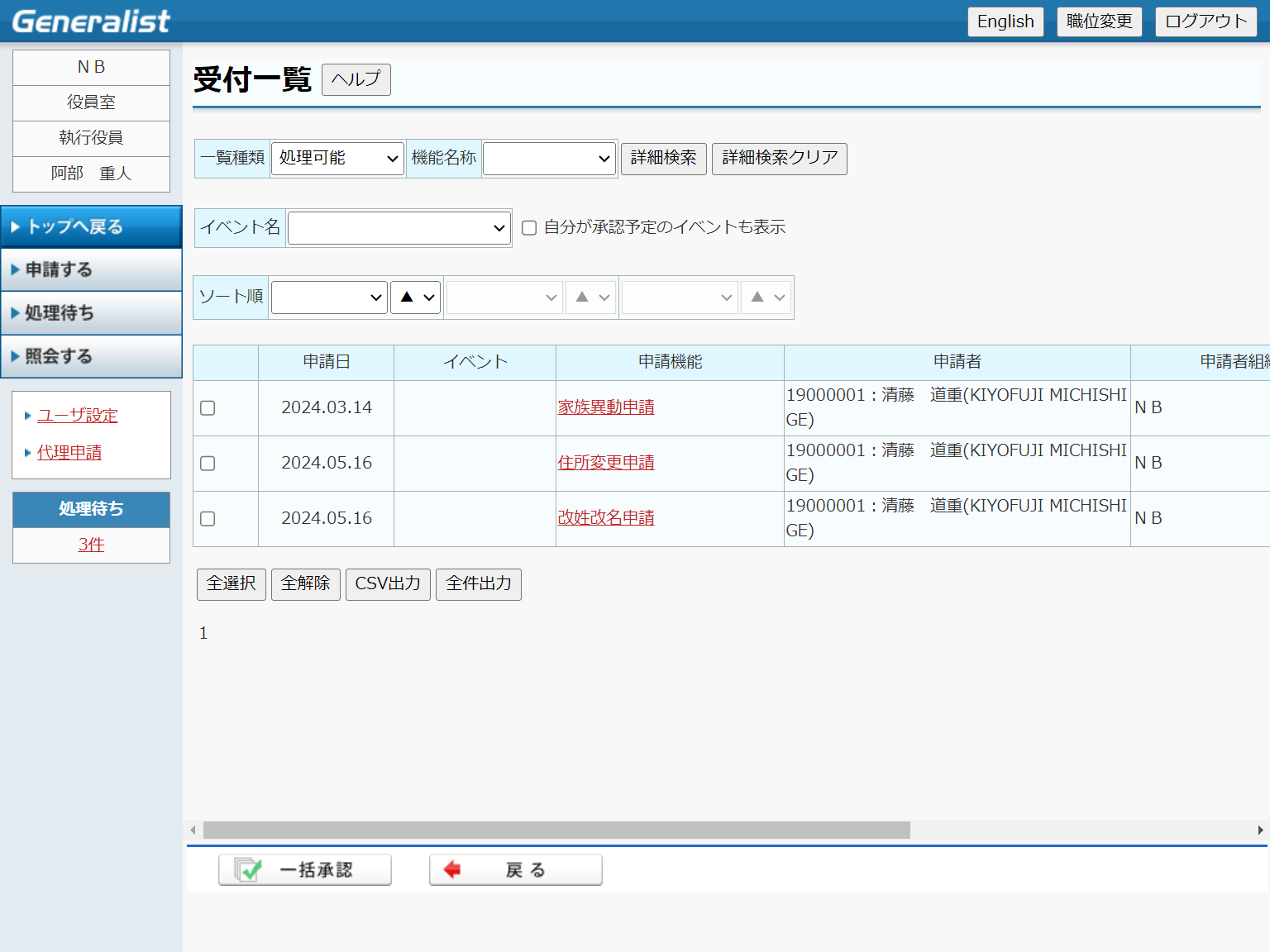
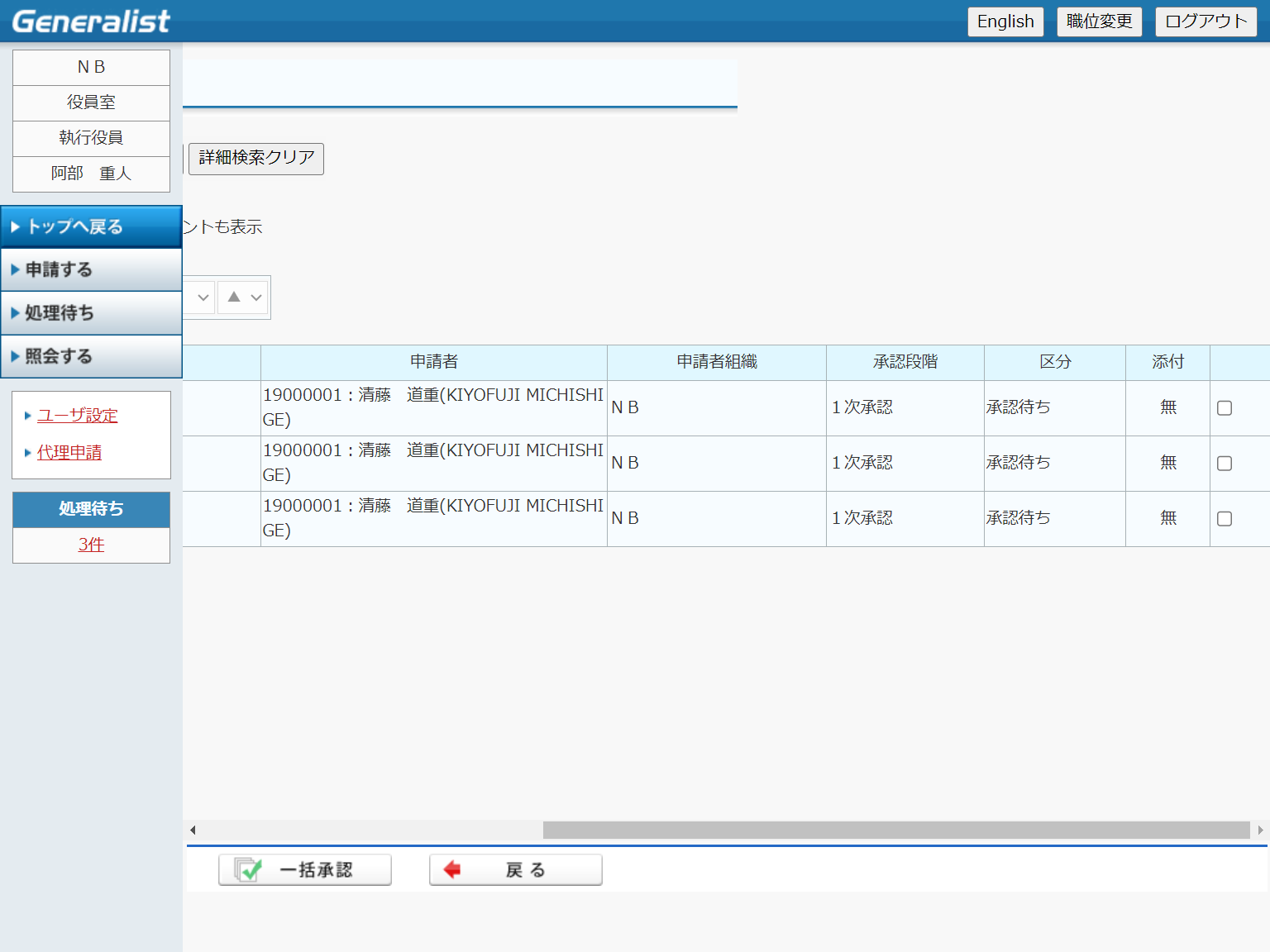
フィールド
|
名称 |
入力/表示内容 |
桁数 |
型 |
必須 |
|
一覧種類 |
一覧に表示する文書(処理可能/承認予定/処理済み/最終承認済み)を選択します。 |
リストボックス選択 | ||
|
機能名称 |
一覧に表示する文書(申請機能)を選択します。 |
リストボックス選択 | ||
|
(選択) |
一括承認、CSV出力の対象文書を選択します。 |
チェックボックス入力 | ||
|
申請日 |
申請案件の申請日を表示します。 ソート項目に指定することができます。 |
表示項目 | ||
|
イベント |
申請案件がイベントに含まれる場合、イベント名を表示します。 |
表示項目 | ||
|
申請機能 |
申請案件の申請機能(住所変更申請など)を表示します。リンクを選択することで選択された申請案件の詳細内容を表示します。ソート項目に指定することができます。 申請機能については同じ申請機能名称でも、申請機能コードが異なる場合には異なる申請機能とされ、同一名称の申請機能が存在することになります。 |
表示項目 | ||
|
申請者 |
申請者の名字のみを日本語と英語の2カ国語で表示します。 ソート項目に指定することができます。 |
表示項目 | ||
|
申請者組織 |
申請者の所属組織を表示します。 ソート項目に指定することができます。 |
表示項目 | ||
|
承認段階 |
申請案件の承認段階(フローパターンのタスク名称)を表示します。 |
表示項目 | ||
|
区分 |
申請案件の処理区分(承認待ち/差し戻しなど)を表示します。ソート項目に指定することができます。 |
表示項目 | ||
|
添付 |
申請案件に対する添付ファイルの有無を表示します。 |
表示項目 | ||
|
承認 |
申請案件の承認可否を表示します。 |
表示項目 | ||
|
備考 |
申請案件が異動申請の場合には発令日、表題、対象者を表示します。 |
表示項目 | ||
ボタン
|
名称 |
機能内容 |
|
全選択 |
画面上に表示されている案件の選択チェックボックスを全てオンにします。 |
|
全解除 |
画面上に表示されている案件の選択チェックボックスを全てオフにします。 |
|
CSV出力 |
一覧で選択されている案件をCSV出力します。 |
|
全件出力 |
すべての案件をCSV出力します。全ページの申請案件を出力対象とします。 |
|
一括承認 |
一覧で選択されている処理可能の案件を一括で承認します。 承認処理は現在表示されているページで選択されている文書のみが対象となります。一覧種類が「処理可能」となっている場合のみ有効です。 |
|
戻る |
1つ前の画面を表示します。 |
 ≪ファイル出力≫
申請案件をCSV形式のファイルにて、出力します。
申請者が本システムを導入していない場合などにCSVファイルを回覧することで承認を可能とします。また、単なる一覧表などの用途も想定しています。
CSV出力された内容は、申請ステータスであれば、そのまま一括申請情報CSV取り込みで取り込むことが可能です。
CSV出力可能な申請は以下の通りです。下記以外の申請はCSV出力に対応していません。
・住所変更申請 【ファイルレイアウト】
・家族異動申請 【ファイルレイアウト】
・改姓改名申請 【ファイルレイアウト】
・給与・賞与振込口座変更届 【ファイルレイアウト】
・通勤手当変更届申請 【ファイルレイアウト】
・異動申請 【ファイルレイアウト】
・休職申請 【ファイルレイアウト】
・休職延長申請 【ファイルレイアウト】
・復職申請 【ファイルレイアウト】
・拡張情報2申請
イメージ項目が設定されていても、登録したファイルの出力には対応していません。ファイル名のみ出力します。
≪運用≫
・ 一括申請した案件を一括で差し戻しをした場合などに、本機能を利用して出力されたCSVファイルの内容を修正し、一括申請情報CSV取り込み機能で、再度申請することが可能です。
CSV出力画面
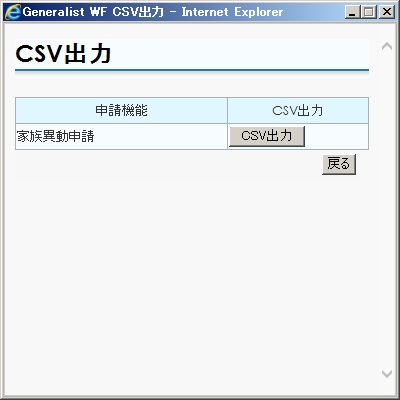
フィールド
|
名称 |
入力/表示内容 |
桁数 |
型 |
必須 |
|
申請機能 |
一覧で選択された申請案件が表示されます。 |
表示項目 | ||
ボタン
|
名称 |
機能内容 |
|
CSV出力 |
ファイルのダウンロードダイアログを表示し、CSV出力を行います。 |
|
戻る |
CSV出力画面を終了し、1つ前の画面を表示します。 |
一括承認
処理可能一覧より、選択された申請案件を一括承認し、次タスクへ渡します。
≪重要≫
一括承認を行う際、承認処理が不可能な案件(一時保存の案件)が対象に含まれている場合には、その案件を処理する段階でエラーとなります
13.3.12.1.2 受付一覧(承認予定)
≪運用≫
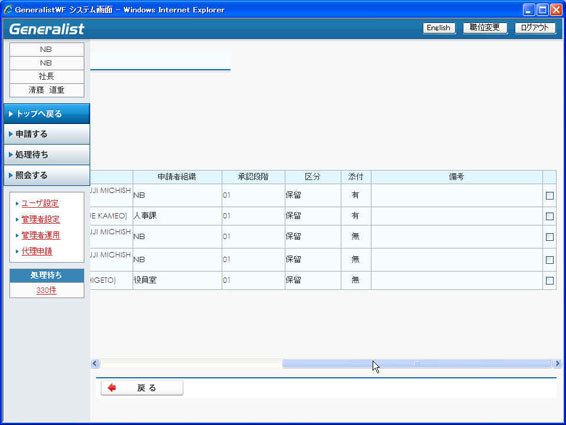
・ 受付一覧の一覧種類で「承認予定」を選択した場合に表示されます。
・ ログインユーザが差し戻しを行った申請文書について一覧で表示されます。
≪画面説明≫
受付一覧画面(承認予定)
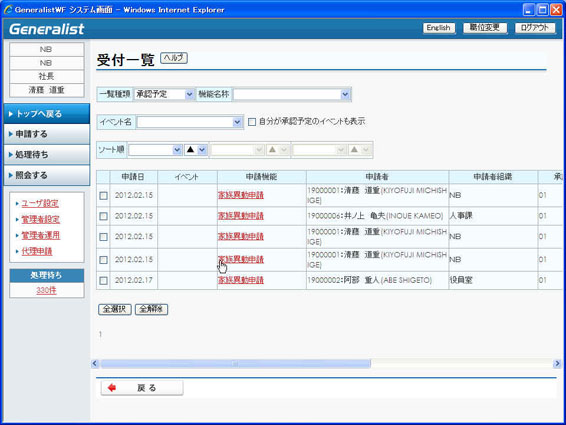
フィールド
|
名称 |
入力/表示内容 |
桁数 |
型 |
必須 |
|
一覧種類 |
一覧に表示する文書(処理可能/承認予定/処理済み/最終承認済み)を選択します。 |
リストボックス選択 | ||
|
機能名称 |
一覧に表示する文書(申請機能)を選択します。 |
リストボックス選択 | ||
|
(選択) |
一括承認、CSV出力の対象文書を選択します。 |
チェックボックス入力 | ||
|
申請日 |
申請案件の申請日を表示します。 ソート項目に指定することができます。 |
表示項目 | ||
|
イベント |
申請案件がイベントに含まれる場合、イベント名を表示します。 |
表示項目 | ||
|
申請機能 |
申請案件の申請機能(住所変更申請など)を表示します。 リンクを選択することで選択された申請案件の詳細内容を表示します。 ソート項目に指定することができます。 |
表示項目 | ||
|
申請者 |
申請者の名字のみを日本語と英語の2カ国語で表示します。 ソート項目に指定することができます。 |
表示項目 | ||
|
申請者組織 |
申請者の所属組織を表示します。 ソート項目に指定することができます。 |
表示項目 | ||
|
承認段階 |
申請案件の承認段階(フローパターンのタスク名称)を表示します。 |
表示項目 | ||
|
区分 |
申請案件の処理区分(承認/差し戻しなど)を表示します。ソート項目に指定することができます。 |
表示項目 | ||
|
添付 |
申請案件に対する添付ファイルの有無を表示します。 |
表示項目 | ||
|
備考 |
申請案件が異動申請の場合には発令日、表題、対象者を表示します。 |
表示項目 | ||
ボタン
|
名称 |
機能内容 |
|
全選択 |
画面上に表示されている案件の選択チェックボックスを全てオンにします。 |
|
全解除 |
画面上に表示されている案件の選択チェックボックスを全てオフにします。 |
|
戻る |
1つ前の画面を表示します。 |
13.3.12.1.3 受付一覧(処理済み)
≪運用≫
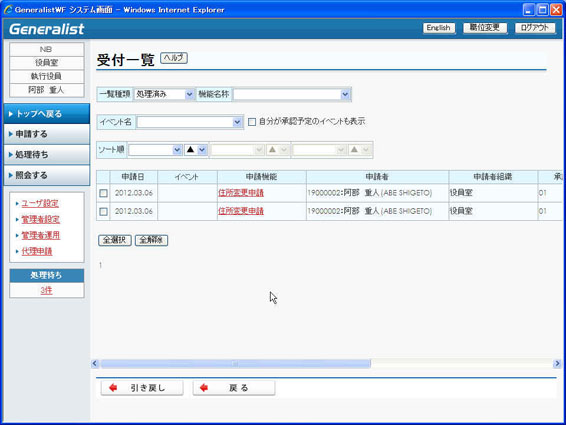
・ 受付一覧の一覧種類で「処理済み」を選択した場合に表示されます。
・ ログインユーザが承認、差し戻しを行った申請文書について一覧で表示されます。
・ 受付一覧(処理済み)に表示されている申請文書はその申請文書が承認可能となった場合(例えば差し戻し後、再度申請された場合)には受付一覧(処理可能)に表示され、受付一覧(処理済み)には表示されません。
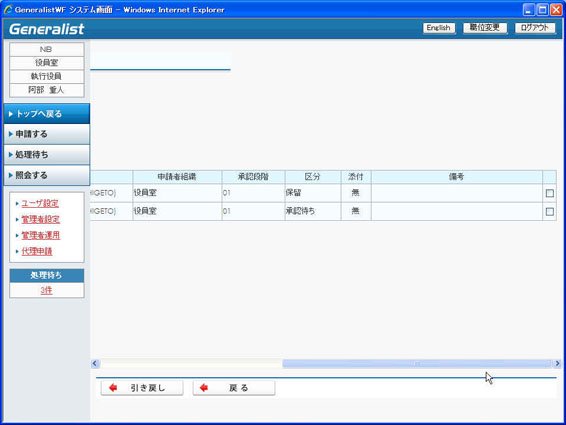
・ 受付一覧の引戻し欄には表示されている申請文書について引戻しの可否を「○」「×」形式で表示します。申請の引戻しは対象申請文書がログインユーザの次タスクの場合、つまり、ログインユーザの次承認者が申請文書の承認、保留を行っていない場合に可能となります。
・ 受付一覧(処理済み)から申請文書を選択することで表示される申請内容は常に最新の状態で表示されます。つまり、ログインユーザは承認後、以降の承認者が行った申請文書に対する変更や承認状況を参照することができます。
・ 受付一覧(処理済み)に表示されている申請文書は受付一覧(処理済み)に表示されているユーザが差し戻しを行い、その後、他のユーザが承認/保留を行った場合には表示されません。その申請文書につき、最終承認が行われた場合には受付一覧(最終承認済み)に表示されます。
受付一覧画面(処理済み)
フィールド
|
名称 |
入力/表示内容 |
桁数 |
型 |
必須 |
|
一覧種類 |
一覧に表示する文書(処理可能/承認予定/処理済み/最終承認済み)を選択します。 |
リストボックス選択 | ||
|
機能名称 |
一覧に表示する文書(申請機能)を選択します。 |
リストボックス選択 | ||
|
(選択) |
一括承認、CSV出力の対象文書を選択します。 |
チェックボックス入力 | ||
|
申請日 |
申請案件の申請日を表示します。 ソート項目に指定することができます。 |
表示項目 | ||
|
イベント |
申請案件がイベントに含まれる場合、イベント名を表示します。 |
表示項目 | ||
|
申請機能 |
申請案件の申請機能(住所変更申請など)を表示します。 リンクを選択することで選択された申請案件の詳細内容を表示します。 ソート項目に指定することができます。 |
表示項目 | ||
|
申請者 |
申請者の名字のみを日本語と英語の2カ国語で表示します。 ソート項目に指定することができます。 |
表示項目 | ||
|
申請者組織 |
申請者の所属組織を表示します。 ソート項目に指定することができます。 |
表示項目 | ||
|
承認段階 |
申請案件の承認段階(フローパターンのタスク名称)を表示します。 |
表示項目 | ||
|
区分 |
申請案件の処理区分(承認/差し戻しなど)を表示します。ソート項目に指定することができます。 |
表示項目 | ||
|
添付 |
申請案件に対する添付ファイルの有無を表示します。 |
表示項目 | ||
|
引き戻し |
申請案件の引き戻し可否を表示します。引き戻しが不可能な状態の申請案件については表示されません。 |
表示項目 | ||
|
備考 |
申請案件が異動申請の場合には発令日、表題、対象者を表示します。 |
表示項目 | ||
ボタン
|
名称 |
機能内容 |
|
全選択 |
画面上に表示されている案件の選択チェックボックスを全てオンにします。 |
|
全解除 |
画面上に表示されている案件の選択チェックボックスを全てオフにします。 |
|
引き戻し |
一覧で選択されている処理済みの案件を再度変更できるように案件の引き戻しを行います。 次の承認者がその案件を開く前であれば引き戻しが可能です。 引き戻し処理は現在表示されているページで選択されている文書のみが対象となります。 一覧種類が「処理済み」となっている場合のみ有効です。 |
|
戻る |
1つ前の画面を表示します。 |
引き戻し
処理済み一覧より、選択された申請案件を一括で引き戻します。
≪重要≫
・ 一括で引き戻しを行った際、引き戻し不可能な案件(承認者がすでに処理済みの案件、もしくはすでに内容を確認した後に保留の解除を行っていない案件)が対象に含まれている場合には、その案件を処理する段階でエラーとなります。それまでに処理された案件は引き戻された状態になります。
13.3.12.1.4 受付一覧(最終承認済み)
≪運用≫
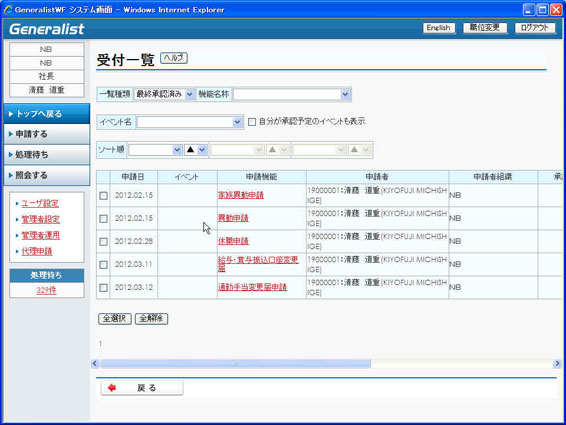
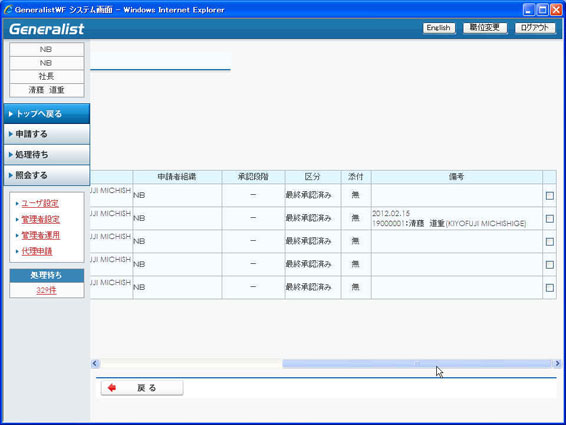
・ 受付一覧の一覧種類で「最終承認済み」を選択した場合に表示されます。
・ ログインユーザが承認後、最終承認まで実行された申請文書が一覧表示されます。
・ 最終承認済みの申請文書に対しては受付一覧から操作を行うことはできません。
・ 申請状況確認/過去情報削除機能、スイーパ機能を実行することにより、一覧に表示されている申請文書を削除することができます。
・ 個人番号に関する項目を含む申請を表示する場合、個人番号やエビデンスは空白で表示されます。
受付一覧(最終承認済み)
フィールド
|
名称 |
入力/表示内容 |
桁数 |
型 |
必須 |
|
一覧種類 |
一覧に表示する文書(処理可能/承認予定/処理済み/最終承認済み)を選択します。 |
リストボックス選択 | ||
|
機能名称 |
一覧に表示する文書(申請機能)を選択します。 |
リストボックス選択 | ||
|
(選択) |
一括承認、CSV出力の対象文書を選択します。 |
チェックボックス入力 | ||
|
申請日 |
申請案件の申請日を表示します。 ソート項目に指定することができます。 |
表示項目 | ||
|
イベント |
申請案件がイベントに含まれる場合、イベント名を表示します。 |
表示項目 | ||
|
申請機能 |
申請案件の申請機能(住所変更申請など)を表示します。 リンクを選択することで選択された申請案件の詳細内容を表示します。 ソート項目に指定することができます。 |
表示項目 | ||
|
申請者 |
申請者の名字のみを日本語と英語の2カ国語で表示します。 ソート項目に指定することができます。 |
表示項目 | ||
|
申請者組織 |
申請者の所属組織を表示します。 ソート項目に指定することができます。 |
表示項目 | ||
|
承認段階 |
申請案件の承認段階(最終承認済みの場合には「-」)を表示します。 |
表示項目 | ||
|
区分 |
申請案件の処理区分(承認/差し戻しなど)を表示します。 ソート項目に指定することができます。 |
表示項目 | ||
|
添付 |
申請案件に対する添付ファイルの有無を表示します。 |
表示項目 | ||
|
備考 |
申請案件が異動申請の場合には発令日、表題、対象者を表示します。 |
表示項目 | ||
ボタン
|
名称 |
機能内容 |
|
全選択 |
画面上に表示されている案件の選択チェックボックスを全てオンにします。 |
|
全解除 |
画面上に表示されている案件の選択チェックボックスを全てオフにします。 |
|
戻る |
1つ前の画面を表示します。 |
13.3.12.2 申請表示
受付一覧より、申請機能のリンクを選択することで、選択した案件を表示、確認することができます。申請表示では、申請案件内容を変更することができないため、申請案件の内容を変更する場合には「変更」を選択し変更作業を行います。
≪運用≫
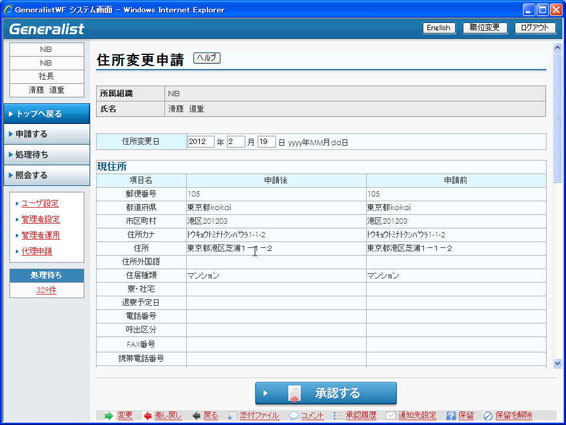
・申請表示では、承認者が申請の変更内容を確認しやすくするため、変更前の値を表示します。また申請者が変更した箇所は色を変えて表示します(変更前情報)。また申請の種類により、申請の項目ごとに比較するリスト型表示と、ポップアップ画面により申請項目全体を比較するポップアップ型表示とがあります。
申請表示画面1から5で説明します。
「変更」ボタンを表示する/しないの切り替えが可能です。設定方法については、「インストール手順書 3.6 config.propertiesの設定」を参照してください。
申請表示画面1
フィールド
|
名称 |
入力/表示内容 |
桁数 |
型 |
必須 |
|
所属組織 |
申請の対象者の所属組織を表示します。自ら申請する場合には自分の所属組織を、代理申請を行う場合には代理申請の対象者の所属組織を表示します。 |
表示項目 | ||
|
氏名 |
申請の対象者の氏名を表示します。自ら申請する場合には自分の氏名を、代理申請を行う場合には代理申請の対象者の氏名を表示します。 |
表示項目 | ||
|
メール送信 |
次の処理者にメールを送信する場合に選択します。 |
チェックボックス入力 | ||
|
メール送信 |
最終承認時にのみ表示されます。その申請文書の申請者/承認者全員にメールを送信する場合に選択します。デフォルトでのチェック有無は設定ファイル(config.properties)で選択することが可能です。 |
チェックボックス入力 | ||
ボタン
|
名称 |
機能内容 |
|
承認 |
承認処理を実行し、受付一覧画面を表示します。次のタスクが存在する場合は、文書を次タスクへ渡します。 |
|
変更 |
申請文書の内容変更を行う画面を表示します。 |
|
差し戻し |
表示された申請文書について、承認処理を行わず1つ前のタスクもしくは、最初のタスク(申請者)へ文書を戻します。受付一覧の処理可能一覧にある文書にのみ表示されます。差し戻し処理を行うと、差し戻しを行ったユーザのタスクを未処理にし、差し戻されたタスクでは文書を修正し、再びフローを開始させます。 |
|
保留 |
承認処理の保留を行います。保留ボタンを押下すると受付一覧に戻ります。 承認前のため、文書は処理可能一覧に表示されます。 |
|
保留を解除 |
申請文書を現在のタスクから取り除きます。 |
|
承認履歴 |
申請文書に対する承認履歴一覧を表示します。 |
|
通知先設定 |
承認完了後に通知を行うユーザを選択します。通知先設定画面を表示します。 |
|
コメント |
文書に対して理由等のコメントを入力します。コメント表示画面を表示します。 |
|
添付ファイル |
現在開いている案件に添付されているファイルの一覧を表示します。 |
|
戻る |
1つ前の画面を表示します。 |
項目単位に比較する(リスト型)表示には、以下の申請が該当します。
・住所変更申請
・改姓改名申請
・個人番号申請(本人)
・個人番号申請(家族)
・申請フォーム編集/登録で作成した申請
個人番号申請(本人)、個人番号申請(家族)について、個人番号およびエビデンスは下記の表示となります。
|
項目 |
表示 |
|
個人番号 |
個人番号をマスクして表示する設定の場合、変更前後の個人番号はマスクされた状態で表示されます。変更されていた場合、申請前は青、申請後は赤で表示されます。 |
|
エビデンス |
リンクで表示します。 |
申請表示画面2
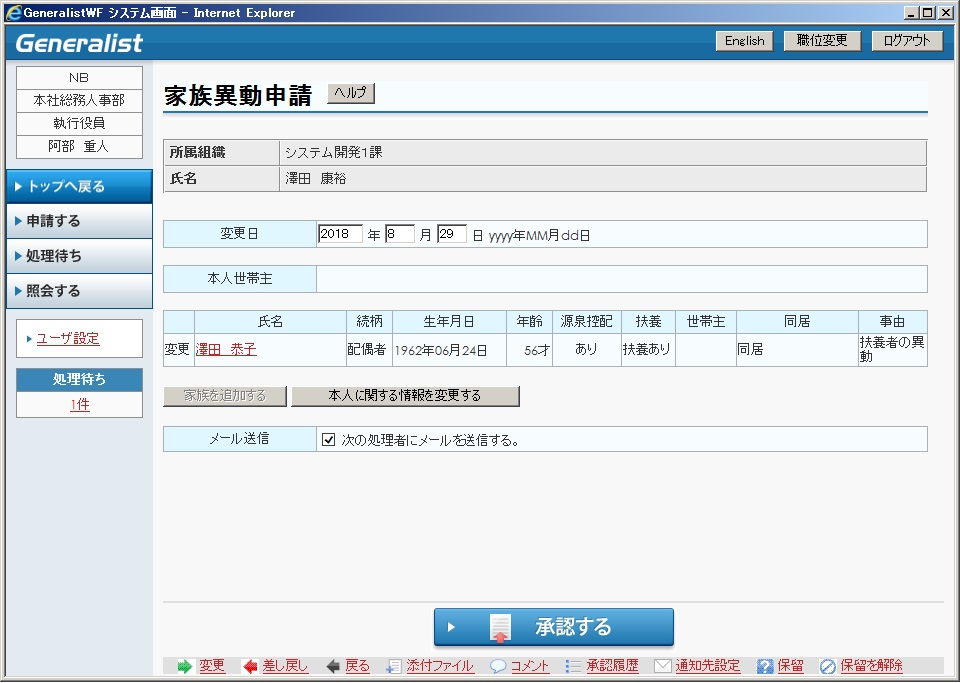
家族情報の場合は、変更と表示されている項目をクリックすることで、変更前後の情報の確認ができます。
家族異動申請(※)
扶養控除等異動申告書(※)
※の申請は、上記の3申請とは項目単位に比較するタイミングが変わります。以下2申請は、各家族のリンクを押したタイミング、もしくは本人の扶養に関する情報を押したタイミングで項目単位に比較します。
申請表示画面3
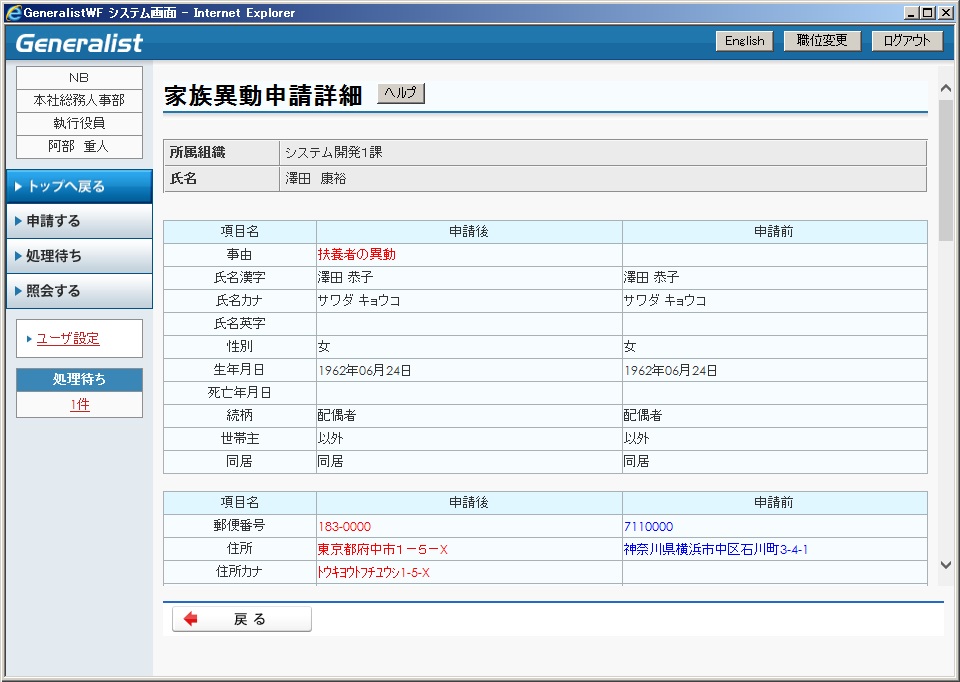
変更された項目は、申請後のカラムに赤色文字で表示されます。
家族異動申請、扶養控除等異動申告書申請について、個人番号の申請も行う設定の場合、個人番号およびエビデンスは下記の表示となります。
|
項目 |
表示 |
|
個人番号 |
個人番号をマスクして表示する設定の場合、変更前後の個人番号はマスクされた状態で表示されます。変更されていた場合、申請前は青、申請後は赤で表示されます。 |
|
エビデンス |
リンクで表示します。 |
申請表示画面4
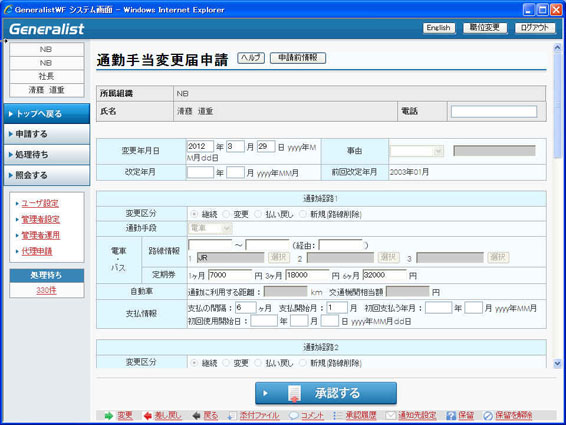
申請前情報ボタンを押下すると、別ウィンドウに申請前の情報が表示されます。
申請表示画面5
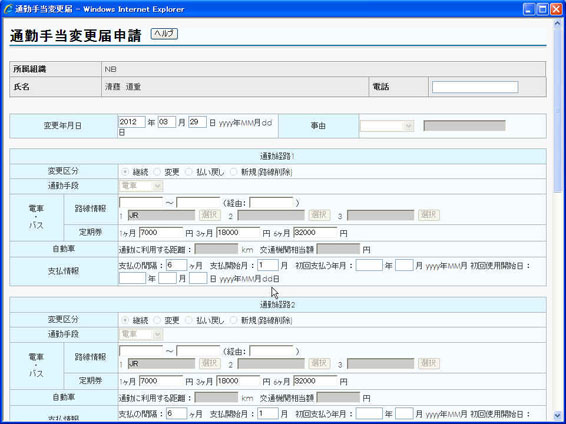
申請画面4および5では、申請内容全体を比較するために、項目ごとの比較は行いません。
この様に申請全体して比較する申請(以下、ポップアップ型と記載します。)は、以下の2つです。
通勤手当変更届申請
給与・賞与振込口座変更届
≪関連する機能≫
・インストール手順書 3.6 config.propertiesの設定
承 認
申請案件を承認します。
申請案件が異動申請/休職申請/休職延長申請/復職申請の場合、ワークフローインタフェース基本設定の「異動申請設定」の設定により、最終承認時の処理が変わります。
|
異動申請設定 |
処理内容 |
|
決裁を行う |
最終承認時に異動申請案件の決裁処理を行います。 |
|
決裁を行わない |
最終承認時に異動申請案件の承認処理を行います。 ※Generalist/HR/PRへの取り込み後、Generalist/HR/PRにて決裁処理を行ってください。 |
≪運用≫
・ 最終承認を実行すると、その申請について申請/承認/差し戻しを行った全ユーザに対して、その申請が最終承認された旨のメールが送信されます。
処理完了時に送信されるメールの内容については、「13.3.11.4 通知先の設定」を参照ください。
・ 通常の承認時に、メール送信チェックボックスをオンの状態で承認を行うと、下記内容のメールが次の処理者へ送付されます。
|
表題 |
承認依頼通知(NO:XXXXXXX) |
|
内容 |
以下の申請が承認依頼されました。 |
・ 次の承認者が承認グループの場合、承認グループの全ユーザに対してメールを送付します。
・ 次の承認者に対して代理承認者が設定されている場合でも、代理承認者に対してはメールの送信は行いません。
・
代理申請が行われた場合、メール本文中の申請者は以下のように表記されます。
「申請者 :【代理申請者】・【被代理申請者】」
・ 同報送信先(cc、bcc)の使用は行いません。
≪重要≫
・ Generalist/HR/PR で異動申請案件の決裁処理を行う場合、決裁時のエラーについては、Generalist/WFにはフィードバックされません。同様にGeneralist/HR/PRで決裁取消しを行った場合にもGeneralist/WFにはフィードバックされません。Generalist/HR/PRで異動案修正等を行ってください。
・ 印刷機能はありませんので、承認待ち、決裁待ち一覧のような帳票が必要な場合には、ブラウザの印刷機能をご利用頂くか、CSV出力機能を使用してデータをダウンロードしたあと、Access等で印刷してください。
変 更
申請案件の内容を変更することができます。
申請表示画面で「変更」をボタンを押下することにより表示されます。
本画面からはコメント登録、通知先設定は行うことはできません。変更した内容を保存した上で、申請表示画面にて上記処理を行う必要があります。
各申請機能の入力項目に関しては、「13.4.1 WF 申請概要」を参照ください。
≪画面説明≫
申請入力 変更画面
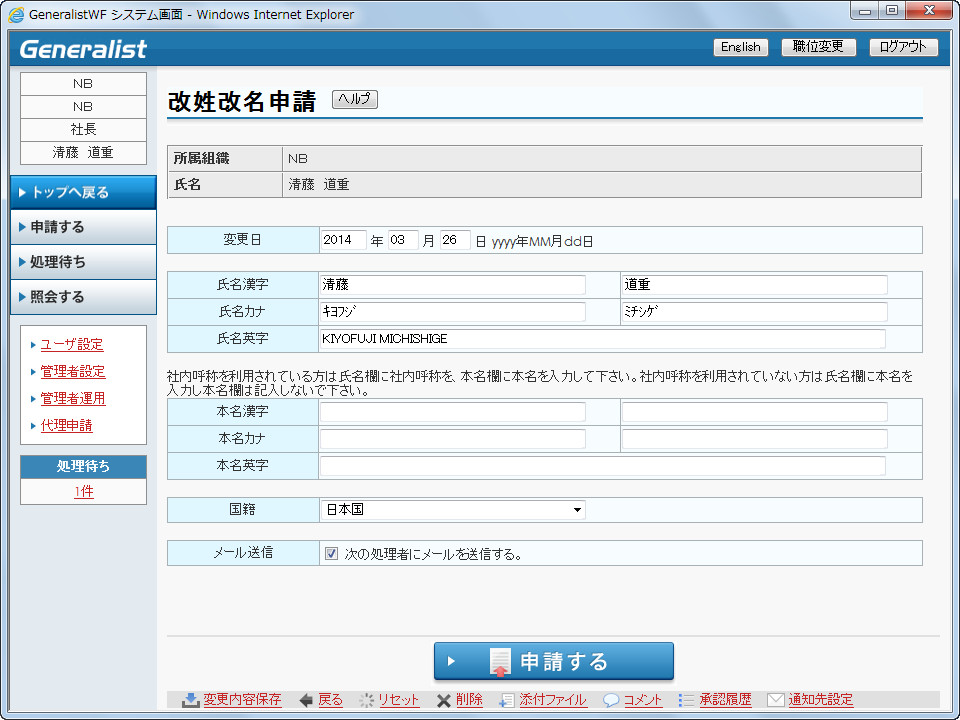
フィールド
|
名称 |
入力/表示内容 |
桁数 |
型 |
必須 |
|
所属組織 |
申請の対象者の所属組織を表示します。自ら申請する場合には自分の所属組織を、代理申請を行う場合には代理申請の対象者の所属組織を表示します。 |
表示項目 | ||
|
氏名 |
申請の対象者の氏名を表示します。自ら申請する場合には自分の氏名を、代理申請を行う場合には代理申請の対象者の氏名を表示します。 |
表示項目 | ||
ボタン
|
名称 |
機能内容 |
|
変更内容保存 |
申請文書の入力内容、承認者選択、コメントの内容を保存します。 |
|
受付状態に戻る |
添付ファイルの内容を初期状態に戻します。また、申請文書の保存前(変更内容保存ボタン押下前)なら変更内容を初期状態に戻します。 |
|
添付ファイル |
現在開いている案件に添付されているファイルの一覧を表示します。添付ファイルの追加/削除ができます。 |
|
戻る |
1つ前の画面を表示します。 |
|
リセット |
添付ファイルの内容を初期状態に戻します。また、申請文書の保存前(変更内容保存ボタン押下前)なら変更内容を初期状態に戻します。 |
差し戻し
処理可能一覧より申請案件を選択し、差し戻しを行います。
申請文書の差し戻しが行われた場合には、下記内容のメールが申請文書が差し戻されたユーザに対して送付されます。
|
表題 |
差し戻し通知(NO:XXXXXXX) |
|
内容 |
以下の申請が差し戻されました。 |
・
代理承認が行われた場合、設定ファイル(config.properties)の設定をすることで、送信メール内容の差し戻し元に表示されるユーザ名の表示形式を選択することができます。選択できる表示形式は以下の通りとなります。
1:差し戻し元に代理承認者を表示する
2:差し戻し元に被代理承認者を表示する。
3:差し戻し元に被代理・代理承認者を併記する。
「差し戻し元 :【代理承認者】・【被代理承認者】」と表示されます。
・
代理申請が行われた場合、メール本文中の申請者は以下のように表記されます。
「申請者 :【代理申請者】・【被代理申請者】」
≪重要≫
・ 承認グループにて承認された案件に対して差し戻しを行った場合、承認グループではなく承認を行ったユーザに差し戻します。
引き戻し
処理済み一覧より申請案件を選択し、引き戻しを行います。
申請案件がログインユーザの次タスクの承認者により開かれていない場合にのみ引き戻し処理が行えます。次タスクの承認者が申請案件を開いていた場合には、次タスク承認者に開放処理を依頼し、その後、ログインユーザは申請案件の引き戻しが可能になります。
尚、以下のような場合には引き戻しができません。
・次処理者が既に承認している場合
・次処理者が保留している場合
(次処理者が「保留の解除」を行うと引き戻しができます。)
・処理者が行った承認が最終承認だった場合
承認履歴
案件が処理されてきた承認の履歴とこれから処理予定の承認者名が表示されます。
申請入力画面で「承認履歴」ボタンを押下することにより表示されます。
設定ファイル(config.properties)を設定することで、代理申請/代理承認が行われた際の表示形式を選択することができます。選択できる表示形式は以下の通りとなります。
1:承認履歴に代理承認者を表示する
2:承認履歴に被代理承認者を表示する。
3:承認履歴に代理・被代理承認者を併記する。
「【被代理承認者】 代理 : 【代理承認者】」と表示されます。
≪関連する機能≫
・インストール手順書 3.6 config.propertiesの設定
≪画面説明≫
承認履歴画面
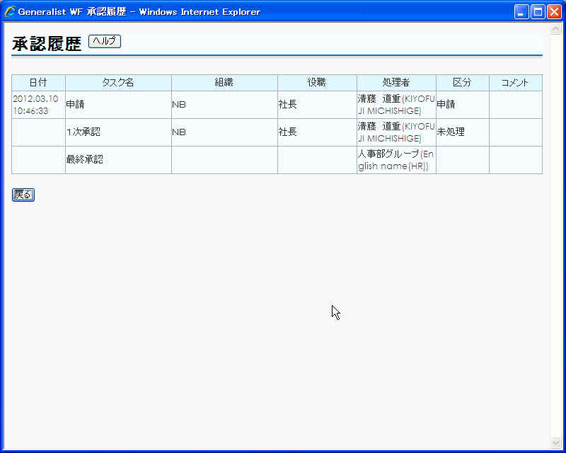
フィールド
|
名称 |
入力/表示内容 |
桁数 |
型 |
必須 |
|
日付 |
処理を行った日付および時刻を表示します。 |
表示項目 | ||
|
タスク名 |
タスク名を表示します。 |
表示項目 | ||
|
組織 |
処理を行ったユーザの組織を表示します。 |
表示項目 | ||
|
役職 |
処理を行ったユーザの役職を表示します。 |
表示項目 | ||
|
処理者 |
処理を行ったユーザの氏名を表示します。 |
表示項目 | ||
|
区分 |
申請の承認状況を表示します。承認状況には以下の種類があります。 未処理/承認/代理承認/申請/差し戻し/ 引き戻し |
表示項目 | ||
|
コメント |
コメントを表示します。 |
表示項目 | ||
ボタン
|
名称 |
機能内容 |
|
戻る |
承認履歴画面を終了します。 |
13.3.12.3 添付ファイル
承認時には添付ファイルの追加・変更が可能です。承認時における添付ファイルの操作の流れは以下の通りです。
【承認時】

「添付ファイル一覧画面」、「添付ファイル情報設定画面」での操作方法については「13.3.11.7 添付ファイル」を参照ください。
添付ファイル参照画面
≪運用≫
・ 現在の申請に添付されているファイルを参照します。
・ 各種承認画面から「添付ファイル」ボタンを押下した場合に表示される画面について、設定ファイル(config.properties)を設定することで添付ファイル参照画面又は添付ファイル変更画面を表示するかを選択することができます。
・ 承認画面からポップアップ画面で表示されます。
・ 承認画面で変更ボタンを押下することで添付ファイル一覧画面が表示されます。添付ファイル一覧画面に登録されている添付ファイルのリンクを選択することで添付ファイルの修正が可能となります。
・ 承認時に添付ファイルを追加もしくは変更した状態で案件を差し戻した場合、追加もしくは変更した添付ファイルが差し戻されます。
・ 承認時に添付ファイルを削除して差し戻した場合、添付ファイルが削除された状態で差し戻されます。
・ 承認時に添付したファイルの追加、変更、削除は、別ユーザによる案件の引戻しが行われた場合には追加、変更、削除前の状態で引戻しを行います。
≪関連する機能≫
・インストール手順書 3.6 config.propertiesの設定
≪画面説明≫
添付ファイル参照画面
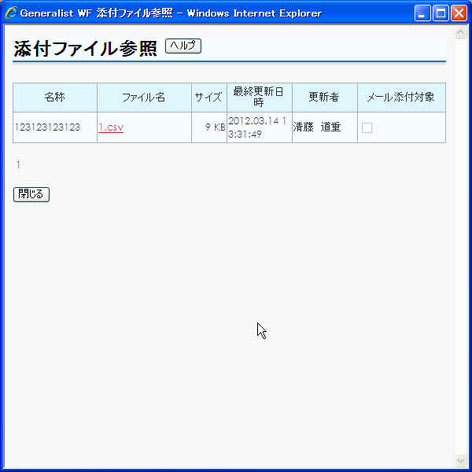
フィールド
|
名称 |
入力/表示内容 |
桁数 |
型 |
必須 |
|
名称 |
添付ファイルの名称を表示します。ファイル名とは別に名称を設定することができます。リンクを選択することで添付ファイル情報設定画面を表示します。 |
表示項目 |
||
|
ファイル名 |
最新リビジョンのファイル名を表示します。リンクを選択することで添付ファイル情報設定画面を表示します。 |
表示項目 |
||
|
サイズ |
添付ファイルのサイズを表示します。 |
表示項目 |
||
|
最終更新日時 |
添付ファイルを最後に更新した日時を表示します。 |
表示項目 |
||
|
更新者 |
最後の添付ファイルを変更したユーザのユーザ名が表示されます。 |
表示項目 |
||
|
メール添付対象 |
通知メールに添付するファイルをチェックします。デフォルトはチェックなし(設定により変更可能)。 |
チェックボックス |
||
ボタン
|
名称 |
機能内容 |
|
閉じる |
本画面を閉じます。 |