1.1.5 人員配置情報項目マスタ(法人システム設定)
 ≪概要≫
≪概要≫
人員配置情報に対する標準の項目以外に追加で管理項目を登録できます。
管理できる項目は最大50項目です。拡張項目は、日付、コード、文字列、数値、長文字列、人員配置マスタ拡張項目1~50の情報設定が可能です。このいずれかを設定することで使用可能となります。
項目タイプにコードを設定した場合、拡張情報2参照マスタで登録したコードが参照可能となります。
項目タイプに人員配置マスタ拡張項目1~50を設定した場合は、人員配置マスタ表示項目設定で設定されている項目タイプ、参照コードの内容となります。項目タイトル、必須、入力禁止は本機能で登録されている内容となります。
 ≪重要≫
≪重要≫
・ 項目タイトルに以下の文字を設定している場合、
2.6.2 人事検索・ファイル出力、
2.6.3 人事検索、
2.6.4 グループ人事検索・ファイル出力、
2.6.5 グループ人事検索、
2.6.18 人事検索・ファイル出力(管理者モード)
でエラーとなりますので、使用しないでください。
半角文字 : 「 " (ダブルクォーテーション)」、「 , (カンマ)」、「 : (コロン)」、「 ? (クエスチョン)」、「 { (左中括弧)」、「 } (右中括弧)」
全角文字 : 「 “ (ダブルクォーテーション)」
・ 「 : (半角コロン)」を使用した場合、 2.6.2 人事検索・ファイル出力、 2.6.3 人事検索、 2.6.4 グループ人事検索・ファイル出力、 2.6.5 グループ人事検索、 2.6.18 人事検索・ファイル出力(管理者モード) では、「 : (半角コロン)」を取り除いた名称で表示されます。
 ≪画面説明≫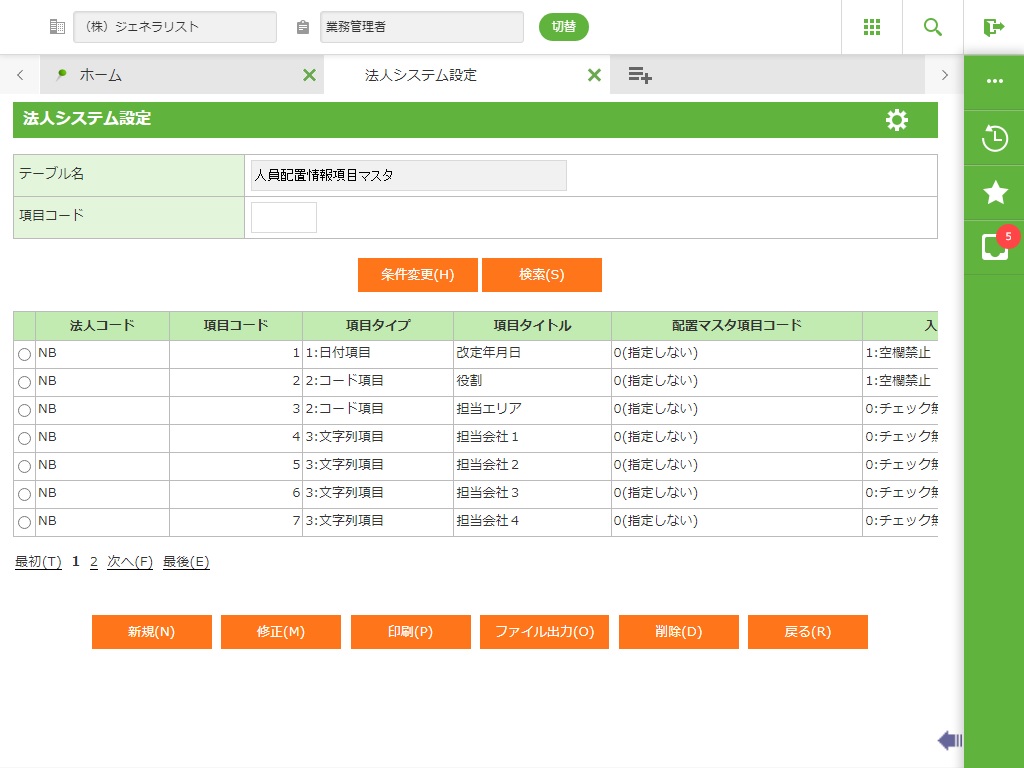
フィールド
名称 |
入力/表示内容 |
桁数 |
型 |
必須 |
テーブル名 |
選択したテーブル名が表示されます。 |
表示項目 |
||
項目コード |
検索するコードを入力します。 |
4 |
数値 |
|
一覧 |
選択したマスタの項目を表示します。 |
表示項目 |
||
ボタン
名称 |
機能内容 |
条件変更(H) |
検索条件設定の画面を表示します。選択したテーブルマスタの項目が表示されます。 |
検索(S) |
画面で設定した内容で、検索を行います。 |
修正(M) |
登録済みの情報を修正します。詳細画面が表示されます。 |
印刷(P) |
選択したレコードの内容をプレビューします。 |
ファイル出力(O) |
テーブルの情報をCSV出力します。 |
戻る(R) |
前の画面に戻ります。 |
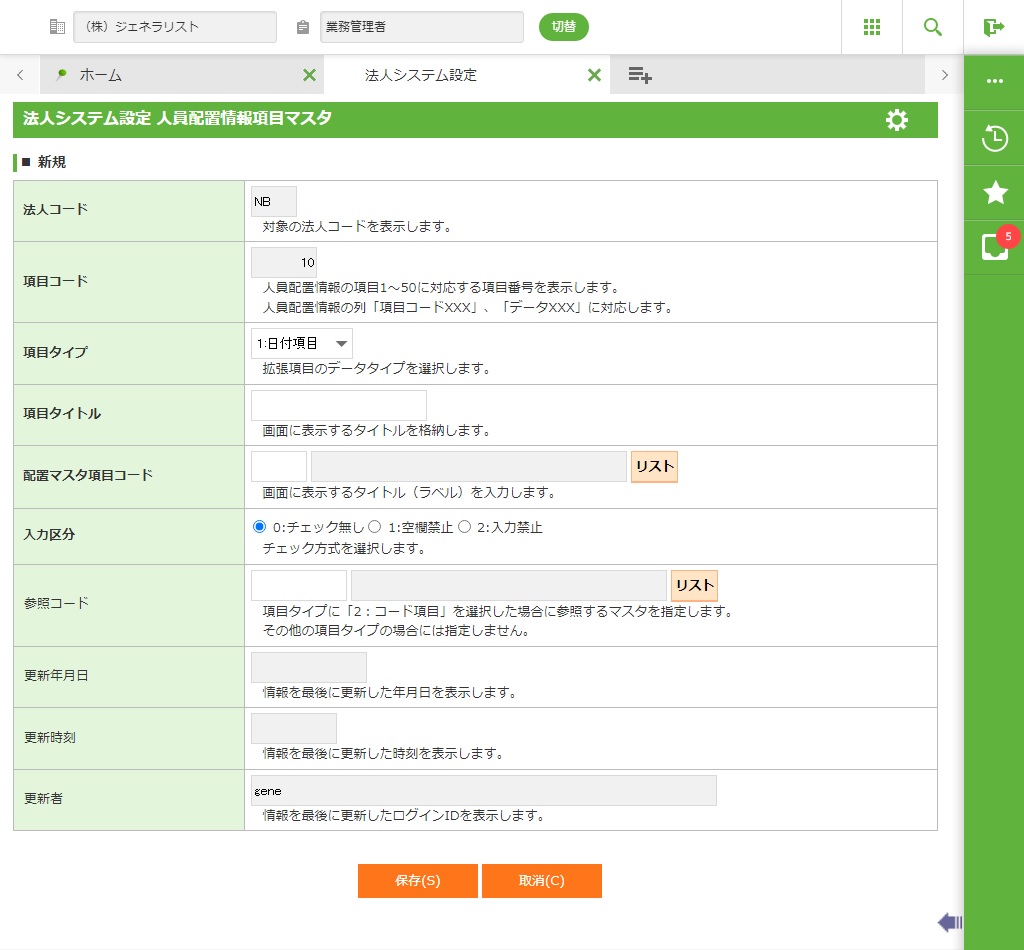
詳細画面
フィールド
名称 |
入力/表示内容 |
桁数 |
型 |
必須 |
法人コード |
選択したレコードの法人コードが表示されます。 |
表示項目 |
||
項目コード |
人員配置情報の項目1~50に対応する項目番号が表示されます。 |
表示項目 |
||
項目タイプ |
日付型、コード型、文字列型、数値型、長文字列型から選択可能です。 配置マスタ1~50を選択した場合は、人員配置情報の作成時に配置マスタの拡張項目の値をデフォルトでセットします。 |
リスト選択 |
||
項目タイトル |
拡張項目のタイトルを指定します。 |
16 |
文字 |
○ |
配置マスタ項目コード |
人員配置情報表示項目設定で選択された配置マスタの項目コードを格納します。 |
4 |
数値 |
○ |
入力区分 |
登録画面におけるチェック方式を指定します。 |
オプションボタン選択 |
||
参照コード |
項目タイプに“コード型”のときに、参照する拡張情報マスタの参照コードを指定します。 項目タイプに“コード型”のときは必ず指定する必要があります。項目タイプに“コード型”以外の場合は指定することが出来ません。 |
8 |
文字 |
|
更新年月日 |
一覧画面で選択したレコードの更新年月日が表示されます。 |
表示項目 |
||
更新時刻 |
一覧画面で選択したレコードの更新時刻が表示されます。 |
表示項目 |
||
更新者 |
一覧画面で選択したレコードの更新者が表示されます。 |
表示項目 |
||
ボタン
名称 |
機能内容 |
保存(S) |
画面の登録内容をチェックしたうえで、エラー条件に該当しなければ、保存されます。 |
取消(C) |
この画面で行った入力を取り消し、前画面に戻ります。 |