2.6.18 人事検索・ファイル出力(管理者モード)
 ≪概要≫
≪概要≫
2.6.2 人事検索・ファイル出力などで作成した検索条件・出力条件について、管理者がメンテナンスを行う機能です。 2.6.2 人事検索・ファイル出力と同様の検索も可能です。
 ≪運用≫
≪運用≫
・ 機能に関しては、2.6.2 人事検索・ファイル出力をご確認ください。
2.6.2 人事検索・ファイル出力との相違点は以下のとおりです。
検索条件設定画面または出力条件設定画面の「条件取込」ボタンより開く検索条件取込画面に、ログイン法人の全ログインIDの検索条件・出力条件を権限によらず表示します。
(2.6.2 人事検索・ファイル出力では、ログインIDが参照可能な検索条件・出力条件のみを表示します。)
また、検索条件取込画面では「利用者」を検索条件とし、検索結果を絞り込むこともできます。
「利用者」に指定したログインIDが参照可能な条件を検索結果に表示します。
・ ログイン法人の全ログインIDの検索条件・出力条件に対し、以下の操作が可能です。
手順の詳細は「操作手順」を参照してください。
検索条件・出力条件の権限変更(検索条件・出力条件を参照できるログインIDを追加・削除する)
検索条件・出力条件の変更やコピー
 ≪ポイント≫
・ 2.6.3 人事検索、
2.6.4 グループ人事検索・ファイル出力、
2.6.5 グループ人事検索
についても、管理者モード機能を設定することができます。
登録手順は以下のとおりです。
1)1.1.23 プログラム登録で以下のとおりプログラムを新規作成します。
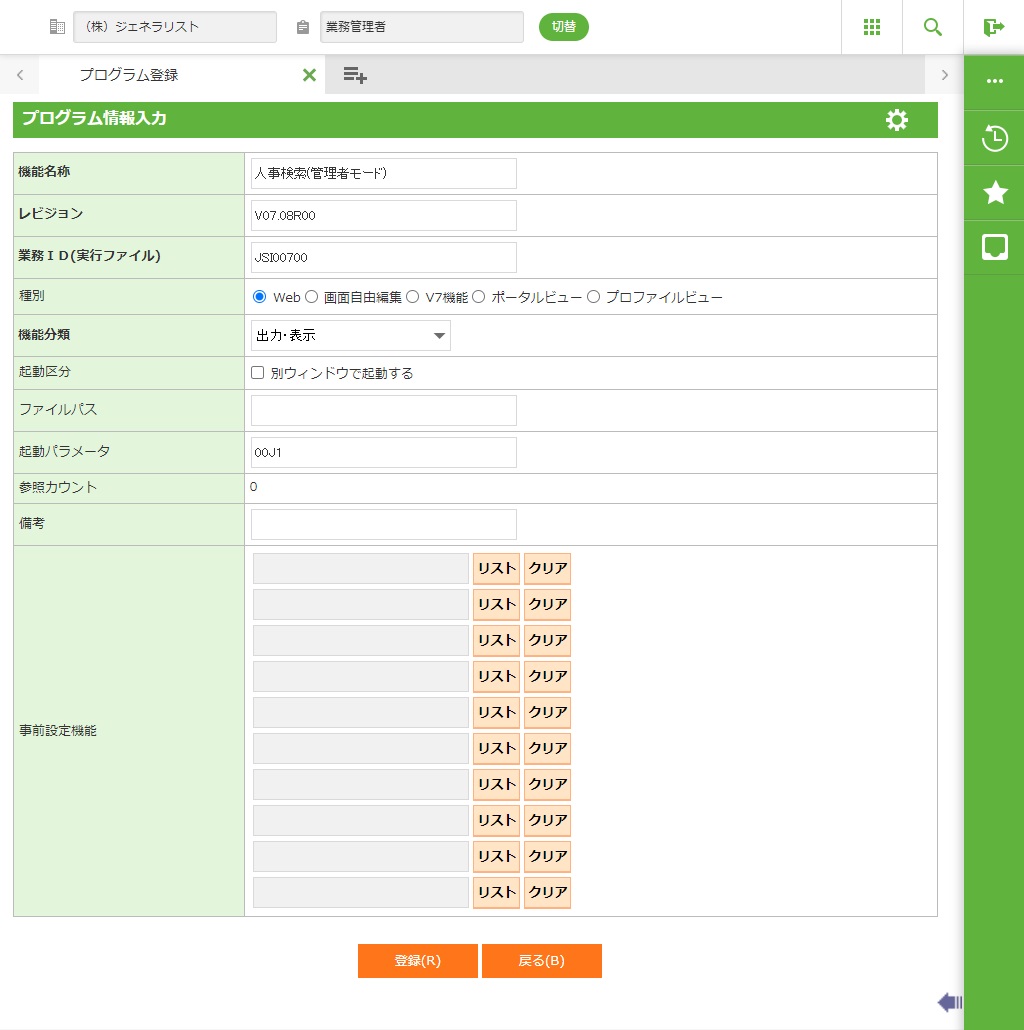
名称 |
入力/表示内容 |
機能名称 |
機能名称を入力します。法人メニュー設定時に使用します。 |
レビジョン |
レビジョンを入力します。 |
業務ID(実行ファイル) |
「JSI00700」と入力します。 |
種別 |
Webを選択します。 |
起動パラメータ |
人事検索を登録する場合は「00J1」と入力します。 |
2)プログラム登録した機能が利用できるように 業務グループ(1.1.16 業務グループ設定)・ ロール(1.1.19 ロール設定)・ セキュリティマスタ(1.1.22 セキュリティマスタ設定) を設定します。
3)メニューの表示箇所を1.1.25 法人メニュー設定で設定します。
4)追加メニューから起動します。