1.2.23 法人間コピー
1.2.23.1 運用/ 1.2.23.2 事前設定/ 1.2.23.3 コピー方法を想定した運用手順/ 1.2.23.4 注意が必要なテーブル/ 1.2.23.5 整合性制約とトリガー/ 1.2.23.6 制限事項 および、注意事項/ 1.2.23.7 法人間コピーメニュー/ 1.2.23.8 テーブルパターン設定/ 1.2.23.9 CSV出力/ 1.2.23.10 テーブルクリア/ 1.2.23.11 CSV取込/ 1.2.23.12 テーブルコピー/ 1.2.23.13 ログ表示
 ≪概要≫
≪概要≫
マスタなどのデータをコピーすることができます。
1.2.23.1 運用
法人間コピーは以下の5つの機能から構成されています。
● 事前設定
法人間コピーの各機能で利用するテーブルをパターンとして登録を行います。
テーブル一覧には、テーブルの種類を示す種別を表示します。また、種別により表示するテーブルの絞込みを行うことが可能です。
● 別環境へのコピー(別サーバ,別インスタンス,別スキーマ)
パターン登録されたテーブルを出力先として指定したフォルダの下にCSV形式ファイルにデータ出力を行います。抽出するデータは出力元法人として指定された法人コードのレコードであり、取込先法人として指定された法人コードに置き換えられて出力されます。(組織コードでの指定も可能です。)
CSV出力機能によって取り出されたデータをデータベースに取り込みます。取込元のフォルダとしてCSVファイルのあるフォルダを指定します。
データのクリアもできます。誤ってデータを取り込んだ場合もしくは試験的に取り込んだデータを消去する場合に使用します。テーブルをクリアする場合、指定したテーブルの指定法人分(一部のテーブルは組織指定も可能です。)のデータ全てをクリアします。
1.2.23.2 事前設定
法人間コピーは処理対象(テーブルコピー、CSV出力、テーブルクリア)のテーブルをパターンとして登録することができます。
運用するパターンを想定し、事前にパターン登録を行いご利用ください。
● フォルダの作成
法人間コピーで別環境や別インスタンスにデータをコピーする場合、CSVファイルを介してデータをコピーします。(データをCSVファイルとして出力し、それを別の環境に取り込みます。)
CSVファイルについてはアプリケーションサーバ上のフォルダを指定して出力/取込処理を行います。環境移行にあたってはいろいろなパターンの移行作業が発生しますので、同じフォルダを使い回しするのではなく、目的に応じてフォルダを作成・管理してご利用されることをお薦めします。
 ≪重要≫
≪重要≫
・ 法人間コピーのCSV出力/取込を使用する場合、作業前に必要なフォルダはアプリケーションサーバ上にあらかじめ作成しておいてください。
・ 法人間コピーにて利用するフォルダについて、階層の最大長は40文字以内にて使用してください。(例:C:\Houjin_copy)
・ 法人間コピーにて利用するフォルダは「1.1.3 AP共有フォルダ情報(共通システム設定)」で設定してください。
 ≪ポイント≫
・ コピー元組織に組織コードを指定した場合、その組織コードのみコピーします。
組織マスタを法人毎全てコピーしたい場合は、法人のみ指定してください。また、その際「組織拡張マスタ」もコピーしてください。
1.2.23.3 コピー方法を想定した運用手順
以下のような別環境へのデータ移行を想定し、運用手順(例)を示します。
● 別サーバ、別インスタンス、別スキーマに環境をコピーする場合
(CSV出力 →
データ移行先環境構築 → ファイル取込)
既存の環境を元に、別サーバ、別インスタンス、別スキーマに新しい法人の動作環境を構築する場合の手順を示します。
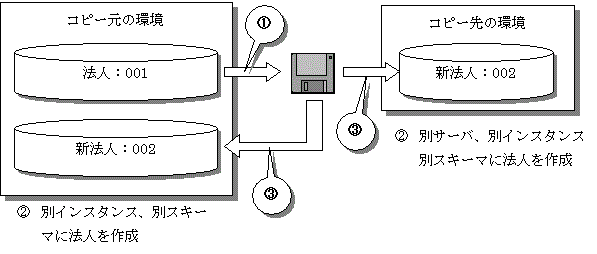 |
① 移行元環境からデータを出力(CSV出力)
法人間コピーの[CSV出力]より、パターンや取込先法人・組織、出力先フォルダを指定し、元となる法人のマスタやパラメータをCSVファイルとして出力します。CSVファイルはアプリケーションサーバ上に出力されます。
② 新しい環境に法人を作成
新しい環境でGeneralistを起動し、法人コード:@@@へログインを行い、法人名マスタ、人事システム管理マスタの登録を行います。
このとき、改定年月日には、システムで設定する最も古い日付の前日を設定してください。また、現組織コードにはルート組織の組織コードを設定してください。
③ 新しい環境にデータを取り込む
法人間コピーの[テーブルパターン設定]より、法人名マスタの登録で作成するマスタのテーブル名をパターン登録します。
法人名マスタで登録するマスタは「1.1.2 法人名マスタ」を参照ください。
なお、下記テーブルについてはパターン登録しないでください。
・画面自由編集画面ソート情報
法人間コピーの[テーブルクリア]より、法人名マスタで作成されたマスタの初期値を削除します。(この後にファイル取込を行うことを前提としています。)
法人間コピーの[ファイル取込]よりデータを取り込むフォルダを指定し、新しい環境にデータを取り込みます。
新しい法人にログインを行い、マスタやパラメータが登録されていることを確認し、給与システム管理マスタの起動セッション数を設定します。
● 同一インスタンスの同一スキーマに環境をコピーする場合
(データ移行先環境構築 → テーブルコピー)
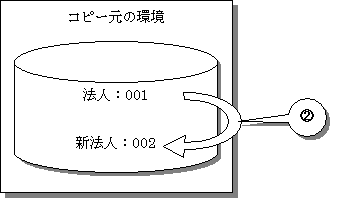
同一インスタンスの同一スキーマに新しい法人の動作環境を構築する場合の手順を示します。
 |
|
① 新しい法人を作成
新しい環境でGeneralistを起動し、法人コード:@@@へログインを行い、法人名マスタより新規登録を行います。
このとき、改定年月日には、システムで設定する最も古い日付の前日を設定してください。また、現組織コードにはルート組織の組織コードを設定してください。
② 元の法人データを別の法人としてコピー
法人間コピーの[テーブルパターン設定]より、法人名マスタの登録で作成するマスタのテーブル名をパターン登録します。
法人名マスタで登録するマスタは「1.1.2 法人名マスタ」を参照ください。
なお、下記テーブルについてはパターン登録しないでください。
・画面自由編集画面ソート情報
法人間コピーの[テーブルクリア]より、法人名マスタで作成されたマスタの初期値を削除します。(この後にコピーを行うことを前提としています。)
法人間コピーの[テーブルパターン設定]より、コピーしたいマスタまたは情報のテーブル名をパターン登録します。
※法人コードがないデータをコピーするとデータが重複しエラーが起きる場合があるため、パターン登録するテーブルは「法人コード有」のみを推奨します。
法人間コピーの[テーブルコピー]より、パターン、コピー元・組織、コピー先法人・組織を選択、入力し、テーブルコピーを行います。
新しい法人にログインを行い、マスタやパラメータが登録されていることを確認し、給与システム管理マスタの起動セッション数を設定します。
≪重要≫
・ 同一サーバ、同一インスタンスにコピーをする場合、コピー先環境に元となるデータが存在します。細心の注意を払って作業を実施してください。
・ データコピーを実行する際、データ挿入時にテーブルトリガー処理が起動することがあります。
データコピーにおいて不必要なトリガー処理は処理性能の劣化や不要データの生成の原因となりますので、データ取り込み処理を行う前に止めておく必要があります。
・ 移行ツール設定で移行できないテーブルもあります。こうしたテーブルは特殊な移行を行う必要がありますので、テーブルコピー終了後に実行してください。「注意が必要なテーブル」を参照してください。
1.2.23.4 注意が必要なテーブル
法人間コピーによりコピー対象とせず、Generalistの画面から手入力をする必要があるテーブルがあります。必要に応じてデータの登録・修正を行ってください。
また、Generalist には、法人コードを特別な持ち方をしているテーブルやフィールドが非常に大きなテーブル等、特殊なテーブルがいくつかあります。こうしたテーブルについては個別に処理をする必要があります。
● 新しい環境で作成するテーブル
元法人のデータを取り出さず、新しい環境にてデータを入力して整備するテーブルがあります。
例) 取引銀行マスタ , 仕向銀行マスタ
● 法人コードを持つが、全法人共通のテーブル
法人コードを持つが全法人共通に参照するテーブルがあります。
以下のテーブルは「法人コード」以外に法人コードを管理しているカラムを持ち、該当のカラムは
コピーを行ってもコピー元の法人コードが残るため、コピー後データベースを直接操作してテーブ
ルを修正する必要があります。
人給連動P連動法人情報
生保損保取込項目定義マスタ
● フィールドが非常に大きなテーブル
フィールド数、フィールドの桁数が非常に大きなテーブルがあります。
こうしたテーブルについては法人間コピー機能で処理することはできません。
例) PKAO049 ,兼務歴検索テーブル , 社員検索テーブル ,
出向歴検索テーブル , 人事処遇歴検索テーブル
● イメージデータ格納テーブル
イメージデータの格納されているテーブルがあります。
イメージデータが格納されているテーブルについては法人間コピー機能で処理することはできません。
例) イメージ情報、汎用イメージ情報
1.2.23.5 整合性制約とトリガー
法人間コピーを使用するにあたり、整合性制約とトリガーについて気をつけて運用をしてください。
● 整合性制約
Generalistのテーブルには整合性制約がついたテーブルがいくつかあります。
これらを環境移行する場合は、処理の順序に配慮が必要になります。
参照先のテーブルのデータがある状態でないと、参照元のテーブルにデータを入れることができません。
また、データを削除する際は参照元のテーブルのデータが先に削除されていないと参照先のテーブルのデータは削除することができません。
法人間コピーでは、管理テーブルの一覧の順にコピー、取り込みを行い、削除の際は管理テーブル一覧の逆順に削除するようにしています。
整合性制約があるテーブルについてはこれを配慮した上でテーブル一覧を設定するようにしてください。
● トリガー
テーブルにレコードが挿入・変更・削除されるタイミングでプログラムが動作する仕組み(トリガー)がGeneralistには組み込まれています。
この設定がされた状態で環境移行を行うと、データを取り込んだタイミングで別のテーブルにデータを書き込んでしまい、それのために大幅に処理時間がかかってしまうようなことが生じます。
これを防止するために環境移行作業を実施する際、一旦トリガーを無効にし、移行処理終了後にトリガーを元に戻す運用をお薦めします。
トリガーの無効化を行うには、同期処理設定にて、「部分同期処理開始区分」を“停止”に設定することでトリガーを無効化することができます。
同期処理設定の詳細は、「2.6.9 同期処理設定」を参照してください。
1.2.23.6 制限事項 および、注意事項
・ 法人間コピー機能はGeneralistの主要なデータに直接アクセスする機能です。稼動中のシステム運用中にコピー処理や取込処理、および削除処理は行わないでください。
・ 本機能はGeneralistの管理者用機能です。管理者が使用する端末のみにインストールしてください。
・ テーブルパターン設定画面のテーブル一覧は「法人間コピーT管理」テーブルにより設定・表示されています。必要に応じてテーブル情報の追加・修正・削除して運用してください。
・ 整合性制約についてはテーブルの一覧の順序によってのみ管理しています。参照されるテーブルは参照するテーブルにより前に設定する運用を行ってください。(「法人間コピーT管理」テーブルの「表示順」フィールドにて管理してください。)
・ 本機能が使用するテーブル(「法人間コピーT管理」「法人間コピー法人管理」)について編集する機能は本ツールでは用意していません。データベース操作を行えるツール(Object BrowserやMS-Access等)にてメンテナンスしてください。
・ 個人番号のコピーおよび、削除は出来ません。
・ 各処理で家族情報を処理対象としている場合は、家族SEQ情報も処理対象としてください。 どちらか片方だけを処理した場合、家族情報と家族SEQ情報とで情報が不整合になり、正しい情報を管理することができません。
・ CSVファイルのファイルサイズが2GBを超える場合、取込出来ません。台帳情報などファイルサイズが2GBを超える場合は、本機能ではなく、テーブルのデータを直接コピーするなどの方法で対応してください。
・ 社員年末調整情報を処理対象としている場合は、社員年末調整情報、社員年末調整汎用情報、社員年調補足情報、社員源泉親族情報、社員源泉年少情報も処理対象としてください。すべてを選択していない場合、正しい源泉徴収票の情報をコピーすることができません。
1.2.23.7 法人間コピーメニュー
 ≪運用≫
≪運用≫
・ 法人間コピーの各々の処理を選択します。
 ≪画面説明≫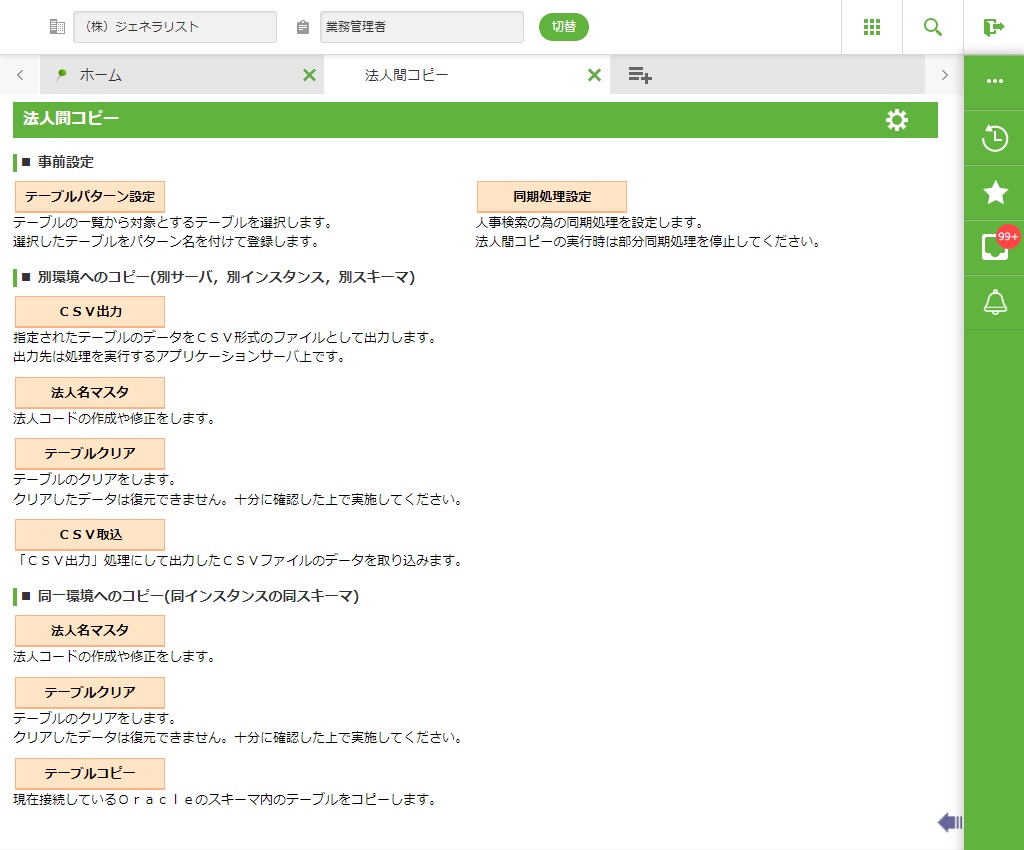
ボタン
名称 |
機能内容 |
テーブルパターン設定 |
テーブルの一覧から対象とするテーブルを選択します。 選択したテーブルにパターン名をつけて登録します。 |
同期処理設定 |
(2.6.8)同期処理実行の画面を表示します。 |
CSV出力 |
指定されたテーブルのデータをCSV形式のファイルで出力します。 |
法人名マスタ |
(1.1.2)法人名マスタの画面を表示します。 |
テーブルクリア |
テーブルのクリアをします。 クリアしたテーブルは復元できません。十分に確認した上で実施してください。 |
CSV取込 |
「CSV出力」処理にて、出力されたCSVファイルのデータを取込みます。 |
テーブルコピー |
現在接続しているOracleのスキーマ内のテーブルをコピーします。 |
1.2.23.8 テーブルパターン設定
≪運用≫
・ テーブルの一覧を表示し、その一覧から対象とするテーブルを選択し、パターンを登録します。
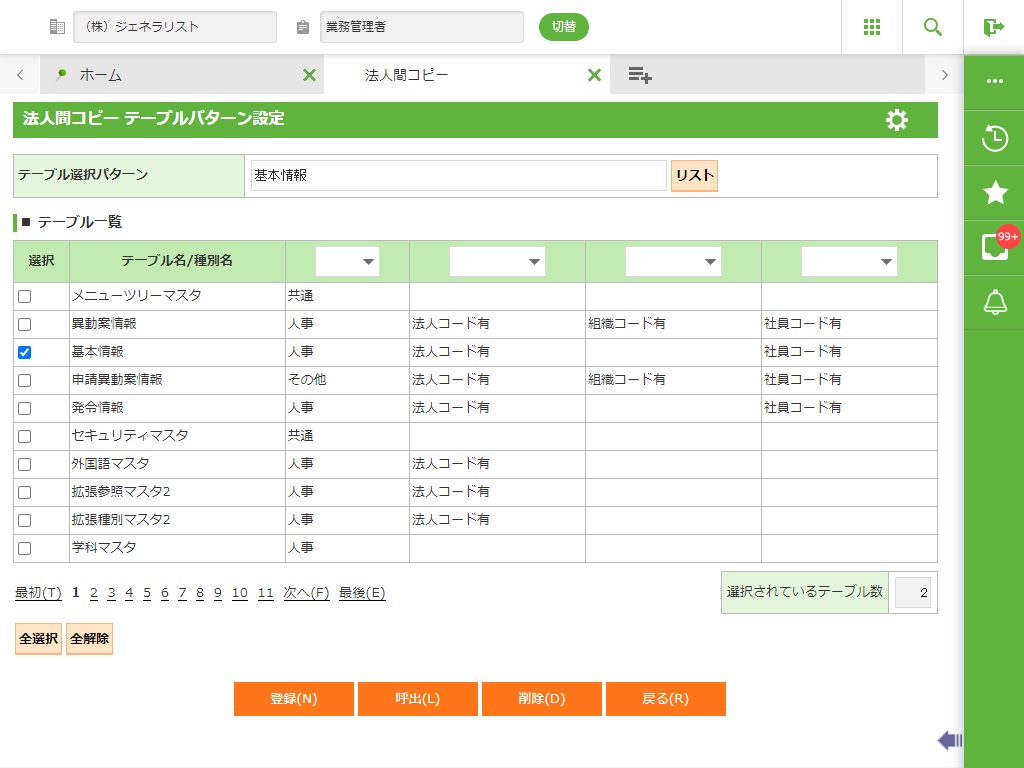
フィールド
名称 |
入力/表示内容 |
桁数 |
型 |
必須 |
テーブル選択パターン |
テーブルパターンを入力、もしくは選択します。 |
リストボックス選択 |
||
80 |
文字 |
○ |
||
テーブル一覧
名称 |
入力/表示内容 |
桁数 |
型 |
必須 |
選択 |
処理を行うテーブルを選択します。 |
チェックボックス選択 |
||
テーブル名 |
テーブル名を表示します。 テーブル「法人間コピーT 管理」のフィールド「テーブル名」に格納されているテーブルをフィールド「表示順」の順に並べて表示します。また、種別の選択状況に従い、該当するテーブルのみを表示します。 |
表示項目 |
||
(種別1) |
共通・人事・給与・その他の4つに分類されています。これらを選択することにより表示するテーブル一覧を絞り込むことができます。 |
リストボックス選択 |
||
(種別2) |
法人コード有・法人コード無の2つに分類されています。これらを選択することにより表示するテーブル一覧を絞り込むことができます。 |
リストボックス選択 |
||
(種別3) |
組織コード有・組織コード無の2つに分類されています。これらを選択することにより表示するテーブル一覧を絞り込むことができます。 |
リストボックス選択 |
||
(種別4) |
社員コード有・社員コード無の2つに分類されています。これらを選択することにより表示するテーブル一覧を絞り込むことができます。 |
リストボックス選択 |
||
選択されているテーブル数 |
選択されているテーブル数を表示します。 |
表示項目 |
||
ボタン
名称 |
機能内容 |
全選択 |
表示されているテーブルの処理対象チェックボックスが全て選択された状態になります。 |
全解除 |
表示されているテーブルの処理対象チェックボックスが全て選択されていない状態になります。 |
登録(N) |
選択されているテーブルをパターンとして登録します。パターン名はテーブル選択パターンに表示、もしくは入力されている名称となります。 |
呼出(L) |
テーブル選択パターンに表示されている登録済みのパターンを呼び出します。 |
削除(D) |
テーブル選択パターンに表示されているパターンを削除します。 |
戻る(R) |
テーブルパターン設定を終了し、機能選択画面に戻ります。 |
1.2.23.9 CSV出力
≪運用≫
・ パターン登録されたテーブルを出力元として、指定したアプリケーションサーバ上のフォルダへデータをCSV形式ファイルに出力します。
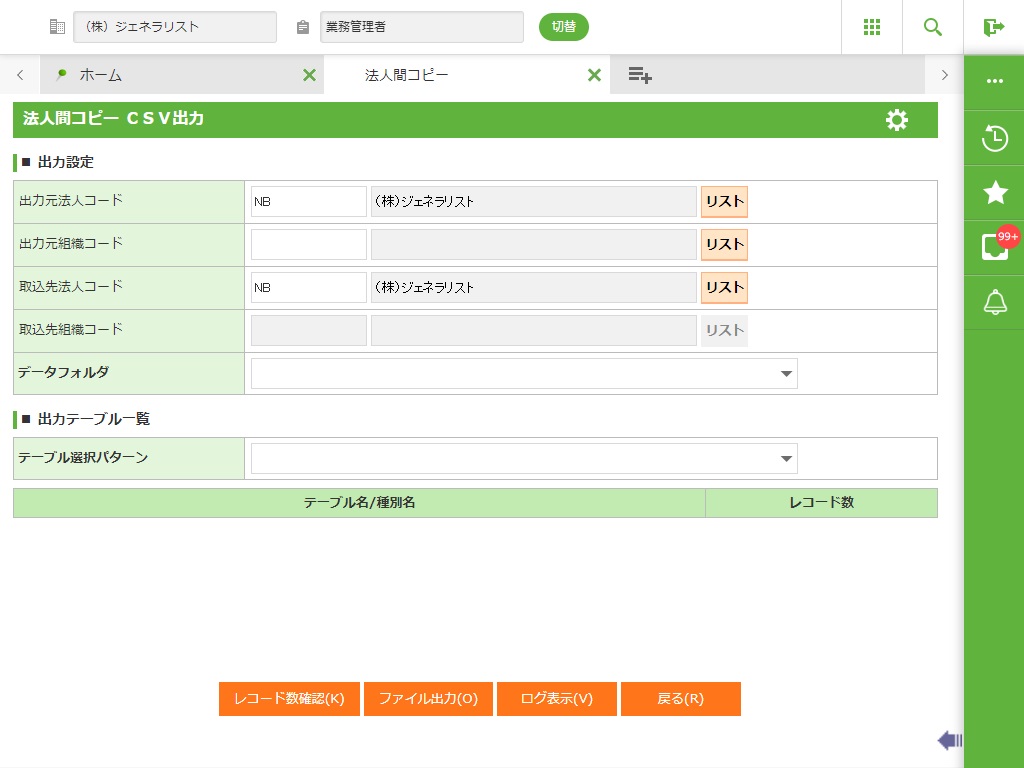
フィールド
名称 |
入力/表示内容 |
桁数 |
型 |
必須 |
出力元法人コード |
出力元の法人コードを入力します。法人コードに対応する名称が表示されます。 |
3 |
文字 |
|
出力元組織コード |
出力元の組織コードを入力します。組織コードに対応する名称が表示されます。 |
10 |
文字 |
|
取込先法人コード |
取込先の法人コードを入力します。 |
3 |
文字 |
|
取込先組織コード |
取込先の組織コードを入力します。 |
10 |
文字 |
|
データフォルダ |
CSVファイルを出力するアプリケーションサーバ上のフォルダを選択します。 |
リストボックス選択 |
||
テーブル一覧
名称 |
入力/表示内容 |
桁数 |
型 |
必須 |
テーブル選択パターン |
作成したテーブルパターンを選択します。 |
リストボックス選択 |
||
テーブル名/種別名 |
選択されたテーブルパターンの対象となるテーブルを表示します。 |
表示項目 |
||
レコード数 |
対象となるテーブルの対象レコード件数を表示します。 |
表示項目 |
||
ボタン
名称 |
機能内容 |
レコード数確認(K) |
対象となるテーブルの対象レコード件数を表示します。 |
ファイル出力(O) |
CSV出力を実行します。 |
ログ表示(V) |
ログ表示画面を表示します。 |
戻る(R) |
CSV出力を終了し、機能選択画面に戻ります。 |
1.2.23.10 テーブルクリア
≪運用≫
・ パターン登録されたテーブル内の指定された法人、組織のデータをすべて削除します。
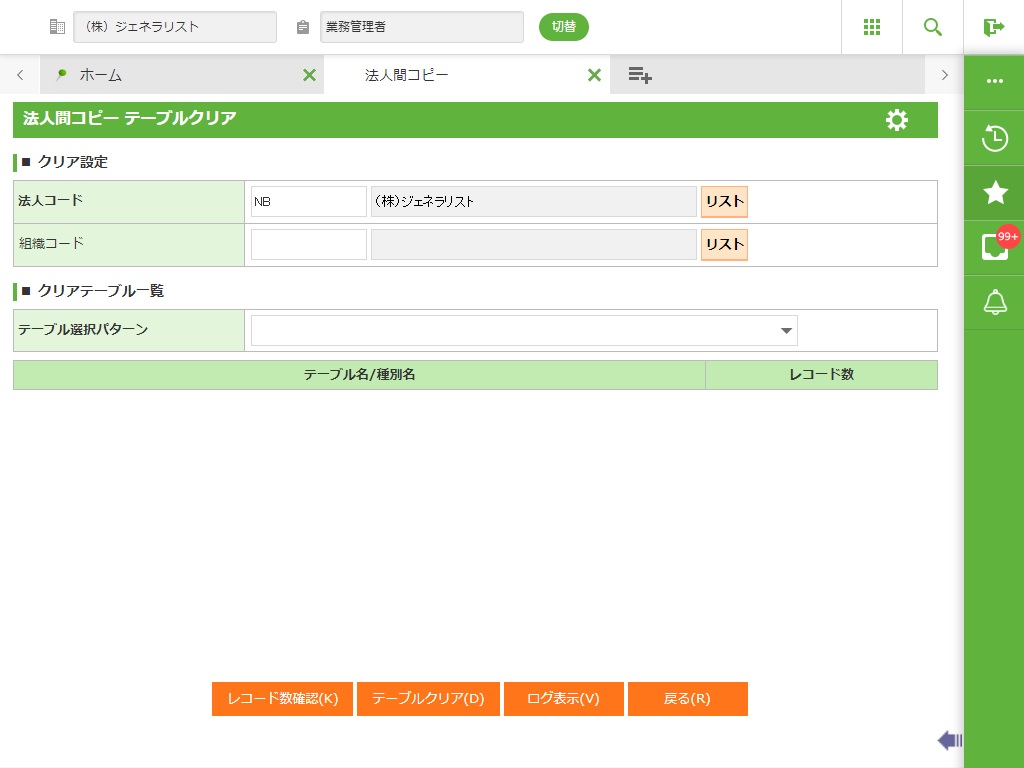
フィールド
名称 |
入力/表示内容 |
桁数 |
型 |
必須 |
法人コード |
クリアする法人コードを入力します。法人コードに対応する名称が表示されます。 |
3 |
文字 |
|
組織コード |
クリアする組織コードを入力します。組織コードに対応する名称が表示されます。 |
10 |
文字 |
テーブル一覧
名称 |
入力/表示内容 |
桁数 |
型 |
必須 |
テーブル選択パターン |
作成したテーブルパターンを選択します。 |
リストボックス選択 |
||
テーブル名 |
選択されたテーブルパターンの対象となるテーブルを表示します。 |
表示項目 |
||
レコード数 |
対象となるテーブルの対象レコード件数を表示します。 |
表示項目 |
||
ボタン
名称 |
機能内容 |
レコード数確認(K) |
対象となるテーブルの対象レコード件数を表示します。 |
テーブルクリア(D) |
テーブルクリアを実行します。 |
ログ表示(V) |
ログ表示画面を表示します。 |
戻る(R) |
テーブルコピーを終了し、機能選択画面に戻ります。 |
1.2.23.11 CSV取込
≪運用≫
・ CSV出力機能によって、出力されたCSV形式ファイルのデータをデータベースへ取り込みます。
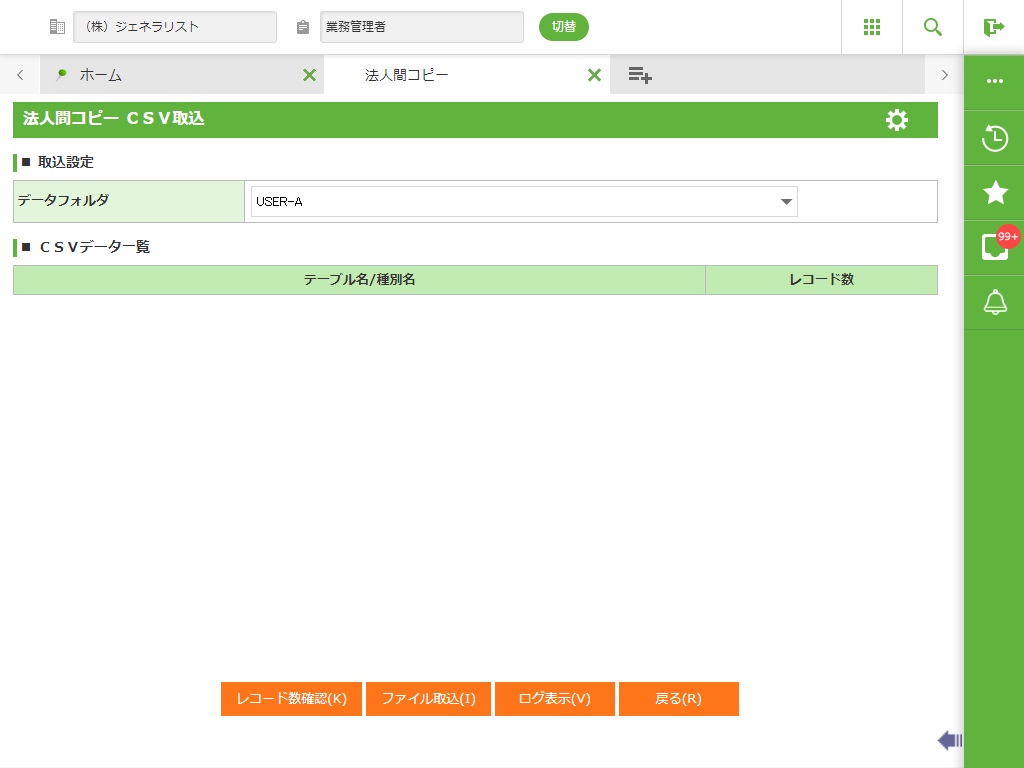
フィールド
名称 |
入力/表示内容 |
桁数 |
型 |
必須 |
データフォルダ |
CSVファイルを出力するアプリケーションサーバ上のフォルダを選択します。 |
リストボックス選択 |
||
CSVデータ一覧
名称 |
入力/表示内容 |
桁数 |
型 |
必須 |
テーブル名/種別名 |
取込対象のCSVファイルのテーブルを表示します。 |
表示項目 |
||
レコード数 |
取込対象となるテーブルの対象レコード件数を表示します。 |
表示項目 |
||
ボタン
名称 |
機能内容 |
レコード数確認(K) |
対象となるテーブルの対象レコード件数を表示します。 |
ファイル取込(I) |
ファイル取込を実行します。 |
ログ表示(V) |
ログ表示画面を表示します。 |
戻る(R) |
CSV出力を終了し、機能選択画面に戻ります。 |
1.2.23.12 テーブルコピー
≪運用≫
・ パターン登録されたテーブルをコピー元法人として、指定したレコードをコピー先法人へデータのコピーを行います。
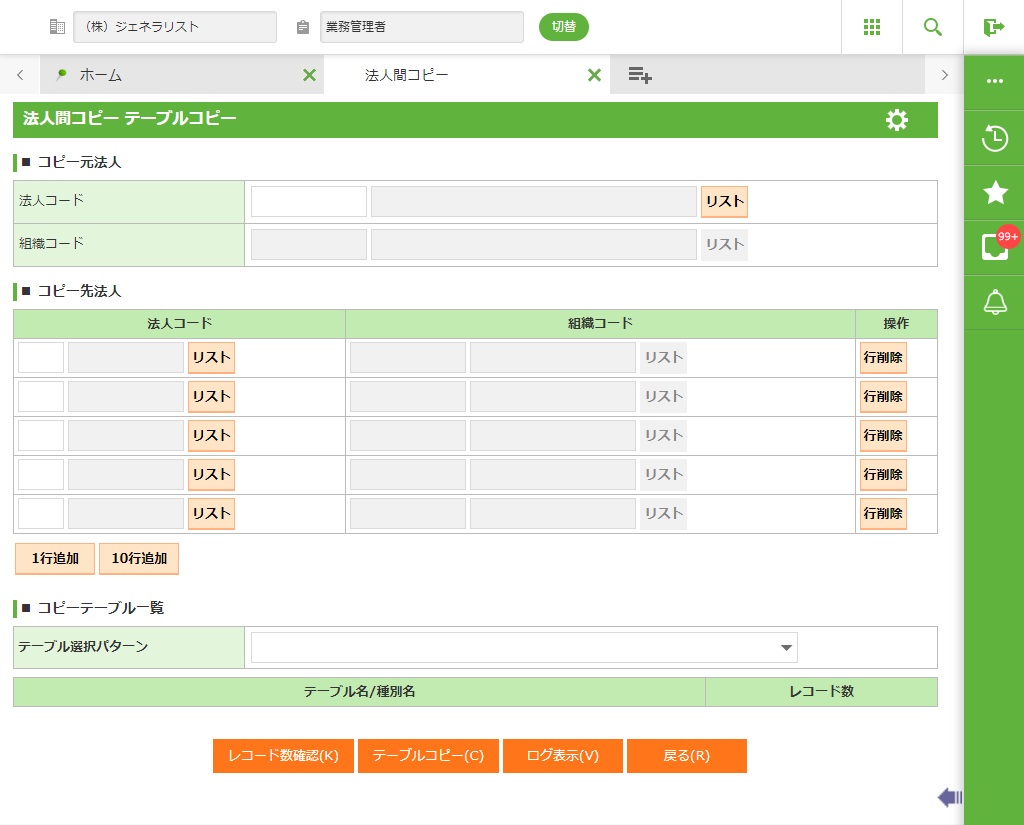
フィールド
名称 |
入力/表示内容 |
桁数 |
型 |
必須 |
法人コード(コピー元) |
コピー元の法人コードを入力します。法人コードに対応する名称が表示されます。 |
3 |
文字 |
|
組織コード(コピー元) |
コピー元の組織コードを入力します。組織コードに対応する名称が表示されます。 |
10 |
文字 |
|
法人コード(コピー先) |
コピー先の法人コードを入力します。 |
3 |
文字 |
|
組織コード(コピー先) |
コピー先の組織コードを入力します。 |
10 |
文字 |
テーブル一覧
名称 |
入力/表示内容 |
桁数 |
型 |
必須 |
テーブル選択パターン |
テーブルパターンを選択します。 |
リストボックス選択 |
||
テーブル名 |
選択されたテーブルパターンの対象となるテーブルを表示します。 |
表示項目 |
||
レコード数 |
対象となるテーブルの対象レコード件数を表示します。 |
表示項目 |
||
ボタン
名称 |
機能内容 |
レコード数確認(K) |
対象となるテーブルの対象レコード件数を表示します。 |
テーブルコピー(C) |
テーブルのコピーを実行します。 |
ログ表示(V) |
ログ表示画面を表示します。 |
戻る(R) |
テーブルコピーを終了し、機能選択画面に戻ります。 |
1.2.23.13 ログ表示
≪運用≫
・ 各々の処理が終了すると、結果をログに表示します。
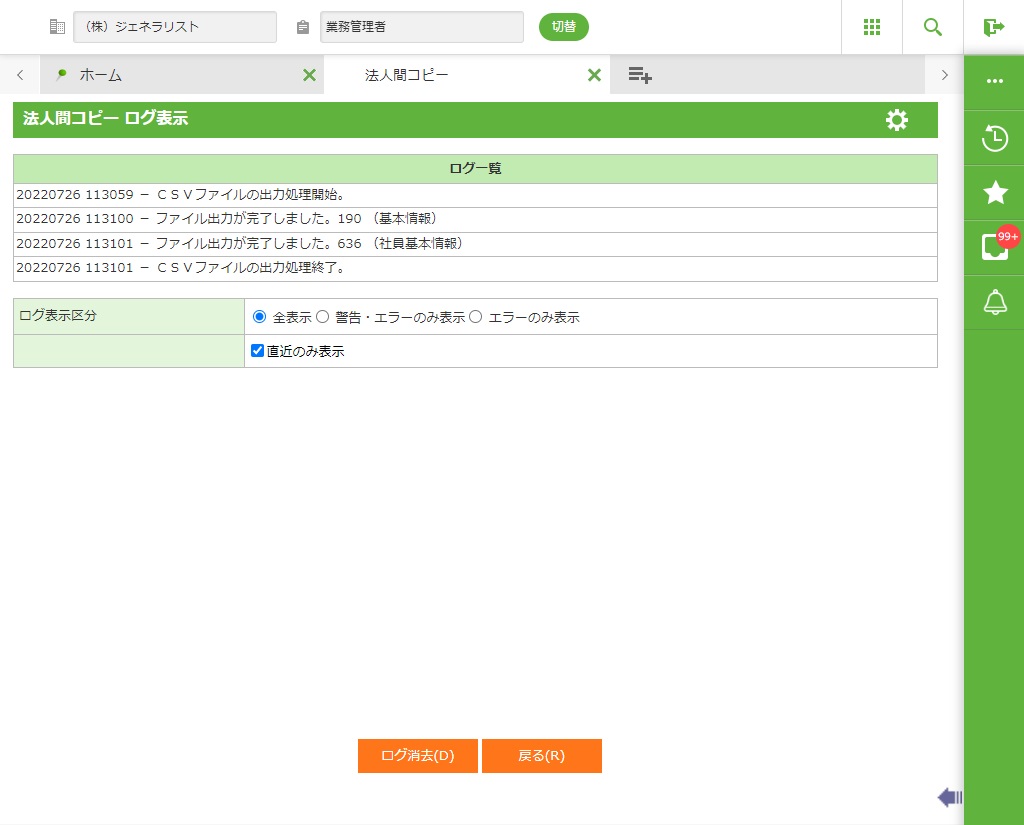
フィールド
名称 |
入力/表示内容 |
桁数 |
型 |
必須 |
ログ一覧 |
ログを表示します。 |
表示項目 |
||
ログ表示区分 |
該当するオプションボタン(全表示、警告・エラーのみ表示、エラーのみ表示)を選択します。 |
オプションボタン選択 |
||
直近のみ表示 |
処理区分ごとにもっとも最近実行した処理のログを表示します。 |
チェックボックス選択 |
||
ボタン
名称 |
機能内容 |
ログ消去(D) |
ログを消去します。 |
戻る(R) |
ログ表示を終了し、前画面に戻ります。 |