3.1.30 通勤交通費ファイル取込・出力
 ≪画面説明≫
 ≪ファイルレイアウト≫
 ≪サンプル帳票≫
 ≪概要≫
≪概要≫
通勤交通費情報のCSVファイル取込・出力を行います。取込はExcelファイル(.xlsx)でも行えます。
CSVファイルとExcelファイル(.xlsx)のレイアウトは共通です。Excelファイル(.xlsx)の取込についてはExcel(xlsx形式)ファイル取込を参照してください。
ファイル取込みでは、社員通勤交通費情報を一括で作成します。
ファイル出力では、社員通勤交通費情報を出力します。
 ≪セキュリティ≫
・ 組織権限、給与区分の権限チェックを行います。
・ ログイン法人のみを処理対象とします。
・ 通勤交通費ファイル取込/通勤交通費ファイル出力 フォーマット
 ≪サンプルファイル≫
 ≪関連する機能≫
3.1.30.1 通勤交通費ファイル取込
 ≪運用≫
≪運用≫
・ 処理区分を「取込」に設定し、改定内容をCSVファイルで作成し取込条件を設定後、「取込(I)」ボタン押下で社員通勤交通費情報を作成します。
 ≪重要≫
≪重要≫
・ 全経路の取込みを行います。ファイル取込みを行う対象社員は、全経路入れ替えとなりますので、経路単位の追加・更新は行うことはできません。従いまして、特定経路の金額変更のような更新処理には向いておりません。新入社員や勤務地変更等の用途で使われることを想定しております。
・ 3.1.34 通勤交通費管理マスタ設定で設定する交通機関相当額使用区分に関わらず、「0:非課税限度額として使用する(平成23年12月以前まで)」で処理を行います。
・ 画面上のファイル名は、ルートからの絶対パスとなります。ファイル名を含んだ絶対パスが255バイトまでのフォルダに格納されている必要があります。
・ 通勤手段の区分が「3:ガソリン利用」の区分でない場合は、支給額に必ず値を設定してください。通勤費の支給を止めたい場合は、0円を登録してください。通勤手段の区分が「3:ガソリン利用」の経路は、支給額がNULLの場合に、3.1.33 通勤手段マスタ設定に従い、自動算出を行います。ファイルに支給額の値の設定がある場合もしくは0の場合は、ファイルの値をそのまま取り込みします。
・ 取込区分の「同じ改定年月が存在する場合、取り込まない」にチェックがされていない場合、すでに社員通勤交通費情報に同じ改定年月でデータが存在していても上書きされます。
・ 現在処理年月より過去のデータを取込むことはできません。
・ 警告やエラーが発生した場合は、1.2.12 アプリケーションログ表示 で確認することができます。
・ 1行目をヘッダー行として扱う場合は、1行目のレコードは処理対象外とします。
・ 通勤費の払い戻しに関するデータを取り込むことができます。
・ 取込ファイルのファイルフォーマットには払い戻しに関する項目がありますが、払い戻しに関するデータを取り込まない場合には、これらの項目を省略することができます。詳細は以下の通りです。
払い戻しに関する項目を省略する場合 |
取込データは36項目までデータを設定する必要があります。 |
項目 5:通勤手段コード以降がNULLとなるレコードはエラーとなります。取り込みファイルにこのようなレコードを作成しないで下さい。 |
|
払い戻しに関する項目を取り込む場合 |
項目47: 払い戻しフラグが0又は設定されていない場合、通常のデータとして取込みます。 項目47:払い戻しフラグが1の場合、払い戻しのデータとして取込みます。 |
取込データは49項目までデータを設定する必要があります。 |
|
項目5:通勤交通費コード以降がNULLとなるレコードはエラーとならずに、そのレコードを処理対象外とします。 |
|
改定前後区分を0に設定してください。取込レコードの改定前後区分が0以外の場合、処理対象外とします。 |
 ≪ポイント≫
・ 社員毎に経路1~5、合計レコード(SEQ0)を取込むことができます。経路1~5のいずれかのレコードを必ず作成してください。合計レコード(SEQ0)のみの場合、エラーになり取込まれません。
・ 合計レコード(SEQ0)は、CSVデータになくても取込むことが可能です。取込まれた経路1~5で自動計算され、合計レコード(SEQ0)を作成します。
・ 経路の番号は、連番で振りなおします。このときエラーログには警告メッセージが出力されます。
例) CSVファイルデータ・・・・SEQ2とSEQ 5のレコード
取込み後のデータ・・・・・SEQ 1(CSVファイルデータのSEQ2)、SEQ 2(CSVファイルデータのSEQ5)
・ 通勤交通費CSVファイルに項目名等の見出しは必要ありません。CSVファイル全レコードをデータとして取り込みます。
・ 画面上で入力した改定年月とCSVデータの改定年月が一致するものを取り込み対象とします。異なる改定年月のデータを取り込む場合は、CSVファイルを分けて取り込む必要があります。
・ 通勤交通費情報を取込んだ後に処理件数が表示されますが、これは取込んだ件数ではなく処理した件数が表示されます。
[ 払い戻しデータの登録について ]
・ 通勤費の払い戻しデータの取り込みが可能となります。払い戻しデータか否かの制御は払い戻しフラグにて行います。
払い戻しフラグが0の場合、通常の通勤費データとして、37項目以降は省略可能です。
払い戻しフラグが1の場合、払い戻しデータとして、37~49項目の設定も行ってください。
また50項目「社員名」以降の項目は任意に設定可能ですが、取り込みは行いません。
・ 払い戻しデータは合計レコード(SEQ0)算出時に合計額に含めません。
・ 通勤手段の区分が「バス」の場合、定期使用月数は「バス定期使用月数」、ガソリン使用日数は「バス定期使用日数」に読み替えて取り込んでください。
・ 通勤交通費登録画面の「バス払戻計算方法」と「普通片道運賃」の取り込みは行えません。
・ バスの払戻し額は、ファイルに設定されている値をそのまま取り込みます。払戻しデータを取り込む場合は事前に金額や日数等が正しいか確認する必要があります。
・ 払い戻し処理時の項目設定の詳細は以下の通りです。
項目名 |
補正内容 |
|
通勤手段にガソリンを利用 |
通勤手段がガソリン利用以外 |
|
通用終了年月日 |
払戻しフラグが1の場合、下記の計算により算出した値に置き換える。 【(通用開始年月日+支払間隔)–1】 但し、算出結果がCSVデータの値と一致した場合、補正はなしとする。 |
- |
定期使用月数 |
払戻しフラグが1の場合、定期使用月数がNULL以外でもNULLをセット |
払戻しフラグが1の場合、定期使用月数がNULLならば、下記の計算により算出した値をセット 【払戻し年月日の年月 – 通用開始年月日の年月(日付が同じ場合+1ヶ月する)】
|
ガソリン使用日数 |
- |
払戻しフラグが1の場合、ガソリン使用日数がNULL以外でもNULLをセット
|
払戻し基礎日数 |
払戻しフラグが1の場合、払戻し基礎日数がNULLならば通勤手段マスタ.基礎日数をセット |
払戻しフラグが1の場合、払戻し基礎日数がNULL以外でもNULLをセット |
払戻し年月日 |
- |
- |
払戻し額 |
払戻しフラグが1の場合、払戻し額がNULLであり、払戻し基礎日数がNULL以外で、0より大きく、ガソリン使用日数と等しい場合、下記の計算により算出した値をセット 【支給額-(支給額*ガソリン使用日数/払戻し基礎日数)–払戻し手数料–払戻し調整額】 |
払戻しフラグが1の場合、払戻し額がNULLならば『定期代払戻し額の算出』(後述)に従い値をセット
|
払戻し課税額 |
払戻しフラグが1の場合、払戻し課税額がNULLで、払戻し基礎日数がNULL以外で、0より大きく、ガソリン使用日数と等しい場合、下記の計算により算出した値をセット 【払戻し額/支給額*課税額】ただし、算出した値の桁数が9桁を超える場合は、値の補正を行わないこととする |
- |
払戻し手数料 |
- |
払戻しフラグが1の場合、払戻し手数料がNULLならば、通勤交通費管理マスタ.手数料をセットする。 |
払戻し調整額 |
- |
- |
払戻し連動年月 |
- |
- |
※上記の項目値がNULLの場合は0とみなします。
※払い戻しフラグが0の場合、上記の各項目の取込値がNULL以外でもNULLをセットします。
定期代の払い戻し額の算出は以下の通りです。
|
支払間隔 |
定期使用月数 |
払い戻し額算出方法 |
|
1ヵ月 |
0または1の場合 |
払戻し額は「0」とする |
|
0または1以外の場合 |
不正データの為、補正は行わない |
|
|
3ヶ月 |
0の場合 |
定期代_3ヶ月 – 払戻し手数料 – 払戻し調整額 |
|
1の場合 |
定期代_3ヶ月 – 払戻し手数料 – 払戻し調整額 -定期代_1ヶ月 |
|
|
2の場合 |
定期代_3ヶ月 – 払戻し手数料 – 払戻し調整額 -定期代_1ヶ月*2 |
|
|
3の場合 |
払戻し額は「0」とする |
|
|
0~3以外の場合 |
不正データの為、補正は行わない |
|
|
6ヶ月 |
0の場合 |
定期代_6ヶ月 – 払戻し手数料 – 払戻し調整額 |
|
1の場合 |
定期代_6ヶ月 – 払戻し手数料 – 払戻し調整額 - 定期代_1ヶ月 |
|
|
2の場合 |
定期代_6ヶ月 – 払戻し手数料 – 払戻し調整額 - 定期代_1ヶ月*2 |
|
|
3の場合 |
定期代_6ヶ月 – 払戻し手数料 – 払戻し調整額 - 定期代_3ヶ月 |
|
|
4の場合 |
定期代_6ヶ月 – 払戻し手数料 – 払戻し調整額 - 定期代_3ヶ月 - 定期代_1ヶ月 |
|
|
5の場合 |
定期代_6ヶ月 – 払戻し手数料 – 払戻し調整額 - 定期代_3ヶ月 - 定期代_1ヶ月*2 |
|
|
6の場合 |
払戻し額は「0」とする |
|
|
0~6以外の場合 |
不正データの為、補正は行わない |
|
|
1,3,6ヶ月以外 |
- |
払戻し額は「0」とする |
≪画面説明≫
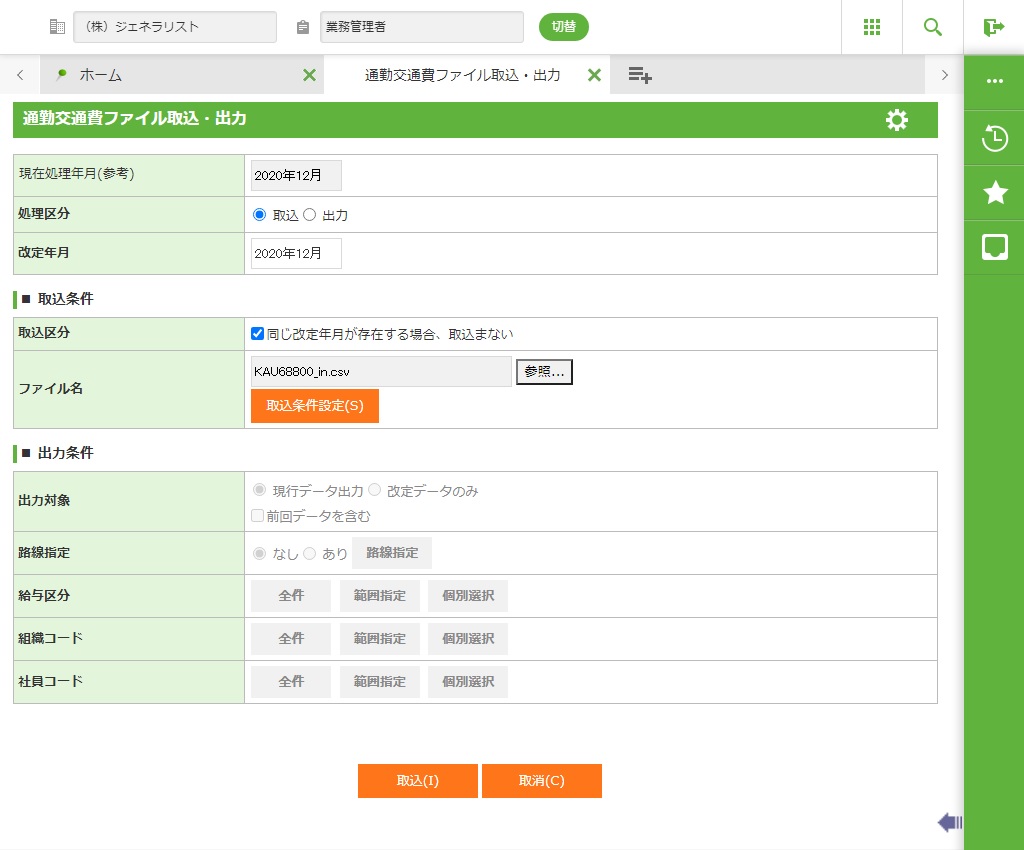
フィールド(処理区分:「取込」)
名称 |
入力/表示内容 |
桁数 |
型 |
必須 |
現在処理年月(参考) |
現在処理年月マスタより現在処理年月を表示します。 |
表示項目 |
||
| 処理区分 |
取込……通勤交通費のファイル取込処理を行います。 出力……通勤交通費のCSV出力処理を行います。 |
オプションボタン選択 | ||
改定年月 |
西暦6桁または和暦5桁(元号は和暦省略入力記号(アルファベット1文字))で入力します。 |
6 |
数値 |
○ |
取込区分 |
チェック有り:同じ改定年月が存在する場合は、データの取り込みを行いません。 チェック無し:同じ改定年月が存在した場合、データを上書きします。 ※初期値はチェック有となります。 |
チェックボックス入力 |
||
ファイル名 |
取込む通勤交通費CSVファイルのパスを入力します。 <参照>……取込むCSVファイルを参照します。 |
255 |
文字 |
○ |
ボタン
名称 |
機能内容 |
取込条件設定(S) |
取込条件設定画面を呼びだします。 |
取込み(I) |
指定したCSVファイルを取り込み、社員通勤交通費情報を作成します。 |
取消(C) |
この画面で行った入力を取り消し、入力・編集前の状態に戻します。 |
3.1.30.2 通勤交通費ファイル出力
≪運用≫
・ 出力条件を設定し、「ファイル出力(O)」ボタン押下で通勤交通費CSVファイルを作成します。出力方法は、現行データ出力か、改定データのみ出力かを選択でき、それぞれ改定前後のデータか改定後(最新)のみのデータを出力するかも選択できます。
≪重要≫
・ 画面上のファイル名は、ルートからの絶対パスとなります。よって、ファイル名を含んだ絶対パスが255バイトまでのフォルダに格納されている必要があります。
・ 対象社員に対して合計レコード(経路1~5の合計額や口座番号を管理するレコード)、経路1~5の通勤交通費の情報を出力しますので、経路単位の出力は行えません。
・ 画面で指定された経路の対象となる社員の通勤交通費データのうち、指定された経路のみのデータは出力できませんが、指定経路データを含んだ通勤交通費データとしては出力可能です。
・ 出力するCSVデータの1行目はヘッダー行とします。
・ 出力順は、社員コード、改定年月、SEQ順になります。
≪ポイント≫
・ 出力対象者区分による処理対象条件とデータ
|
出力対象 |
前回データ |
処理対象者条件と出力データ |
改定前後区分 |
|
1:現行データ出力 |
含まない |
改定年月直近(改定年月含む) |
0 |
|
含む |
① 改定年月直近(改定年月含む)の改定データ |
2 |
|
|
② 改定年月直近(改定年月含む)の改定データの直前改定データ |
1 |
||
|
2:改定データのみ |
含まない |
改定年月と一致する改定データ |
0 |
|
含む |
① 改定年月と一致する改定データ |
2 |
|
|
② 改定年月と一致する改定データの直前改定データ |
1 |
※改定前後区分が「0:通常」の場合のみ、取込処理が可能です。「1:改定前」または「2:改定後」の場合は、取込処理は行えません。
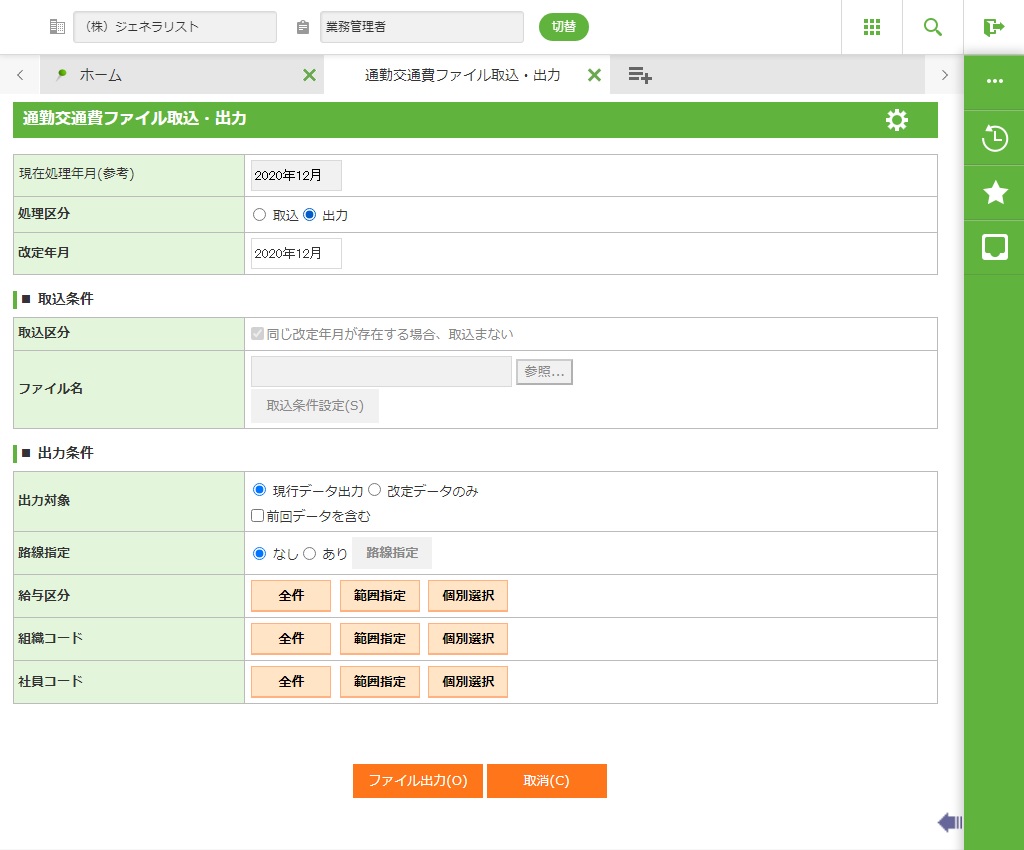
フィールド(処理区分:「出力」)
|
名称 |
入力/表示内容 |
桁数 |
型 |
必須 |
|
現在処理年月(参考) |
現在処理年月マスタより現在処理年月を表示します。 |
表示項目 |
||
| 処理区分 |
取込……通勤交通費のファイル取込処理を行います。 出力……通勤交通費のCSV出力処理を行います。 |
オプションボタン選択 | ||
|
改定年月 |
西暦6桁または和暦5桁(元号は和暦省略入力記号(アルファベット1文字))で入力します。 |
6 |
数値 |
○ |
|
出力対象 |
現行データ出力……現行データをCSV出力します。 改定データのみ……改定データのみをCSV出力します。 |
オプションボタン選択 |
||
| 前回データを含む |
出力対象データの直前のデータを出力するか入力します。 チェック有:1:改定後と2:改定前を出力します。 チェック無:0:通常データを出力します。 ※初期値はチェック無となります。 |
チェックボックス入力 |
||
|
路線指定 |
出力する路線の指定有無を選択します。「あり」の場合は<路線指定>ボタン押下により路線指定入力画面を起動し、路線指定を行います。 |
オプションボタン選択 |
||
|
給与区分 |
<全件>全件を指定します。 <範囲指定>範囲指定画面を呼び出します。 <個別選択>個別選択画面を呼び出します。 |
ボタン選択 |
||
|
組織コード |
<全件>全件を指定します。 <範囲指定>範囲指定画面を呼び出します。 <個別選択>個別選択画面を呼び出します。 |
ボタン選択 |
||
|
社員コード |
<全件>全件を指定します。 <範囲指定>範囲指定画面を呼び出します。 <個別選択>個別選択画面を呼び出します。 |
ボタン選択 |
||
ボタン
|
名称 |
機能内容 |
|
ファイル出力(O) |
指定した条件でCSVファイルを出力します。 |
|
取消(C) |
この画面で行った入力を取り消し、入力・編集前の状態に戻します。 |