3.1.62 社員雇用保険情報登録
3.1.62.1 履歴一覧画面/ 3.1.62.2 詳細画面/ 3.1.62.3 取得届/ 3.1.62.4 喪失届/ 3.1.62.5 高年齢/ 3.1.62.6 口座(育児・高年齢)
 ≪概要≫
≪概要≫
雇用保険の各届出に必要な項目を登録します。
3.1.62.1 履歴一覧画面
 ≪画面説明≫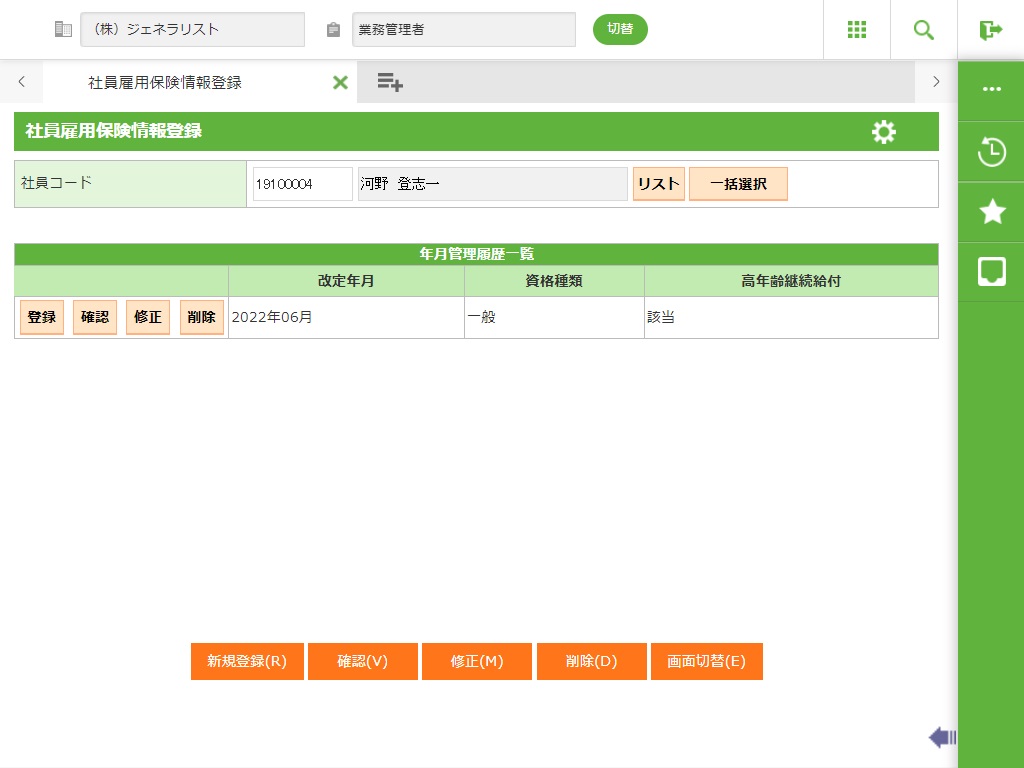
フィールド
■ 社員選択
名称 |
入力/表示内容 |
桁数 |
型 |
必須 |
社員コード |
表示する社員の社員コードを入力します。 |
255* |
文字 |
○ |
■ 履歴一覧
名称 |
入力/表示内容 |
桁数 |
型 |
必須 |
改定年月 |
改定年月を表示します。 |
表示項目 |
||
資格種類 |
取得時被保険者種類を表示します。 |
表示項目 |
||
高年齢継続給付 |
高年齢継続給付の認定状況(「該当」「非該当」)を表示します。 |
表示項目 |
||
ボタン
名称 |
機能内容 |
新規登録(R) |
社員選択で入力した社員の社員雇用保険情報を新規登録します。詳細画面を表示します。 |
確認(V) |
社員選択で入力した社員の社員雇用保険情報を確認します。確認画面を表示します。 |
修正(M) |
社員選択で入力した社員の社員雇用保険情報を修正します。修正画面を表示します。 |
削除(D) |
社員選択で入力した社員の社員雇用保険情報を削除します。削除画面を表示します。 |
画面切替(E) |
画面切替画面を表示し、画面切替を行うことができます。 |
3.1.62.2 詳細画面
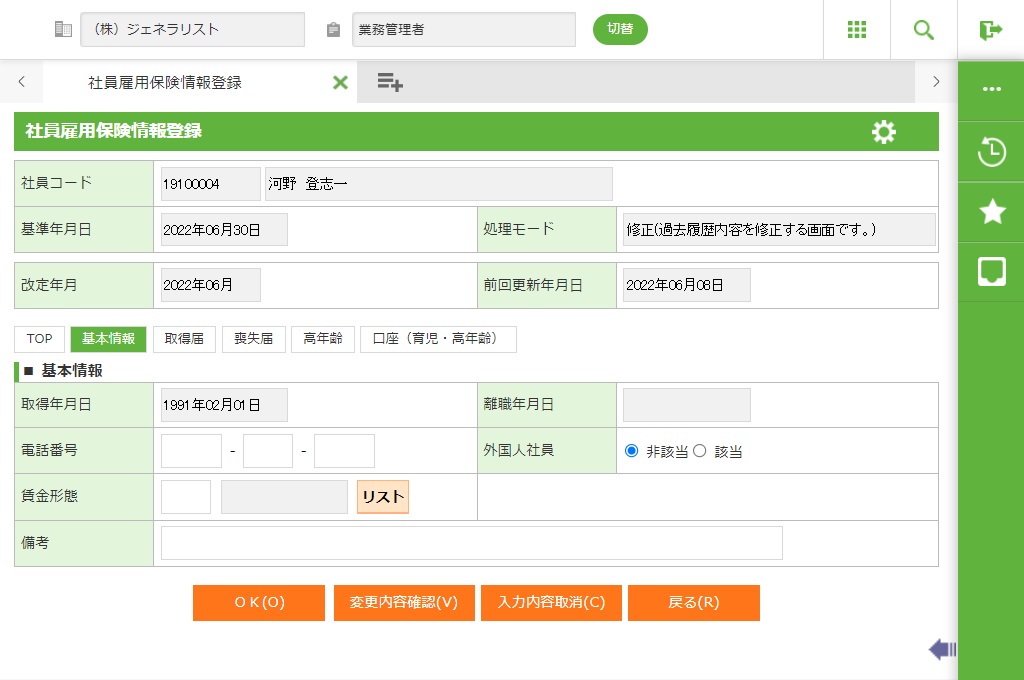
フィールド
名称 |
入力/表示内容 |
桁数 |
型 |
必須 |
社員コード |
・登録、確認ボタン押下時 |
255* |
文字 |
○ |
・修正ボタン押下時 |
表示項目 |
|||
変更年月日 |
変更年月日設定で設定した年月日を表示します。 |
表示項目 |
||
基準年月日 |
基準年月日を表示します。 |
表示項目 |
||
処理モード |
処理モードを表示します。 |
表示項目 |
||
変更年月日設定 |
修正を行う際の変更年月日を入力します。 |
8 |
数値 |
|
改定年月 |
改定年月を表示します。 |
表示項目 |
||
前回更新年月日 |
前回更新年月日を表示します。 |
表示項目 |
||
■基本情報
名称 |
入力/表示内容 |
桁数 |
型 |
必須 |
取得年月日 |
改定年月直近の「3.1.2 社員基本情報登録」の雇用保険の「取得年月日」を表示します。 |
表示項目 |
||
離職年月日 |
改定年月直近の「3.1.2 社員基本情報登録」の雇用保険の「離職年月日」を表示します。 |
表示項目 |
||
電話番号 |
電話番号(市外局番)を入力します。 |
5 |
文字 |
|
電話番号(市内局番)を入力します。 |
4 |
文字 |
|
|
電話番号(加入者番号)を入力します。 |
5 |
文字 |
|
|
外国人社員 |
「非該当」「該当」より外国人社員区分を選択します。 |
オプションボタン選択 |
||
賃金形態 |
賃金形態コードを入力します。 |
4 |
文字 |
|
備考 |
備考を入力します。 |
255 |
文字 |
|
 ≪ポイント≫
・ 定年退職後再雇用や正社員登用など雇用形態の変更で社員番号の変更を行う場合、雇用保険の取得日年月日は、通常、社員番号変更前の取得年月日と同じ日付ですのでご注意ください。
3.1.62.3 取得届
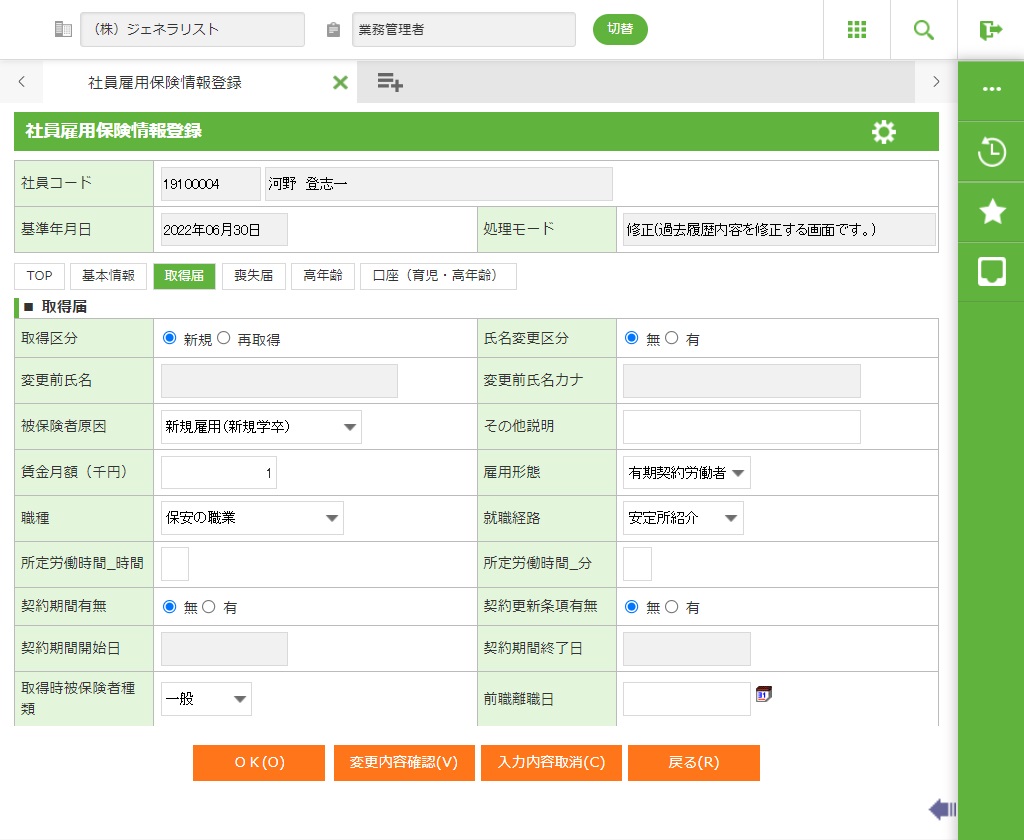
フィールド
名称 |
入力/表示内容 |
桁数 |
型 |
必須 |
取得区分 |
「新規」「再取得」より取得区分を選択します。 |
オプションボタン選択 |
||
氏名変更区分 |
「無」「有」より氏名変更区分を選択します。 |
オプションボタン選択 |
||
変更前氏名 |
変更前氏名を入力します。 |
100 |
文字 |
|
変更前氏名カナ |
変更前氏名カナを入力します。 |
100 |
文字 |
|
被保険者原因 |
被保険者原因を以下から選択します。初期表示は「新規雇用(新規学卒)」です。「その他」を選択した場合、「その他説明」を入力してください。 |
リストボックス選択 |
||
その他説明 |
被保険者原因が「その他」の場合、具体的な説明を入力します。 |
160 |
文字 |
|
賃金月額(千円) |
賃金月額を入力します。 |
12 |
数値 |
|
雇用形態 |
雇用形態を以下から選択します。初期表示は「有期労働者契約者」です。 |
リストボックス選択 |
||
職種 |
職種を以下から選択します。初期表示は空白です。 |
リストボックス選択 |
||
就職経路 |
就職経路を以下から選択します。初期表示は空白です。 |
リストボックス選択 |
||
所定労働時間_時間 |
週単位の所定労働時間の時間を入力します。 |
2 |
数値 |
|
所定労働時間_分 |
週単位の所定労働時間の分を入力します。 |
2 |
数値 |
|
契約期間有無 |
「無」「有」より契約期間を選択します。 |
オプションボタン選択 |
||
契約更新条項有無 |
「無」「有」より契約更新条項を選択します。 |
オプションボタン選択 |
||
契約期間開始日 |
契約期間開始日を入力します。契約期間有無が「有」の場合のみ入力可能です。 |
8 |
数値 |
|
契約期間終了日 |
契約期間終了日を入力します。契約期間有無が「有」の場合のみ入力可能です。 |
8 |
数値 |
|
取得時被保険者種類 |
取得時被保険者種類を以下から選択します。初期表示は空白です。 |
リストボックス選択 |
||
前職離職日 |
前職がある場合、離職日を入力します。 |
8 |
数値 |
|
3.1.62.4 喪失届
 ≪運用≫
≪運用≫
・ 喪失原因を設定します。
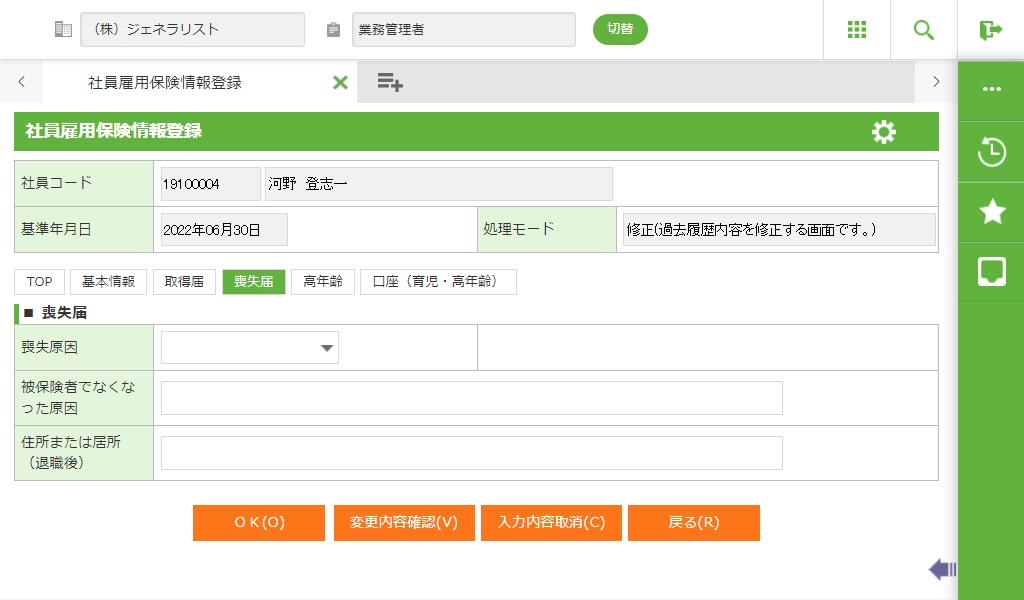
フィールド
名称 |
入力/表示内容 |
桁数 |
型 |
必須 |
喪失原因 |
喪失原因を以下から選択します。初期表示は空白です。 |
リストボックス選択 |
||
被保険者でなくなった原因 |
被保険者でなくなったことの原因を入力します。 |
220 |
文字 |
|
住所または居所(退職後) |
被保険者の退職後の住所または居所を入力します。 |
200 |
文字 |
|
≪ポイント≫
・ 「3.11.5 資格取得・喪失届・転勤届データ出力」で出力する資格喪失届の項目「被保険者でなくなったことの原因」に、本画面の「被保険者でなくなった原因」の登録内容を出力します。
登録がない場合は、本画面の「喪失原因」に応じて以下の固定文字列を出力します。
喪失原因 |
「被保険者でなくなったことの原因」の出力内容 |
離職以外の理由 |
離職以外の理由 |
3以外の離職 |
事業主の都合による離職以外の理由 |
事業主の都合による離職 |
事業主の都合による離職 |
・ 「3.11.5 資格取得・喪失届・転勤届データ出力」で出力する資格喪失届の項目「住所又は居所」、離職証明書の項目「被保険者住所または居所」に、本画面の「住所または居所(退職後)」の登録内容を出力します。 登録がない場合は、社員基本情報(テーブル)の「住所」を出力します。
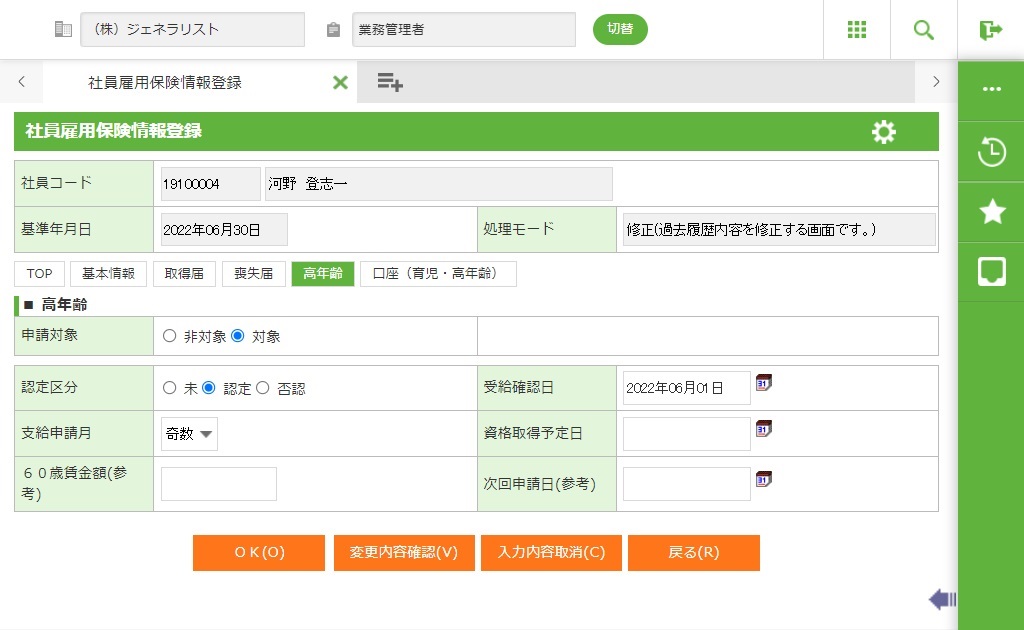
3.1.62.5 高年齢
≪運用≫
・ 高年齢雇用継続給付の申請対象を設定します。
・ 電子申請後、公文書の認定結果と受給確認日を設定します。
フィールド
名称 |
入力/表示内容 |
桁数 |
型 |
必須 |
申請対象 |
「非対象」「対象」より高年齢雇用継続給付の申請対象を選択します。 |
オプションボタン選択 |
||
認定区分 |
「未」「認定」「否認」より高年齢雇用継続給付の認定区分を選択します。 |
オプションボタン選択 |
||
受給確認日 |
認定された場合、公文書の高年齢受給資格確認日を入力します。 |
8 |
数値 |
|
支給申請月 |
提出先公共職業安定所の高年齢支給申請月(奇数/偶数)と異なる場合、支給申請月を「奇数」「偶数」から選択します。
一致している場合は設定不要です。 |
リストボックス選択 |
||
資格取得予定日 |
否認された場合、公文書の資格取得予定日を入力してください。 |
8 |
数値 |
|
60歳賃金額(参考) |
公文書の60歳賃金月額を入力します。(円単位)(申請には利用しません。) |
12 |
数値 |
|
次回申請日(参考) |
公文書の高年齢次回申請日を入力してください。(申請には利用しません。) |
8 |
数値 |
|
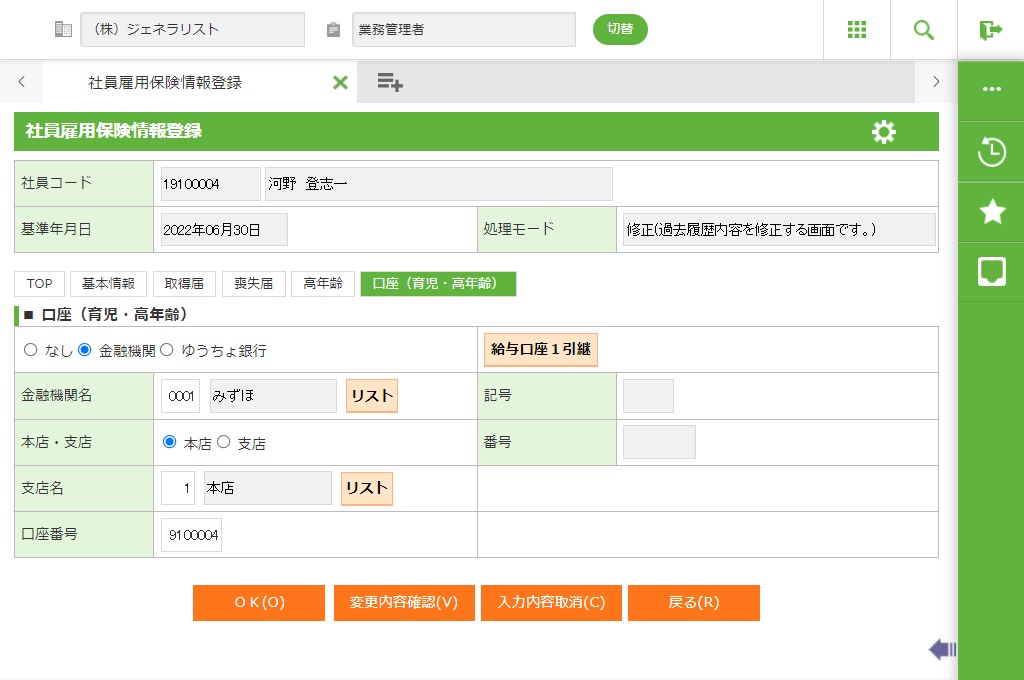
3.1.62.6 口座(育児・高年齢)
≪運用≫
・ 振込先口座情報を設定します。
フィールド
名称 |
入力/表示内容 |
桁数 |
型 |
必須 |
金融機関指定 |
「なし」「金融機関」「ゆうちょ銀行」から選択します。 |
オプションボタン選択 |
||
金融機関名 |
金融機関の全銀協銀行コードを入力します。金融機関指定が「金融機関」の場合のみ、操作可能です。 |
4 |
数値 |
|
本店・支店 |
「本店」「支店」より選択します。金融機関指定が「金融機関」の場合のみ、操作可能です。 |
オプションボタン選択 |
||
支店名 |
支店の全銀協支店コードを入力します。金融機関指定が「金融機関」の場合のみ、操作可能です。 |
3 |
数値 |
|
口座番号 |
口座番号を入力します。金融機関指定が「金融機関」の場合のみ、操作可能です。 |
7 |
数値 |
|
記号 |
ゆうちょ銀行の記号を入力します。金融機関指定が「ゆうちょ銀行」の場合のみ、操作可能です。 |
5 |
数値 |
|
番号 |
ゆうちょ銀行の口座番号を入力します。金融機関指定が「ゆうちょ銀行」の場合のみ、操作可能です。 |
7 |
数値 |
|
ボタン
名称 |
機能内容 |
OK(O) |
表示しているデータを保存します。 |
変更内容確認(V) |
変更したデータの変更前・変更後を確認することができます。 |
入力内容取消(C) |
この画面で行った入力を取り消し、編集前の状態に戻します。 |
戻る(R) |
この画面を終了し、前画面に戻ります。 |
画面切替(E) |
画面切替画面を表示し、画面切替を行うことができます。登録、確認で画面を開いた場合に表示されます。 |
 ≪重要≫
≪重要≫
・ 給与口座1にゆうちょ銀行の口座を設定し、「給与口座1引継」ボタンを押下した場合、「金融機関」関係項目にコピーしますが、「ゆうちょ銀行」へ手修正が必要です。
・ 「1.1.7 給与システム管理マスタ」の口座管理区分を「2:社員給与振込情報保守」で運用している場合、「給与口座1引継」ボタンによるコピーはできません。
≪ポイント≫
・ 「2.1.41 汎用CSVファイル取込」より社員雇用保険情報(テーブル)のファイル取込が可能です。
取込パラメータは以下のとおりです。ファイルレイアウトは「2.1.41 汎用CSVファイル取込」を参照してください。
取込処理コード |
取込処理名称 |
KOHOINF1 |
社員雇用保険採用時情報取込 |
KOHOINF2 |
社員雇用保険高年齢給付情報取込 |
KOHOINF3 |
社員雇用保険口座情報取込 |
・ 「2.6.2 人事検索・ファイル出力」より社員雇用保険情報(テーブル)のファイル出力が可能です。システムタイプ2(給与のみ)で運用の場合は、ファイル出力できません。