3.1.2 社員基本情報登録
3.1.2.1 履歴一覧画面/ 3.1.2.2 社員基本情報登録画面/ 3.1.2.3 住所/ 3.1.2.4 社会保険/ 3.1.2.5 区分等予備項目/ 3.1.2.6 任意項目
 ≪概要≫
≪概要≫
社員の基本情報、住所情報、社会保険情報の登録を変更します。新規に社員を登録する場合は、3.1.11 社員マスタ登録を使用します。
 ≪運用≫
≪運用≫
・ 社員基本情報の登録を行う前に、各マスタに必要な情報が登録されていることを確認してください。
<例>
(1) 住民税納付先の市区町村が市区町村マスタに登録済
(2) 該当する給与区分が給与区分マスタに登録済
(3) 該当する従業員区分が従業員区分マスタに登録済
【年末調整計算処理時】
・ 社員基本情報登録画面の基本情報入力画面で、現在処理年月マスタ画面で設定した“@受給者区分”に各社員の情報を設定します。(年末調整計算処理を行う前に、各社員の情報を@受給者区分に設定してください。)
【入社処理時】
・ 初めてパートタイマーを採用するなど、給与区分を新設する場合は、給与および賞与計算式の登録も行ってください。
【住所変更処理時】
・ 社員の住所の変更を行います。あらかじめ、変更先の市区町村が市区町村マスタに登録済である必要があります。
【休職処理時】
・ 休退職区分(休職、退職、死亡退職、育児休職、復職時は在職)、休退職年月日を登録します。登録する改定年月は休退職日の年月を指定します。
<例>休職時は次の項目を指定してください。
(1) 改定年月→休退職年月日の年月(休職の月)
(2) 休退職区分→休職もしくは育児休職
産休または育休によって保険料免除する期間に「4:育児休職」を指定します。
(3) 休退職年月日→休職日を入力
(4) 給与区分→給与計算および賞与計算が在職中と異なる場合
(例えば休職中は0円になる等)休職用の給与区分に変更
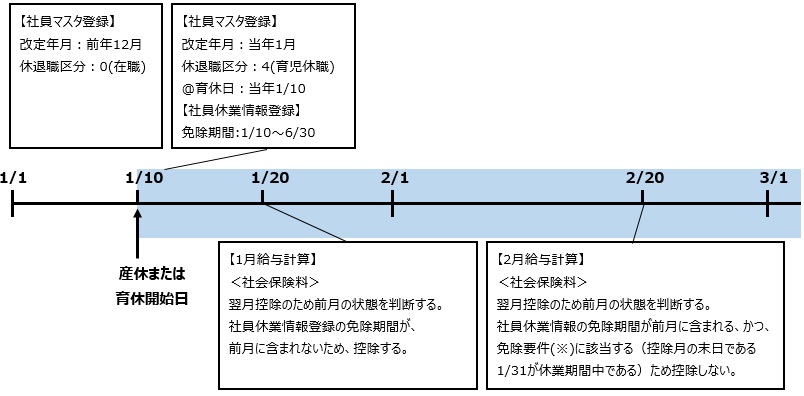
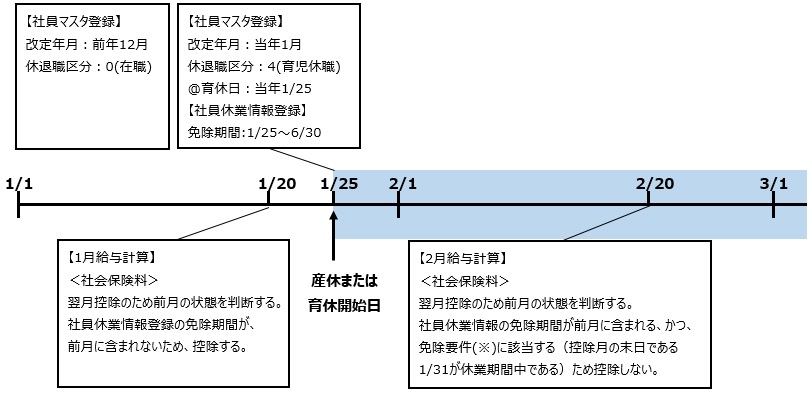
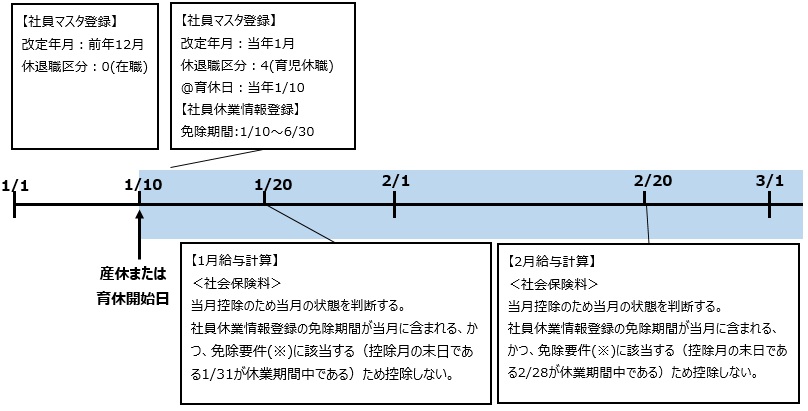
■ 産休または育休時における運用は以下のとおりとなります。
例:毎月20日が給与計算日(もしくは締め日)
【翌月控除の場合】
① 当月(例:1月)給与計算前に産休または育休者として認められた場合
② 当月(例:1月)給与計算後に産休または育休者として認められた場合
【当月控除の場合】
③ 当月(例:1月)給与計算前に産休または育休者として認められた場合
④ 当月(例:1月)給与計算後に産休または育休者として認められた場合
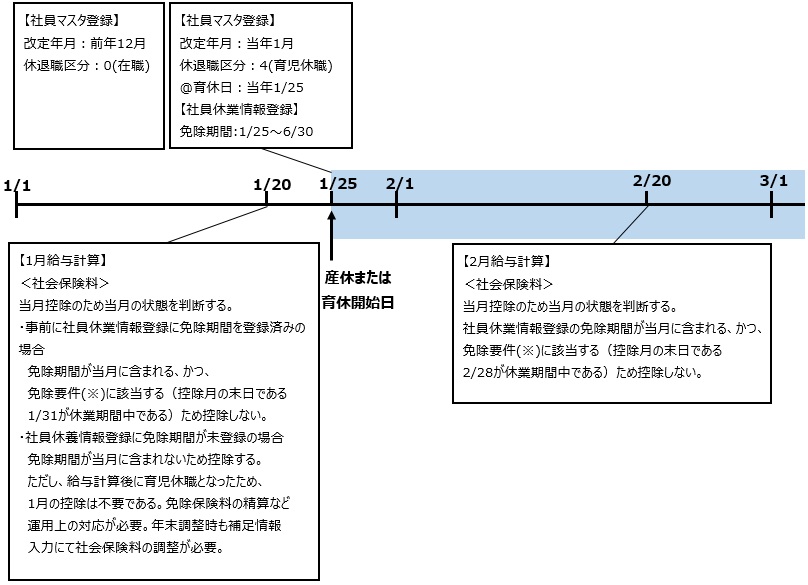
(※)社会保険料免除要件は3.4.1 概要の「3.4.1.1 産休および育休者の社会保険料について」を参照してください。
社会保険料控除月が2022年9月以前の場合(2022年9月分以前の保険料控除)は、登録内容・処理内容が異なります。こちらを参照してください。
【復職処理時】
・ 休退職区分(休職、退職、死亡退職、育児休職、復職時は在職)、復職日を登録します。登録する改定年月(変更年月日)は復職日の年月を指定します。
<例>復職時は次の項目を指定してください。
(1) 改定年(変更年月日)→休退職年月日の年月(復職の月)
(2) 休退職区分→在職
(3) 復職年月日→復職日を入力
(4) 給与区分→休職時に給与区分を変更した場合、在職者用へ変更
■ 産休または育休復職時における運用は以下のとおりとなります。
例:毎月20日が給与計算日(もしくは締め日)
【翌月控除の場合】
① 当月(例:1月)給与計算前に産休または育休から復帰した場合
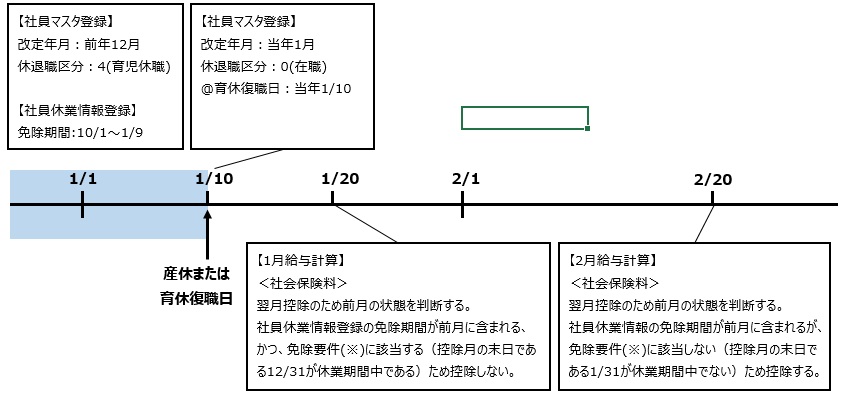
② 当月(例:1月)給与計算後に産休または育休から復帰した場合
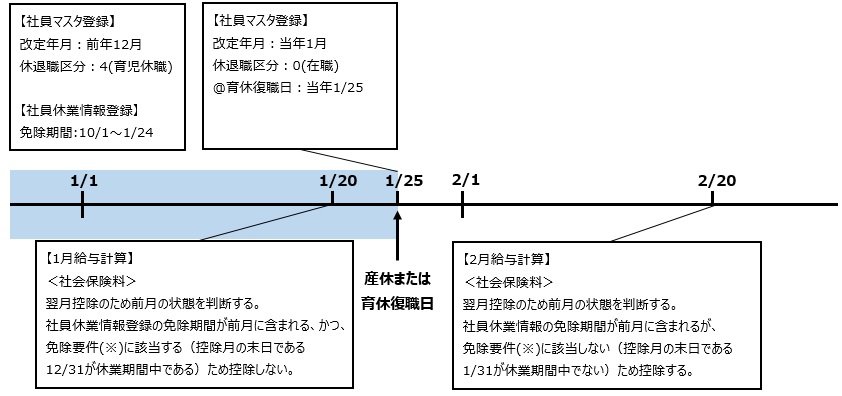
【当月控除の場合】
③ 当月(例:1月)給与計算前に産休または育休から復帰した場合
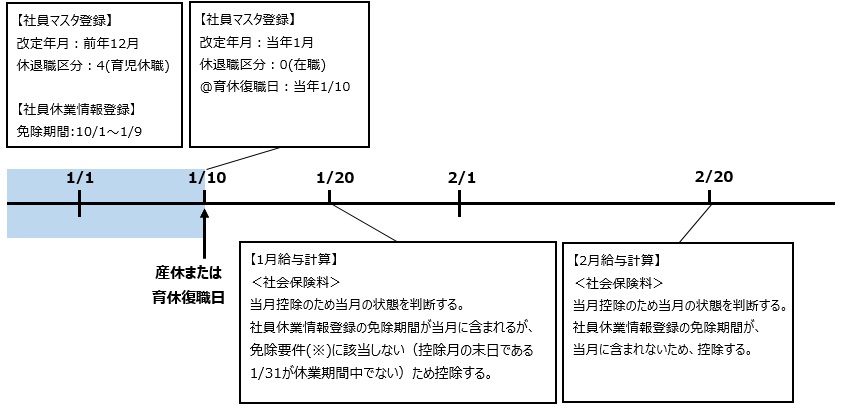
④当月(例:1月)給与計算後に産休または育休から復帰した場合
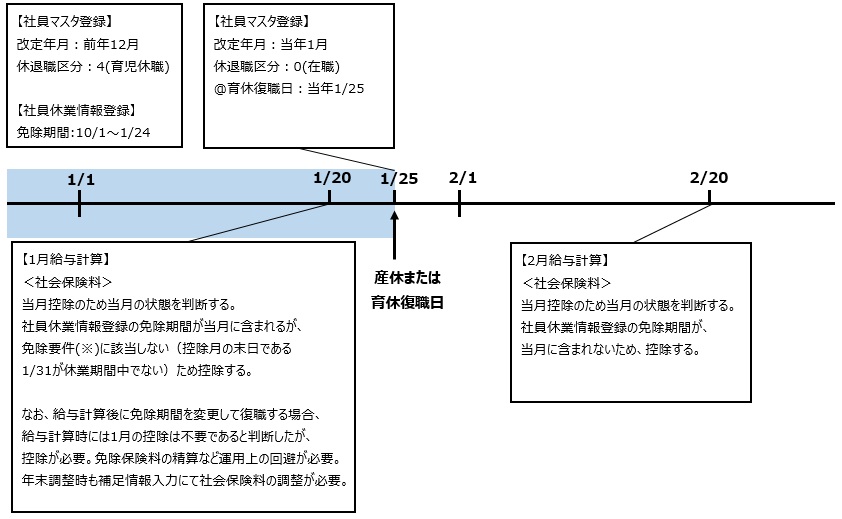
(※)社会保険料免除要件は3.4.1 概要の「3.4.1.1 産休および育休者の社会保険料について」を参照してください。
社会保険料控除月が2022年9月以前の場合(2022年9月分以前の保険料控除)は、登録内容・処理内容が異なります。こちらを参照してください。
【退職処理時】
・ 退職時は次の項目を指定してください。
(1) 改定年月→休退職年月日の年月(退職の月)
(2) 休退職区分→退職
(3) <住民税の一括徴収を行う場合>
→住民税徴収方法で以下のいずれかを選択してください。
・給与最終年月で一括徴収
・給与最終年月前月で一括徴収
・給与最終年月前々月で一括徴収
住民税の支払期間が6月~翌年5月までとなりますので、
計算時から翌年5月までの期間を何ヶ月あるか計算し、住民税金額を計算します。
翌月支給の場合も同様です。
選択した住民税徴収方法により、指定した月の給与計算で住民税の合計が計算されます。
指定した月の翌月以降は、給与最終支給年月まで住民税を0円で計算します。
<住民税の徴収停止を行う場合>
→住民税徴収方法で以下の方法を選択してください。
・改定年月より住民税を徴収しない
改定年月より普通徴収とする場合、改定年月から給与最終支給年月まで住民税を0円で計算します。
(4) 健保加入区分→健康保険料を徴収しない場合は0(未加入)
(5) 厚生年金加入区分→厚生年金を徴収しない場合は0(未加入)
(6) 厚生基金加入区分→厚生年金基金を徴収しない場合は0(未加入)
(7) 休退職年月日→退職日を入力
(8) 最終支給年月日→最後に支給する給与・賞与の支給日を入力
(9) 給与最終支給年月→給与の最終支給処理年月を入力(※)
(10) 賞与最終支給年月→賞与の最終支給処理年月を入力(※)
※ 最終支給年月を経過後は給与・賞与それぞれについて処理の対象から除外されます。
・ 社会保険料2ヶ月徴収処理を実施する運用は以下のとおりとなります。
現在処理年月マスタで設定した“@2ヶ月徴収”に社会保険料を徴収する年月(yyyymm)を設定してください。
登録する改定年月は、2ヶ月徴収処理を実施する給与計算の支給年月時点で有効となる年月とする必要があります。
具体的な事例は以下の通りです。
(例) 2008年9月で2ヶ月徴収(1ヶ月保険料:16,800円)を実施したい場合
○:正しい登録
社員マスタ保守 |
|
給与計算月 |
2008年9月 |
2008年10月 |
|
| 改定年月 |
@2ヶ月徴収 |
徴収額 |
33,620円 |
0円 |
|
| 2008年08月 |
(Null) |
当月徴収額 |
16,810円 |
16,810円 |
|
| 2008年09月 |
200809 |
翌月徴収額 |
16,810円 |
-16,810円 |
|
×:誤った登録(1)
社員マスタ保守 |
|
給与計算月 |
2008年9月 |
2008年10月 |
|
| 改定年月 |
@2ヶ月徴収 |
徴収額 |
16,810円 |
0円 |
|
| 2008年08月 |
(Null) |
当月徴収額 |
16,810円 |
16,810円 |
|
| 2008年09月 |
(Null) |
翌月徴収額 |
0円 |
-16,810円 |
|
| 2008年10月 |
200809 |
|
|||
×:誤った登録(2)
社員マスタ保守 |
|
給与計算月 |
2008年9月 |
2008年10月 |
|
| 改定年月 |
@2ヶ月徴収 |
徴収額 |
16,810円 |
16,810円 |
|
| 2008年08月 |
200809 |
当月徴収額 |
16,810円 |
16,810円 |
|
| 2008年09月 |
(Null) |
翌月徴収額 |
0円 |
0円 |
|
【死亡退職処理時】
・ 死亡退職時は次の項目を指定してください。
(1) 改定年月→休退職年月日の年月(退職の月)
(2) 休退職区分→死亡退職
(3) 住民税徴収を停止します。
→住民税徴収方法で以下の方法を選択してください。
・改定年月より住民税を徴収しない
改定年月より普通徴収とし、改定年月から給与最終支給年月まで住民税を0円で計算します。
(4) 健保加入区分→退職時、健康保険料を徴収しない場合は0(未加入)
(5) 厚生年金加入区分→退職時、厚生年金を徴収しない場合は0(未加入)
(6) 厚生基金加入区分→退職時、厚生年金基金を徴収しない場合は0(未加入)
(7) 休退職年月日→退職日を入力
(8) 最終支給年月日→最後に支給する給与()賞与の支給日を入力
(9) 給与最終支給年月 →給与の最終支給処理年月を入力(※)
(10) 賞与最終支給年月 →賞与の最終支給処理年月を入力(※)
※最終支給年月を経過後は給与・賞与それぞれについて処理の対象から除外されます。
【社員情報コピー時】
・ コピー先社員のコピー内容の確認を行います。また、必要に応じて給与情報の修正を行うことができます。
【厚生年金保険を同月に取得・喪失し、その月に国民年金の資格を取得する場合】
・ 該当月の給与および賞与における厚生年金保険料の納付が不要になります。該当月の改定暦の厚生年金の加入区分を「未加入」に設定する必要があります。
 ≪重要≫
≪重要≫
・ 社会保険提出用データ出力を行う場合は社員名称カナ、社員名称の登録、住所カナ、住所の登録について以下の注意が必要です。
(1) 姓と名の間には全角のスペースを入力してください。
(2) スペースは1つだけで、連続しないでください。
(3) データの先頭と後方にスペースを入れないでください。
【設定例】(以下の△マークはスペースを表します)
○正しい設定例 厚年△太郎
×間違った設定例 厚△年△太△郎
×間違った設定例 厚年△△太郎
※スペース(△)は全角のみとなります。
※氏名カナについては全角、半角を問わない。
・ 氏名カナに漢字や英数字を入力しないでください。
・ 住所カナに漢字を入力しないでください。
・ 郵便番号辞書の住所カナは半角文字で設定してください。
・ 健康保険、厚生年金、厚生年金基金、雇用保険に関する取得年月日と番号を記入します。雇用保険の番号には、数値のみ入力してください。
・ 社員に設定されている市区町村コードは、必ず市区町村法人情報マスタが設定されている必要があります。
・ 口座番号は7桁まで入力可能です。郵便局の口座番号が8桁以上の場合は、7桁に変換する必要があります。(全銀協フォーマットでは口座番号が7桁と決まっています。)
・ 平成17年以降、所得者本人の老年者控除が廃止されます。それに伴い、平成17年以降の処理では、本人該当の老年者を設定しないでください。設定して処理を実行した場合、平成17年以降も老年者控除が適用されます。
【住所変更処理時】
・ 国外住所区分で「1:国外」を選択すると、国名コードの選択が可能です。住民税徴収の制御は行っておりません。
【社会保険拡張サブシステム時】
・ 社員年金保険情報に登録がある場合は基礎年金番号は省略となります。
 ≪禁止事項≫
・ 法人管理区分については、運用開始後の変更を想定しておりません。変更した場合、住民税処理や他の処理で不都合が生じることが予想されます。変更しないでください。
 ≪ポイント≫
・ 国外住所の設定については、国外住所区分(0:国内、1:国外)で「1:国外」を選択し、国名コードを入力、選択します。国名コードは国名マスタの内容を参照します。
なお、国外住所区分は、人給連動で連動される項目ではありません。
・ 国名マスタの国名称カナには「厚生年金保険 事業所一括適用 媒体作成仕様書」に記載されている設定国名を設定します。
・ 国外住所区分(0:国内、1:国外)で「1:国外」を選択した場合は、市区町村コードが任意項目となります。「0:国内」を選択した場合、市区町村コードは必須項目となります。
・ 必須ではありませんが、郵便番号マスタに必要な情報を登録しておくと、郵便番号から住所(町域まで)を初期表示することができます。
・ 社員情報を初回に登録した際、厚生年金被保険者住所変更届を提出する必要はないため、社員基本情報登録の初回改定歴に住所変更年月日は連動されません。
・ 社員情報を削除する場合は、1.2.29 社員データ整理から削除します。
・ カナ自動入力の入力モードを設定することができます。詳細はカナ自動入力を参照してください。
【年末調整計算処理時】
・ @受給者区分を現在処理年月マスタ画面で設定しなかった場合は、全社員一般社員として扱います。
【休職処理時】
・ 休職者に対し、Generalistが対応している特別な処理について
産休または育休中の社員については、給与計算および賞与計算を行った際、被保険者の健康保険料および厚生年金保険料が0円になるように処理しています。また、社会保険関連の帳票で会社負担分を出力しているものについては産休または育休中の社員についての会社負担分を0円で出力しています。
・ 育休を適用した社員に対して、現在処理年月マスタ画面で設定した“@帳票育休日”に、育休を適用した日を設定します。この日付が設定されている社員が、健保・厚年育児休業取得者申出書/終了届、雇用保険証明書印刷の「休業開始時賃金月額証明書」の対象になります。
【退職処理時】
・ 退職後に退職者の処理を行う場合、処理を行う時点で退職時の組織が廃止されていた場合、表示や実行されない機能がありますので、ご注意ください。
3.1.2.1 履歴一覧画面
≪運用≫
・ 社員に関する情報を登録します。
 ≪画面説明≫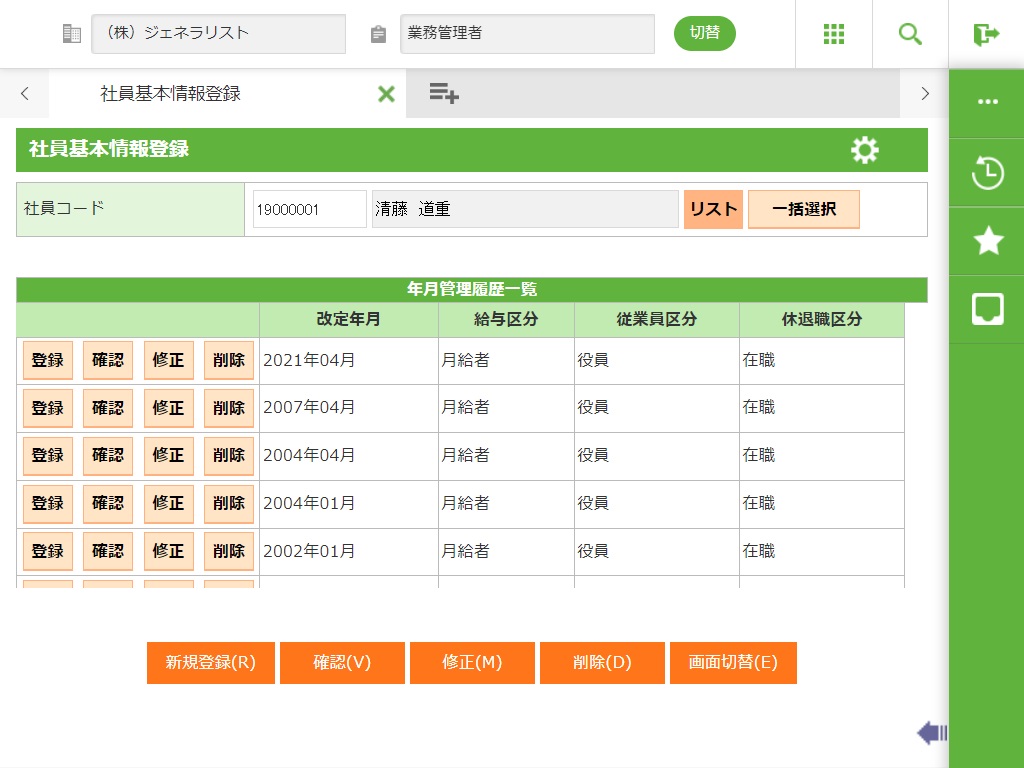
フィールド
■ 社員選択
名称 |
入力/表示内容 |
桁数 |
型 |
必須 |
社員コード |
表示する社員の社員コードを入力します。 |
255* |
文字 |
○ |
■ 履歴一覧
名称 |
入力/表示内容 |
桁数 |
型 |
必須 |
改定年月 |
改定年月を表示します。 |
表示項目 |
||
給与区分 |
給与区分を表示します。 |
表示項目 |
||
従業員区分 |
従業員区分を表示します。 |
表示項目 |
||
休退職区分 |
休退職区分を表示します。 |
表示項目 |
||
ボタン
名称 |
機能内容 |
新規登録(R) |
社員選択で入力した社員の社員基本情報を新規登録します。詳細画面を表示します。 |
確認(V) |
社員選択で入力した社員の社員基本情報を確認します。確認画面を表示します。 |
修正(M) |
社員選択で入力した社員の社員基本情報を修正します。修正画面を表示します。 |
削除(D) |
社員選択で入力した社員の社員基本情報を削除します。削除画面を表示します。 |
画面切替(E) |
画面切替画面を表示し、画面切替を行うことができます。 |
3.1.2.2 社員基本情報登録画面
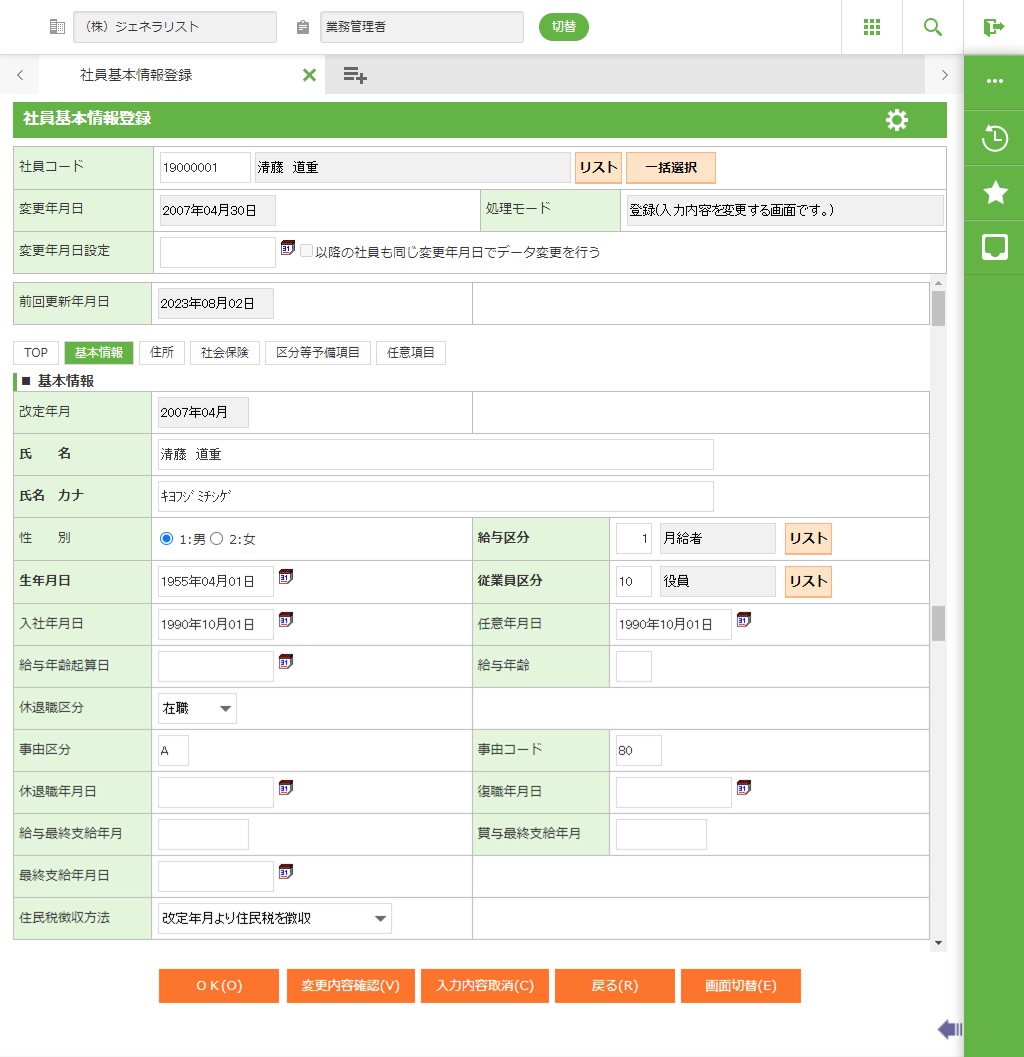
フィールド
名称 |
入力/表示内容 |
桁数 |
型 |
必須 |
社員コード |
・登録、確認ボタン押下時 |
255* |
文字 |
○ |
・修正ボタン押下時 |
表示項目 |
|||
変更年月日 |
変更年月日設定で設定した年月日を表示します。 |
表示項目 |
||
基準年月日 |
基準年月日を表示します。 |
表示項目 |
||
処理モード |
処理モードを表示します。 |
表示項目 |
||
変更年月日設定 |
修正を行う際の変更年月日を入力します。 |
8 |
数値 |
|
前回更新年月日 |
前回更新年月日を表示します。 |
表示項目 |
||
■ 基本情報
名称 |
入力/表示内容 |
桁数 |
型 |
必須 |
改定年月 |
改定年月を表示します。 |
表示項目 |
||
氏 名 |
社員名称を入力します。 |
100 |
文字 |
○ |
氏名 カナ |
社員のカナ名称を入力します。 |
100 |
文字 |
○ |
性 別 |
1:男、2:女、から選択します。 |
オプションボタン選択 |
||
給与区分 |
給与区分を入力します。 |
2 |
数値 |
○ |
従業員区分 |
従業員区分を入力します。 |
2 |
文字 |
○ |
生年月日 |
生年月日を入力します。 |
8 |
数値 |
○ |
入社年月日 |
入社年月日を入力します。 新規に入力された場合は、社会保険の「健保取得年月日」、「厚生年金取得年月日」、「厚生年金基金取得年月日」、「雇保取得年月日」に入社年月日を設定します。ただし、既に各項目が設定されている場合は、上書きしません。 |
8 |
数値 |
|
任意年月日 |
任意年月日を入力します。 |
8 |
数値 |
|
給与年齢起算日 |
給与計算で基準にする入社年月日を入力します。 |
8 |
数値 |
|
給与年齢 |
給与年齢起算日に対する年齢を入力します。給与年齢起算日を入力した場合は必ず入力してください。 |
2 |
数値 |
|
休退職区分 |
休退職区分を「在職」「休職」「退職」「死亡退職」「育児休職」から選択します。 「退職」、「死亡退職」を選択した場合は「休退職年月日」、「給与最終支給年月」、「賞与最終支給年月」を入力してください。 |
リストボックス選択 |
||
事由区分 |
休退職の事由区分を以下から入力します。 |
1 |
文字 |
|
事由コード |
休退職の事由コードを入力します。 |
3 |
文字 |
|
休退職年月日 |
休退職年月日を入力します。 休退職区分「退職」、「死亡退職」で新規に入力された場合は、社会保険の「健保喪失年月日」、「厚生年金喪失年月日」、「厚生年金基金喪失年月日」、 「雇保離職年月日」に休退職年月日の翌日を設定します(「雇保離職年月日」のみ同日)。ただし、既に各項目が設定されている場合は、上書きしません。 |
8 |
数値 |
|
復職年月日 |
復職年月日を入力します。 |
8 |
数値 |
|
給与最終支給年月 |
給与最終支給年月を入力します。 住民税徴収方法で以下のいずれかを選択した場合は、必須入力となります。 | 6 |
数値 |
|
賞与最終支給年月 |
賞与最終支給年月を入力します。 |
6 |
数値 |
|
最終支給年月日 |
最終支給年月日を入力します。 |
8 |
数値 |
|
住民税徴収方法 |
住民税徴収方法を選択します。 初期値:「改定年月より住民税を徴収」 【給与で一括徴収する場合】 3.4.20 住民税振込依頼データ出力を実行した際、給与の住民税(当月徴収分+一括徴収分)を出力します。 【退職金から一括徴収する場合】 給与の当月徴収分に退職金からの「一括徴収税額」を加算して出力します。 詳細は以下を参照してください。 | リストボックス選択 |
||
3.1.2.3 住所
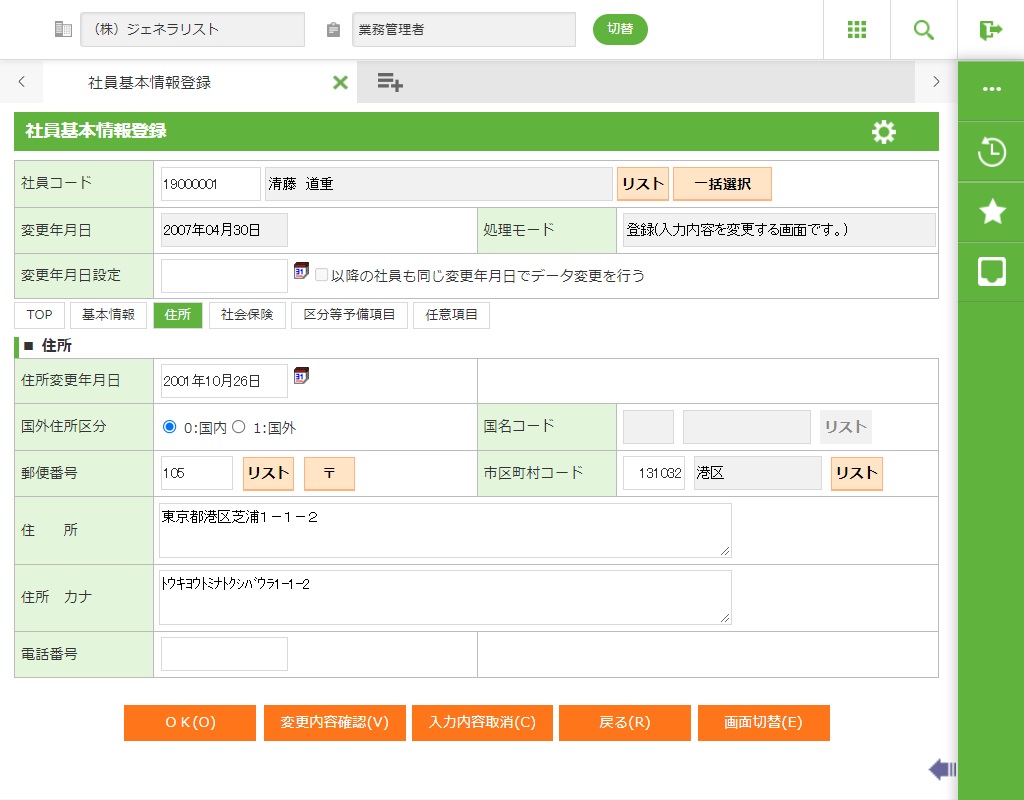
■ 住所
名称 |
入力/表示内容 |
桁数 |
型 |
必須 |
住所変更年月日 |
住所が変更された年月日を入力します。 |
8 |
数値 |
|
国外住所区分 |
0:国内、1:国外から選択します。 |
オプションボタン選択 |
||
国名コード |
国名コードを入力します。国外住所区分で「1:国外」を選択した場合のみ入力可能です。 |
3 |
文字 |
|
郵便番号 |
郵便番号を入力します。 |
8 |
文字 |
|
市区町村コード |
市区町村コードを入力します。国外住所区分で「0:国内」を選択した場合、必須入力となります。 |
6 |
数値 |
|
住 所 |
住所を入力します。 |
200 |
文字 |
|
住所 カナ |
住所フリガナを入力します。 |
250 |
文字 |
|
電話番号 |
電話番号を入力します。 | 22 |
数値 |
|
≪ポイント≫
・ 住所/住所カナについては、改行コードが入力されている場合、改行コードを除去して保存します。
3.1.2.4 社会保険
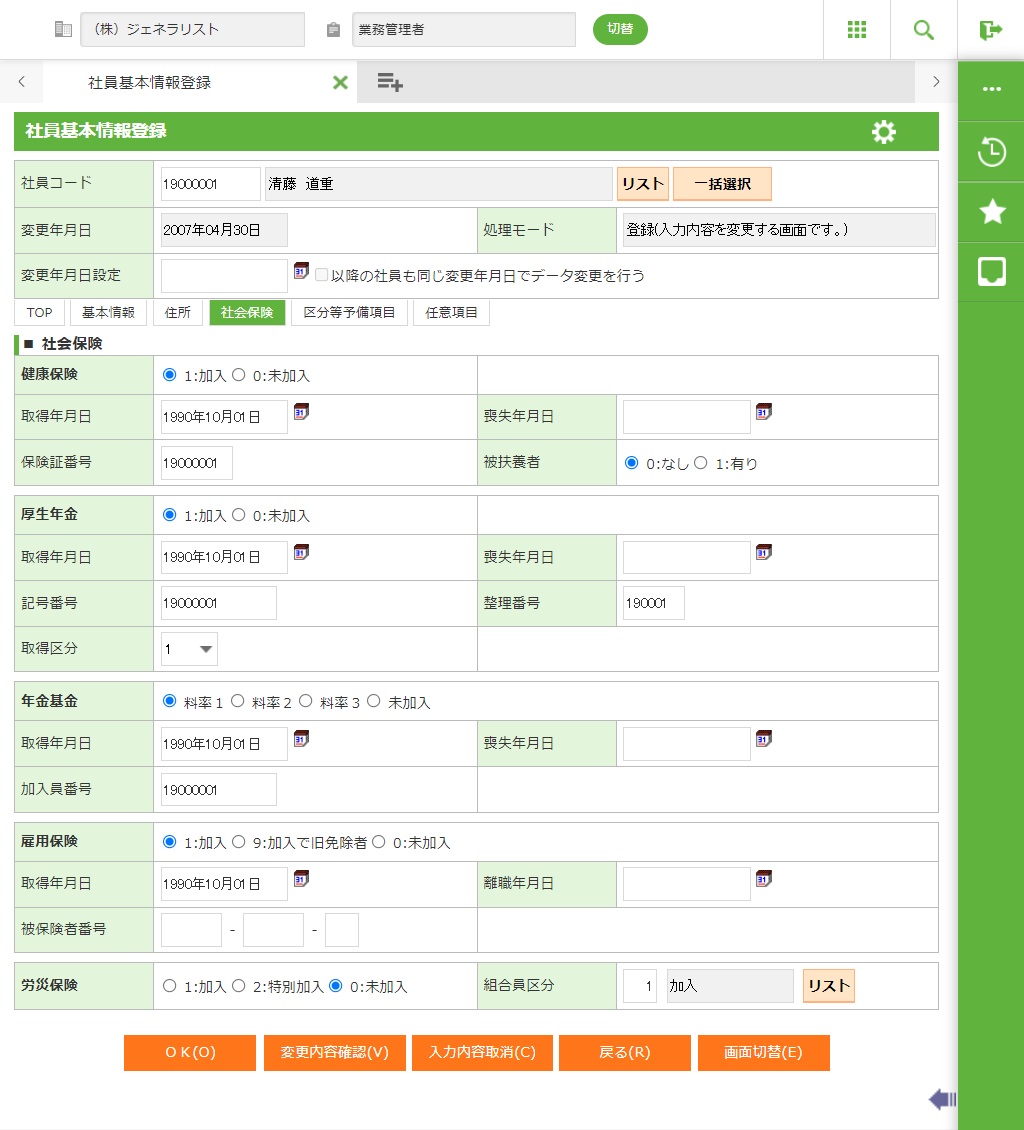
■ 社会保険
名称 |
入力/表示内容 |
桁数 |
型 |
必須 |
健康保険 |
1:加入、0:未加入、から選択します。 |
オプションボタン選択 |
||
取得年月日 |
健保加入区分「1:加入」の場合、入力します。 入社年月日が新規に入力された場合、規定値として入力された入社年月日を設定します。ただし、既に本項目が設定されている場合、上書きは行いません。 |
8 |
数値 |
|
喪失年月日 |
健保喪失年月日を入力します。 健保加入区分「1:加入」かつ休退職区分「退職」、「死亡退職」で休退職年月日が新規に入力された場合、規定値として入力された休退職年月日の 翌日を設定します。ただし、既に本項目が設定されている場合、上書きは行いません。 |
8 |
数値 |
|
保険証番号 |
健康保険証番号を入力します。 |
8 |
文字 |
|
被扶養者 |
社会保険提出用データ出力および社保資格取得・喪失届・住所変更届印刷の資格取得届にて、被扶養者の有無欄に出力する値を選択します。 政府管掌の健康保険に加入する者で健康保険被扶養者(異動)届を社会保険事務所に提出する者については「1:有り」を、その他の者については「0:なし」を設定してください。 |
オプションボタン選択 |
||
厚年年金 |
1:加入、0:未加入、から選択します。 |
オプションボタン選択 |
||
取得年月日 |
厚生年金加入区分「1:加入」の場合、入力します。 入社年月日が新規に入力された場合、規定値として入力された入社年月日を設定します。ただし、既に本項目が設定されている場合、上書きは行いません。 |
8 |
数値 |
|
喪失年月日 |
厚生年金喪失年月日を入力します。 厚生年金加入区分「1:加入」かつ休退職区分「退職」、「死亡退職」で休退職年月日が新規に入力された場合、規定値として入力された休退職年月日の 翌日を設定します。ただし、既に本項目が設定されている場合、上書きは行いません。 |
8 |
数値 |
|
記号番号 |
厚生年金記号番号を入力します。 |
15 |
文字 |
|
整理番号 |
厚生年金整理番号を入力します。 |
6 |
文字 |
|
取得区分 |
社会保険FDにて資格取得届の取得区分欄に出力する値を選択します。 なお、「健康保険被保険者適用除外承認申請書」または「適用証明書」を同時に提出する者については「省略」を選択してください。 |
リストボックス選択 |
||
年金基金 |
1:料率1、2:料率2、3:料率3、(1~3は加入)、0:未加入、から選択します。 |
オプションボタン選択 |
||
取得年月日 |
厚基加入区分「料率1~3(加入)」の場合入力します。 入社年月日が新規に入力された場合、規定値として入力された入社年月日を設定します。ただし、既に本項目が設定されている場合、上書きは行いません。 |
8 |
数値 |
|
喪失年月日 |
厚生年金基金喪失年月日を入力します。 厚基加入区分「料率1~3(加入)」かつ休退職区分「退職」、「死亡退職」で休退職年月日が新規に入力された場合、規定値として入力された休退職年月日の 翌日を設定します。ただし、既に本項目が設定されている場合、上書きは行いません。 |
8 |
数値 |
|
加入員番号 |
基金加入員番号を入力します。 |
15 |
文字 |
|
雇用保険 |
1:加入、9:加入で旧免除者、0:未加入から選択します。 |
オプションボタン選択 |
||
取得年月日 |
雇保加入区分「1:加入」、「9:加入で旧免除者」の場合、入力します。 入社年月日が新規に入力された場合、規定値として入力された入社年月日を設定します。ただし、既に本項目が設定されている場合、上書きは行いません。 |
8 |
数値 |
|
離職年月日 |
雇用保険の資格を喪失する離職年月日を入力します。 雇保加入区分「1:加入」、「9:加入で旧免除者」かつ休退職区分「退職」、「死亡退職」で休退職年月日が新規に入力された場合、規定値として入力された休退職年月日を設定します。 ただし、既に本項目が設定されている場合、上書きは行いません。 |
8 |
数値 |
|
被保険者番号 |
雇用保険番号を4桁、6桁、1桁で入力します。 |
4, 6, 1 |
文字 |
|
労災保険 |
1:加入 2:特別加入 0:未加入 から選択します。 |
オプションボタン選択 |
||
組合員区分 |
組合員区分を選択します。 |
リストボックス選択 |
||
※保険年度の初日(4月1日)に満64歳に達している被保険者の雇用保険料の免除制度は2020年3月31日までです。
2020年3月以前の改定を修正する場合は、それぞれ「1:加入で保険料徴収者」「9:加入で保険料免除者」に読み替えてください。
3.1.2.5 区分等予備項目
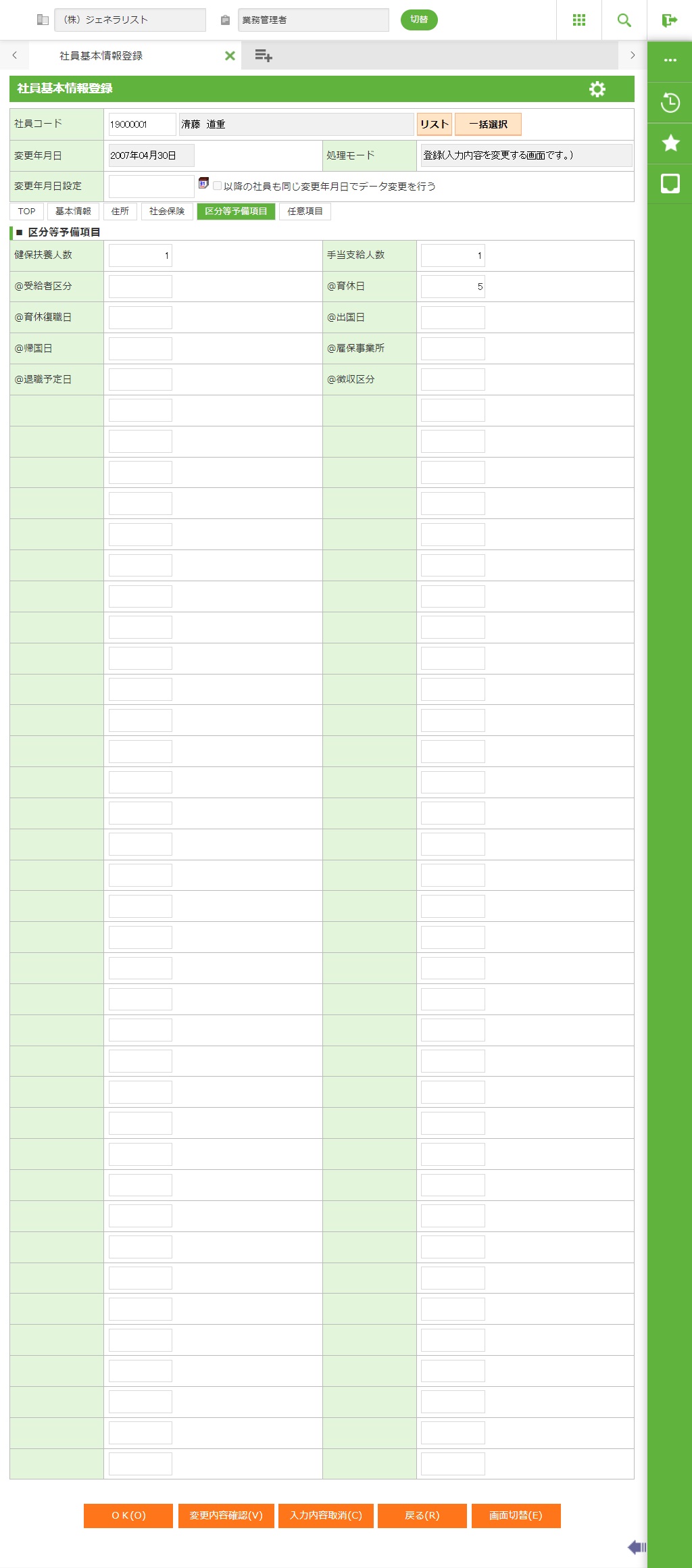
■ 区分等予備項目
名称 |
入力/表示内容 |
桁数 |
型 |
必須 |
区分等予備 |
区分等予備項目を入力します。 |
10 |
数値 |
3.1.2.6 任意項目
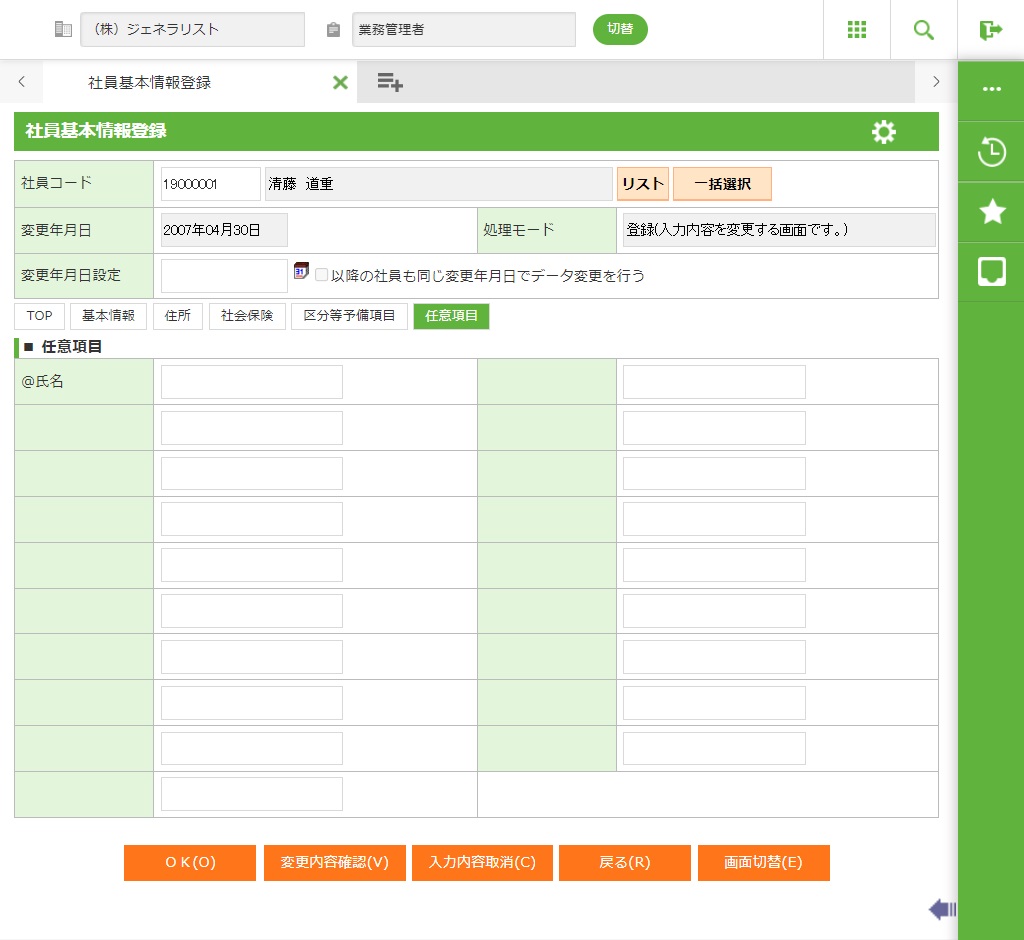
■ 任意項目
名称 |
入力/表示内容 |
桁数 |
型 |
必須 |
任意項目 |
任意項目を入力します。 |
30 |
文字 |
ボタン
名称 |
機能内容 |
OK(O) |
表示されているデータを保存します。 |
変更内容確認(V) |
変更したデータの変更前・変更後を確認することができます。 |
取消(C) |
この画面で行った入力を取り消し、編集前の状態に戻します。 |
修正(M) |
表示されているデータを修正します。 |
戻る(R) |
この画面を終了し、前画面に戻ります。 |
画面切替(E) |
画面切替画面を表示し、画面切替を行うことができます。 |
次社員(N) |
表示されている次の社員を表示します。 |