1.1.8 業務コードマスタ設定
1.1.8.1 業務コードマスタ設定画面/ 1.1.8.2 ファイル取込画面
 ≪概要≫
≪概要≫
各法人の業務マスタを管理します。本機能で管理するマスタは、ログインしている法人用のマスタです。
 ≪運用≫
≪運用≫
・ 下記マスタについて登録・修正が可能です。
あ行
か行
外国語マスタ
拡張種別マスタ2_編集不可
拡張情報2展開パラメータ
確定拠出区分マスタ
学歴区分マスタ
基金加算給与事由マスタ
給与区分マスタ
教育・研修マスタ
組合員区分マスタ
組合員区分名称マスタ
組合属性マスタ
決裁コードマスタ
広告媒体マスタ
口座カナ変換対象外マスタ
控除データ照会パラメータ
控除データ入力パラメータ
控除データ入力明細
項目定義マスタ
雇用保険事業所マスタ
雇用保険賃金形態マスタ
さ行
採用区分マスタ
資格マスタ
資格・免許マスタ
支給明細書コメントパラメータ
支給明細書Cマスタ
事業所マスタ
市区町村法人情報マスタ
支払調書支払者マスタ
仕向銀行マスタ
障害区分マスタ
賞罰マスタ
試用期間満了パラメータ
処遇遡及設定マスタ
職掌マスタ
職種マスタ
従業員区分マスタ
住居区分マスタ
事由マスタ
人事検索起動情報
生保損保会社マスタ
生保損保種類マスタ
生保保険会社マスタ
生保保険種類マスタ
続柄マスタ
た行
待遇マスタ
直間区分マスタ
同居区分マスタ
取引銀行マスタ
な行
年末調整申告書マスタ
は行
汎用展開パラメータ
ま行
や行
役職マスタ
ら行
寮社宅部屋マスタ
寮社宅マスタ
路線会社マスタ
 ≪重要≫
≪重要≫
・ 各種マスタのコードには、すべて9の値(例:マスタコードの桁数が3桁の場合は「999」)を使用しないでください。システムのデフォルト値として使用している可能性があります。
・ 各種マスタは使用しない場合でも、必ず1件のコードを作成してください。
(例 待遇コードを使用しない場合でも「0:未使用」などのコードを作成してください)
【各マスタの分類コードについて】
・ 各マスタの詳細画面には『 ~分類コード』という項目が存在する場合があります。このコードは、キーコードが文字列型で定義されているマスタに存在します。 数値のキーで各コードを識別することができます。主として給与情報システムの計算式中で賃金テーブルを使用して、コード毎に金額等を決定する場合に使用します。
 ≪ポイント≫
・ 一覧を印刷することが可能です。(印刷ができないマスタもあります)
・ CSV形式のファイルでの取込/出力ができます。ファイル取込を行う場合は、まずファイル出力機能で出力し、ファイルを加工してファイル取込を行うことで、効率的に作業を行うことができます。
・ テーブル単位で業務グループごとに参照権限を設定することができます。設定は1.1.16 業務グループ設定で行います。
・ 1.1.3 共通システム設定でマスタテーブル定義情報にテーブルを追加することで、ユーザにて作成したテーブルの管理を行うことができます。
・ 無効化されたデータは一覧上の背景色がグレー表示されます。
 ≪関連する機能≫
1.1.8.1 業務コードマスタ設定画面
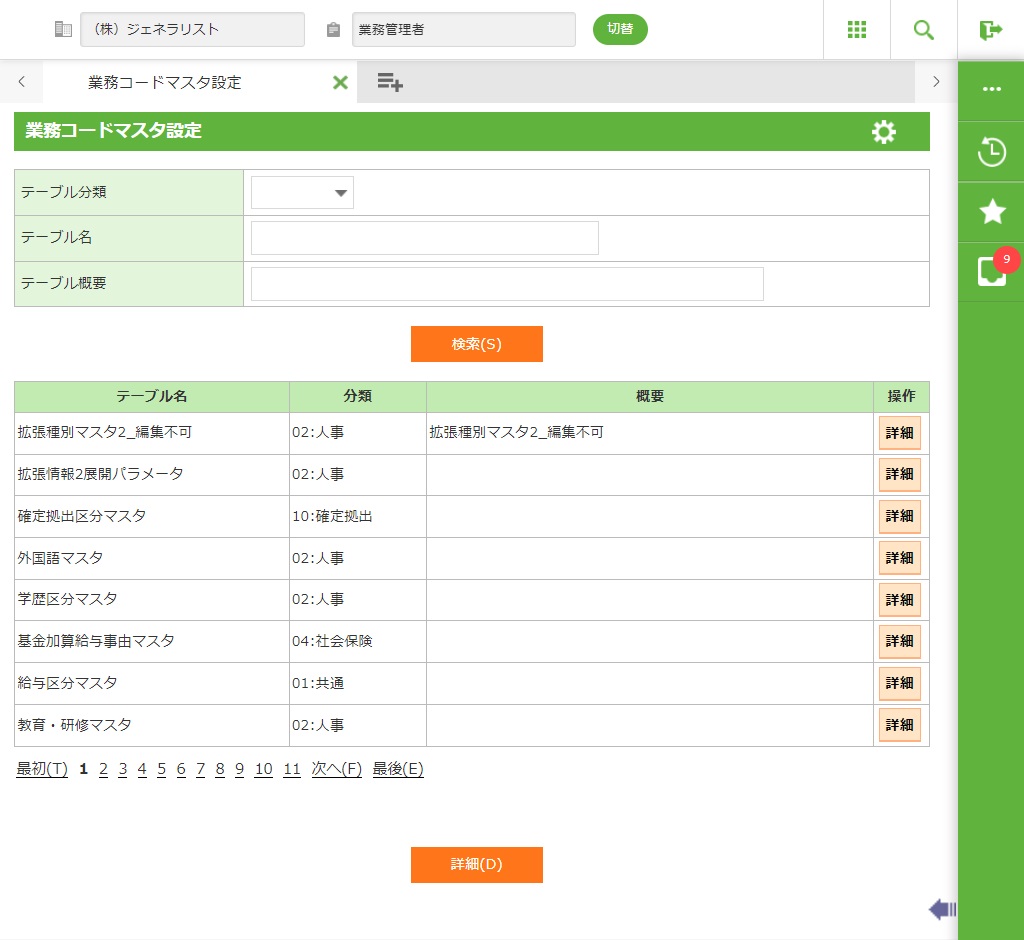
フィールド
名称 |
入力/表示内容 |
桁数 |
型 |
必須 |
テーブル分類 |
検索を行うテーブルの分類を選択します。 |
リストボックス選択 |
||
テーブル名 |
検索を行うテーブル名を入力します。 |
30 |
文字 |
|
テーブル概要 |
登録・修正が可能なテーブル名を表示します。選択すると詳細画面を表示します。 |
80 |
文字 |
|
一覧 |
選択したマスタの項目を表示します。 |
表示項目 |
||
ボタン
名称 |
機能内容 |
検索(S) |
テーブル分類で選択したテーブルの分類と、テーブル名に入力した文字列を含むテーブルを検索します。 |
詳細(D) |
選択したマスタの詳細画面を表示します。 |
1.1.8.2 ファイル取込画面
≪運用≫
・ 「ファイル取込(L)」ボタンを押下して、CSVファイルのデータを取り込むことが可能です。
 ≪画面説明≫
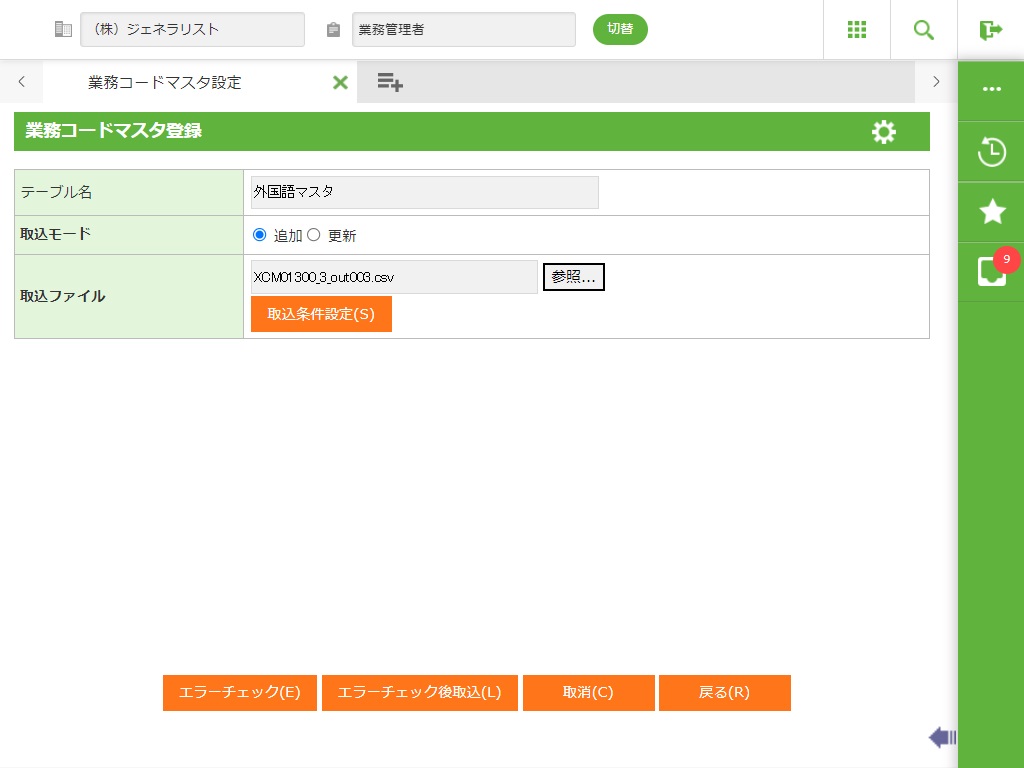
フィールド
名称 |
入力/表示内容 |
桁数 |
型 |
必須 |
テーブル名 |
選択したテーブル名を表示します。 |
表示項目 |
||
取込モード |
取込モード(追加、更新)を選択します。 |
オプションボタン選択 |
||
取込ファイル |
取込ファイルの指定パスを入力します。 |
255 |
文字 |
○ |
ボタン
名称 |
機能内容 |
取込条件設定(S) |
取込条件設定画面を表示します。 |
エラーチェック(E) |
取込ファイルで指定したCSVファイルのエラーチェックを行います。実際のテーブルには格納しません。 |
エラーチェック後取込み(L) |
取込ファイルで指定したCSVファイルのエラーチェックを行った後、実際のテーブルに格納します。 |
中断(T) |
処理を中断します。処理進行中だけクリックできます。 |
取消(C) |
処理を取り消して、初期画面に戻ります。 |
戻る(R) |
前の画面に戻ります。 |
≪ポイント≫
・ 「ファイル出力(O)」ボタンを押下してCSVファイルを出力し、出力したCSVデータを加工して取り込むことで、効率的にマスタのメンテナンスを行うことが可能です。
・ ファイル取込を行う前に、必ず出力したCSVファイルのバックアップを行ってください。
・CSVファイルの取込モードを指定することができます。取込条件は下表を参照してください。
※キー項目 … データベース上一意性を確保するためにシステムが管理している番号です。
「更新」を指定した場合 |
「追加」を指定した場合 |
取込ファイルの内容で、データを上書き(更新)します。 |
取込ファイルの内容で、データを追加(登録)します。 |