1.2.7 一括実行マスタ設定
1.2.7.1 一括実行マスタ設定画面/ 1.2.7.2 宛先指定画面/ 1.2.7.3 起動変数設定
 ≪概要≫
≪概要≫
一括実行(1.2.6)で実行する機能、および、実行時の条件を設定します。
一部の機能では一括実行(1.2.6)での起動に制限事項が存在する場合があります。具体的にはご利用バージョンのリリースノート別紙 制限事項「非同期処理・一括実行」の章をご確認ください。
 ≪運用≫
≪運用≫
・ 給与計算・賞与計算、帳票出力が行えます。
 ≪重要≫
≪重要≫
・ 一括実行時、マスタ設定を行ったログインIDで処理を実行します。
そのため、マスタ設定を行ったログインID以外でログインし画面より一括実行を行っても、ログイン者では処理を行わず、マスタ設定を行ったログインIDで処理を実行するため、以下の点に注意してください。
・ データの更新者がマスタ設定を行ったログインIDになります。
・ マスタ設定を行ったログインIDの権限で処理を行います。
・ マスタ設定を行ったログインIDのロールを変更した場合は、起動IDの再登録が必要です。
・ 給与計算等の場合、計算進捗確認(1.2.4)に表示する起動者がマスタ設定を行ったログインIDになります。
そのため、「計算取消し」を行う場合にはマスタ設定を行ったログインIDでログインする必要があります。
・ 画面入力項目や起動変数設定は必ず設定してください。設定していない場合は登録できません。
・ 取込ファイルなどのディレクトリは、サーバ名からのパスを指定してください。ネットワークの割当てのパスは指定しないでください。
・ 出力ファイルを指定した場合、一括実行を実行すると出力ファイルは、システムパラメータの設定により、アプリケーションサーバ上に出力またはデータベースに保存することができます。詳細はシステムパラメータ(共通システム設定)(1.1.3)のシステムパラメータ「SYS_AP_FILE_SAVE_MODE」を参照してください。
アプケーションサーバ上に出力する場合、出力ファイルのディレクトリは、サーバ名からのパスを指定してください。ネットワークドライブの割り当てで設定したパスは指定しないでください。
・ 以前作成した人事検索の設定を変更する場合、下記メッセージが表示し、変更が行えない場合があります。
この場合、既存の人事検索を削除し、新たに機能を追加して作成してください。
メッセージ:
未定義の項目、または、権限のない項目が含まれていたため、除外して条件取込を行いました。
・ 一括実行に対応している機能は、リリースノート 別紙(制限事項)でご確認ください。
 ≪ポイント≫
・ システムパラメータの設定により、ログイン法人以外で設定された起動IDを登録/実行できるV05.10互換モードが利用できます。
モードを変更する場合は、システムパラメータ(共通システム設定)(1.1.3)にて、パラメータコード「XCM01800_houjin_mode」の「数値1」を切り替えてください。
法人コード |
パラメータコード |
数値1 |
法人コードを設定します。 |
XCM01800_houjin_mode |
0:一括実行マスタ設定は、ログイン法人以外の法人で登録した起動IDは参照できません。 |
※「XCM01800_houjin_mode」を1に設定している場合、以下の制限があります。
非同期処理結果表示(1.2.3)は、ログイン法人以外で実行された結果は表示しません。
一括実行処理では、ログイン法人で同じ起動IDで同じ処理を登録していない場合には、ログイン法人で起動した場合も別法人でのみ処理を実行します。(ログイン法人では処理は行いません。)
・ ファイル出力の処理でかつ、アプリケーションサーバ上に出力する設定の場合、アプリケーションサーバの以下ファイルの「Output Files Folder」に設定しているフォルダ下の「処理ID」フォルダにファイルを出力します。
<Generalistインストールフォルダ> \WEB-INF\classes\properties\batchexecute.properties
※処理IDは、機能ごとに自動で採番され、「マスタを登録した年月日」+「数値3桁(SEQ_非同期処理IDから取得)」で構成されます。
データベースのテーブルに保存の場合は、上記設定されたフォルダのパス+処理IDをキーとしてテーブルに保存されます。
・ 人事検索機能の「2.6.2 人事検索・ファイル出力」などの検索基準日/出力基準日は「画面項目入力」画面で指定した相対日付を優先します。「起動変数設定」画面にて基準日を指定する場合は「画面項目入力」画面で各基準日は相対日付OFFにしてください。
1.2.7.1 一括実行マスタ設定画面
 ≪画面説明≫
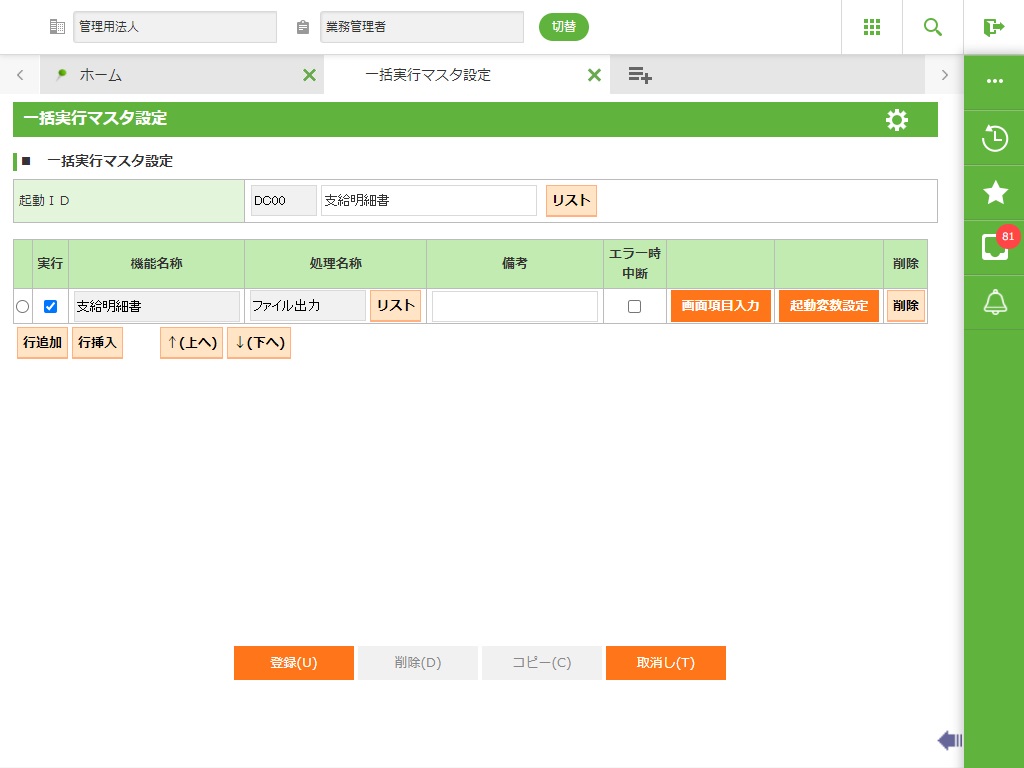
フィールド
名称 |
入力/表示内容 |
桁数 |
型 |
必須 |
起動ID |
起動IDを入力します。 <リスト>起動ID検索画面を呼び出します。 |
10 |
文字 |
○ |
宛先指定 |
宛先指定画面を表示します。 ※本ボタンは、宛先指定範囲設定(1.2.8)で宛先指定利用可否を可能に設定している場合に表示します。 ※起動IDを設定すると押下でき、宛先の指定ができます。 |
ボタン選択 |
||
実行 |
一括実行を実行したときに実行する機能を選択します。 | チェックボックス入力 |
||
機能名称・処理名称 |
実行する機能名称と、その機能で実行する処理名称をリストボックスから選択します。 <リスト>機能一覧検索画面を呼び出します。 |
リストボックス選択 |
||
備考 |
備考を入力します。 |
200 |
文字 |
|
エラー時中断 |
一括実行時にエラーになった場合に一括実行を中断するか選択します。チェックが ない場合は、エラーが発生しても次の機能を実行します。 | チェックボックス入力 |
||
画面項目入力 |
一括実行時の実行する条件を入力するため、選択されている機能の画面を起動します。 |
ボタン選択 |
||
起動変数設定 |
選択した機能で処理年月などを指定できる場合や、入力ファイル・出力ファイルが指定できる場合に表示します。
一括実行時にここで指定した設定で実行を行います。 |
ボタン選択 |
||
削除 |
行を削除します。 |
ボタン選択 |
||
行追加 |
行を追加します。 |
ボタン選択 |
||
行挿入 |
ラジオボタンで選択した行に行挿入を行います。 |
ボタン選択 |
||
↑(上へ) |
ラジオボタンで選択した行を上に移動します。 |
ボタン選択 |
||
↓(下へ) |
ラジオボタンで選択した行を下に移動します。 |
ボタン選択 |
||
ボタン
名称 |
機能内容 |
登録(U) |
この画面で行った入力を登録します。 |
削除(D) |
選択されている起動IDを削除します |
コピー(C) |
選択されている起動IDを別の起動IDとしてコピーします。 |
取消し(T) |
入力した内容をクリアします。 |
1.2.7.2 宛先指定画面
≪概要≫
一括実行する宛先を設定します。
一括実行マスタ設定画面から、宛先指定ボタン押下でこの画面を表示します。
宛先指定範囲設定(1.2.8)で、表示する画面を変更できます。
≪運用≫
・ 「共通システム設定」にて対象テーブル「システムパラメータ」を登録することにより、選択可能ロール、選択可能業務グループ、選択可能利用者の一覧に表示する件数を設定することができます。
パラメータコード |
数値1 |
拡張項目1 |
lov_load_max_rows |
一覧に表示する件数を設定します。(初期値は500) |
XCM01800_Atesaki |
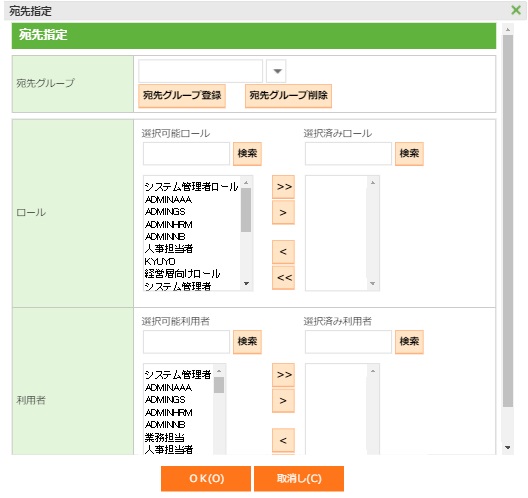
フィールド
名称 |
入力/表示内容 |
桁数 |
型 |
必須 |
宛先グループ |
宛先グループを入力します。 <リストボックス> <宛先グループ登録> <宛先グループ削除> |
30 |
文字 |
|
ロール(選択可能ロール) |
ロールを入力します。 ロール入力後、<検索>でロールを検索します。 |
20 |
文字 |
|
ロール(選択可能ロールリスト) |
選択可能なロールの一覧を表示します。 >>で選択可能ロールを全て選択します。 >で個々に選択可能ロールを選択します。 |
リストボックス選択 |
||
ロール(選択済みロール) |
ロールを入力します。 ロール入力後、<検索>でロールを検索します。 |
20 |
文字 |
|
ロール(選択済みロールリスト) |
選択済みなロールの一覧を表示します。 <<で選択可能ロールを全て選択解除します。 <で個々に選択可能ロールを選択解除します。 |
リストボックス選択 |
||
利用者(選択可能利用者) |
利用者を入力します。 利用者入力後、<検索>で利用者を検索します。 |
20 |
文字 |
|
利用者(選択可能利用者リスト) |
選択可能な利用者の一覧を表示します。 >>で選択可能利用者を全て選択します。 >で個々に選択可能利用者を選択します。 |
リストボックス選択 |
||
利用者(選択済み利用者) |
利用者を入力します。 利用者入力後、<検索>で利用者を検索します。 |
20 |
文字 |
|
利用者(選択済み利用者リスト) |
選択済みな利用者の一覧を表示します。 <<で選択可能利用者を全て選択解除します。 <で個々に選択可能利用者を選択解除します。 |
リストボックス選択 |
||
ボタン
名称 |
機能内容 |
OK(O) |
この画面で行った入力を登録します。 |
取消し(C) |
入力した内容をクリアします。 |
宛先指定解除(D) |
選択されている宛先を解除します。 |
1.2.7.3 起動変数設定
≪概要≫
起動変数を設定します。
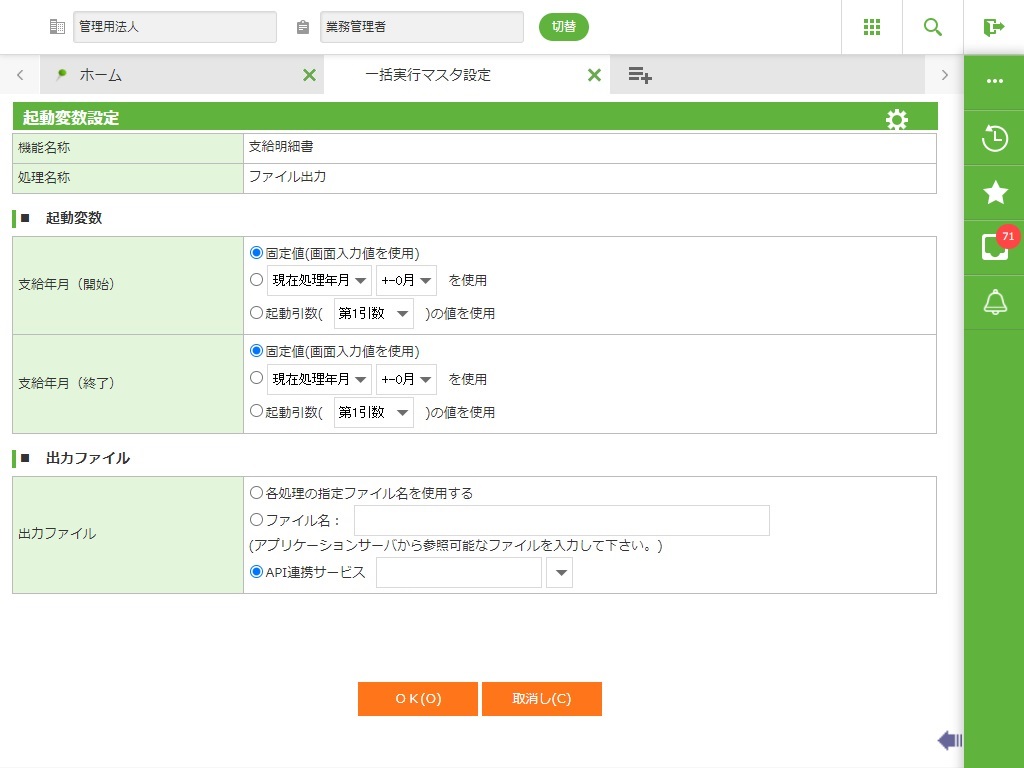
フィールド
名称 |
入力/表示内容 |
桁数 |
型 |
必須 |
機能名称 |
機能名称を表示します。 |
表示項目 |
||
処理名称 |
処理名称を表示します。 |
表示項目 |
||
■起動変数 |
起動変数を設定します。以下より選択します。 |
オプションボタン選択 |
||
■出力ファイル |
ファイル出力の場合に表示します。出力ファイルのファイル名を以下より選択します。 |
オプションボタン選択 |
||
ボタン
名称 |
機能内容 |
OK(O) |
この画面で行った入力を登録します。 |
取消し(C) |
入力した内容をクリアします。 |