1.7.2 一括入力
社員のデータを表形式の一覧(スプレットシート形式)で一括入力できます。
現時点でサポートしている情報は以下の通りです。
- 発令登録
- 拡張情報2
使用するには事前にテンプレートの作成が必要です。
Utility\C.18 設定スクリプト\一括入力設定\拡張情報2テンプレート作成のスクリプトを実行してください。
※イメージ項目に対して登録はできません。
- 入力時のチェックと[エラーチェック]/[確定]でのチェック内容は異なります。
入力チェックは、主にコードの存在チェックを行います。また、削除対象にチェックがあっても行います。
入力チェックでOKとなって項目でも、[エラーチェック]/[確定]にて整合性チェックを行うため、エラーになることがあります。
例)現職者に再雇用の発令事由が入力されていた場合、入力時には発令事由は存在するためエラーになりませんが、[エラーチェック]/[確定]時にはエラーになります。
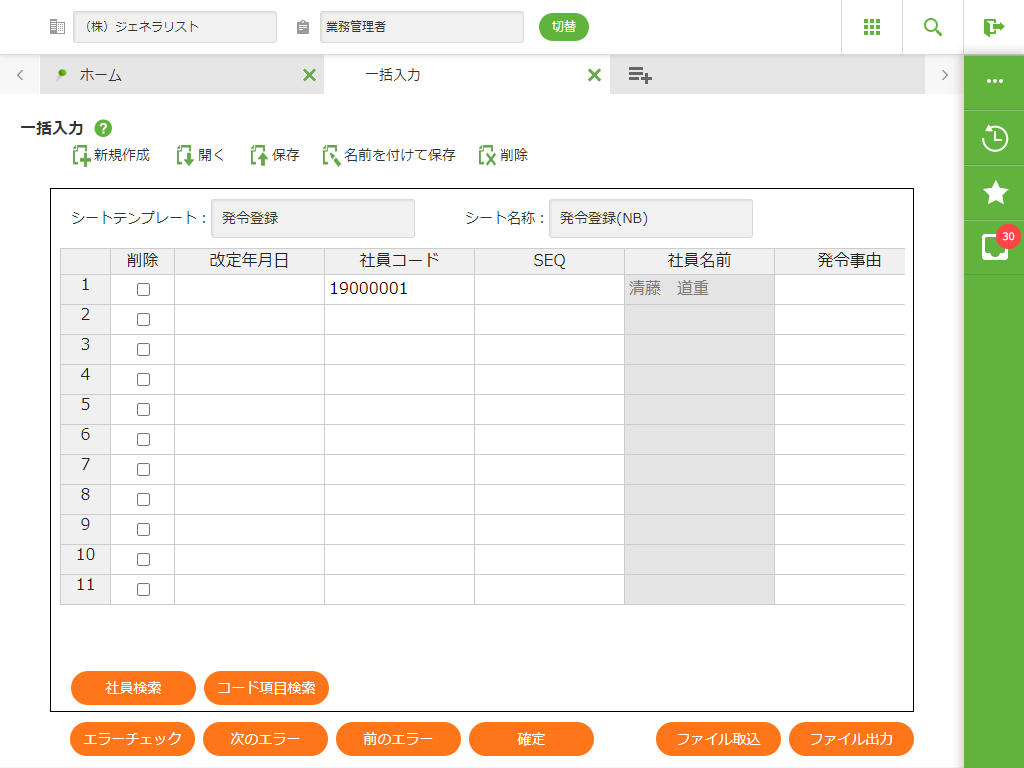
項目
| 名称 | 操作/表示内容 | 桁数 | 型 | 必須 |
|---|---|---|---|---|
| 新規作成 | シートテンプレートをもとにシートを新規作成します。 | リンク | ||
| 開く | 既存のシートを開きます。 | リンク | ||
| 保存 | 入力した内容を保存します。 | リンク | ||
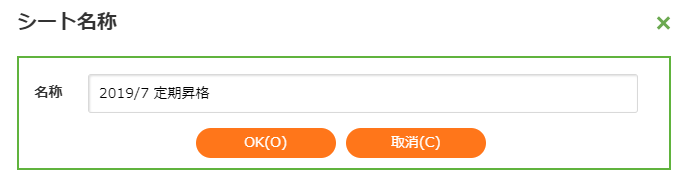
| 名前を付けて保存 | シート名称画面から、名前を付けて保存します。 | リンク | ||
| 削除 | 開いてるシートを削除します。 | リンク | ||
一覧
| 名称 | 操作/表示内容 | 桁数 | 型 | 必須 |
|---|---|---|---|---|
| シートテンプレート | シートテンプレート名を表示します。 | 表示項目 | ||
| シート名 | シート名を表示します。 | 表示項目 | ||
| 削除 | 確定時に指定した改定年月日の社員データを削除する場合にチェックします。 ※一覧上から削除されるわけではありません。 |
チェックボックス | ||
| 項目 | 選択したシートテンプレートにより、項目の表示は変わります。 画面イメージは「発令登録」です。 |
|||
ボタン
| 名称 | 機能内容 |
|---|---|
| 社員検索 | 社員コードフィールドを選択時に、社員検索ダイアログを表示します。 |
| コード項目検索 | コード項目フィールド選択時に、該当するコードのコード検索ダイアログを表示します。 例)発令登録の事由コードの場合は、事由コード検索画面を表示します。 |
| エラーチェック | 一覧に入力したデータの整合性チェックを行います。 |
| 次のエラー | エラーチェック実施後、複数エラーが発生している場合に使用します。 次のエラー項目に遷移します。 |
| 前のエラー | エラーチェック実施後、複数エラーが発生している場合に使用します。 前のエラー項目に遷移します。 |
| 確定 | エラーチェック後、エラーがない場合は、実際のデータとして保存します。 例)発令登録の場合は、発令情報が作成されます。 |
| ファイル取込 | 指定したファイルをファイル取り込みします。 |
| ファイル出力 | 表示されているデータをファイル出力します。 |