1.7.4 分散入力業務管理
分散入力業務テンプレートをもとに、データ収集依頼するための入力対象者/入力依頼対象者の自動抽出や手動での設定および入力依頼メールの送信を行うことができます。
事前に以下の設定が必要になります。
- 分散入力業務テンプレート設定にてデータ収集するデータの設定
- 入力依頼対象者に対して、個人利用者IDが必要になります。
個人利用者IDは、個人利用者ID設定から作成してください。
- メール設定は、システムパラメータ(共通システム設定)のシステムパラメータ「SEND_MAIL_TOKEN_LOGIN_URL」および、個人利用者メール送信の設定の(1)~(3)を参照し、設定してください。
メールテンプレートの設定は、システムメールテンプレート設定(1.2.48)を参照し設定してください。
※ 全ての法人で法人コード「@@@」の設定を参照します。法人コード
パラメータコード
文字列
@@@ (※)
SEND_MAIL_TOKEN_LOGIN_URL
TOKENログインURLを設定します。
http://geneias/components/app/login/gene-token-login.html
※下線部を環境にあわせて変更してください。
システム単位での設定になります。法人毎に設定することはできません。
分散入力業務テンプレートは自法人で作成したテンプレートのみ使用できます。
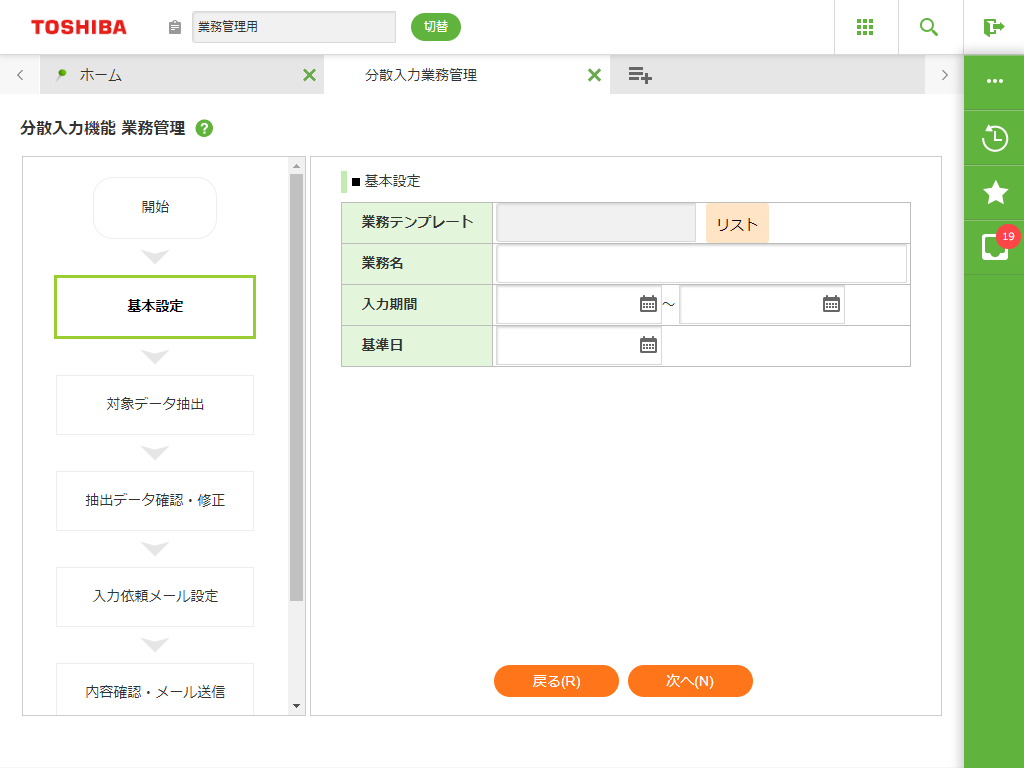
- 新規作成時、左側にデータ作成のフローが表示されます。[戻る]ボタンでは1つ前の処理に戻りますが、クリックすると該当箇所の処理に戻ることができます。クリックして戻る場合は、それまでの入力内容がリセットされます。
1.7.4.1 一覧画面
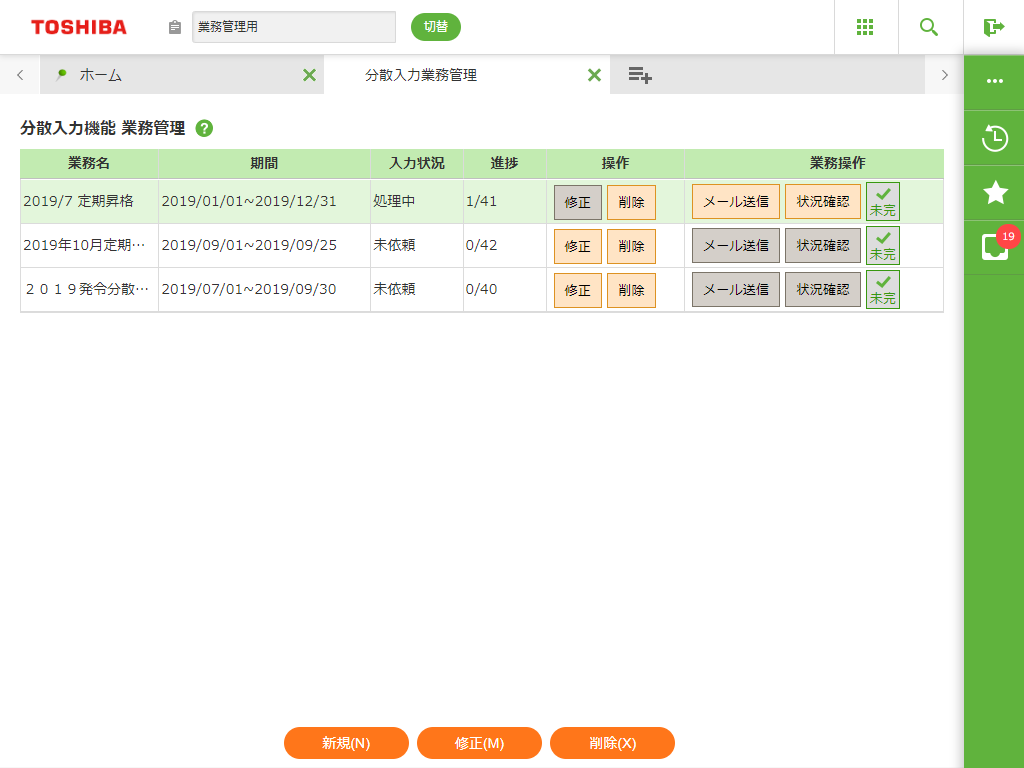
一覧
| 名称 | 操作/表示内容 | 桁数 | 型 | 必須 |
|---|---|---|---|---|
| 業務名 | 業務名を表示します。 | 表示項目 | ||
| 期間 | 期間を表示します。 | 表示項目 | ||
| 入力状況 | 入力状況の(未依頼/処理中/完了)を表示します。 未依頼:メール送信が完了していない状態です。 処理中:メール送信依頼済み、すべての入力が完了していない状態です。 終了:すべての入力が終わった状態または、強制的に完了した状態です。 |
表示項目 | ||
| 進捗 | 進捗(入力完了数/入力依頼者数)を表示します。 | 表示項目 | ||
| 修正 | メール送信が完了していない場合に、修正することができます。 | パネル | ||
| 削除 | 業務入力を削除します。 | パネル | ||
| メール送信 | メール送信が完了していない場合に、抽出データ確認・修正画面に遷移します。 | パネル | ||
| 状況確認 | 状況確認画面に遷移します。 | パネル | ||
| 未完/完了 | 業務入力の完了/未完を設定します。 クリックするとステータスが切り替わります。 |
パネル | ||
ボタン
| 名称 | 機能内容 |
|---|---|
| 新規(N) | 新規に業務入力を作成します。 |
| 修正(M) | 選択した業務入力を修正します。 |
| 削除(X) | 選択した業務入力を削除します。 |
1.7.4.2 基本設定画面
1.7.4.3 対象データ抽出画面
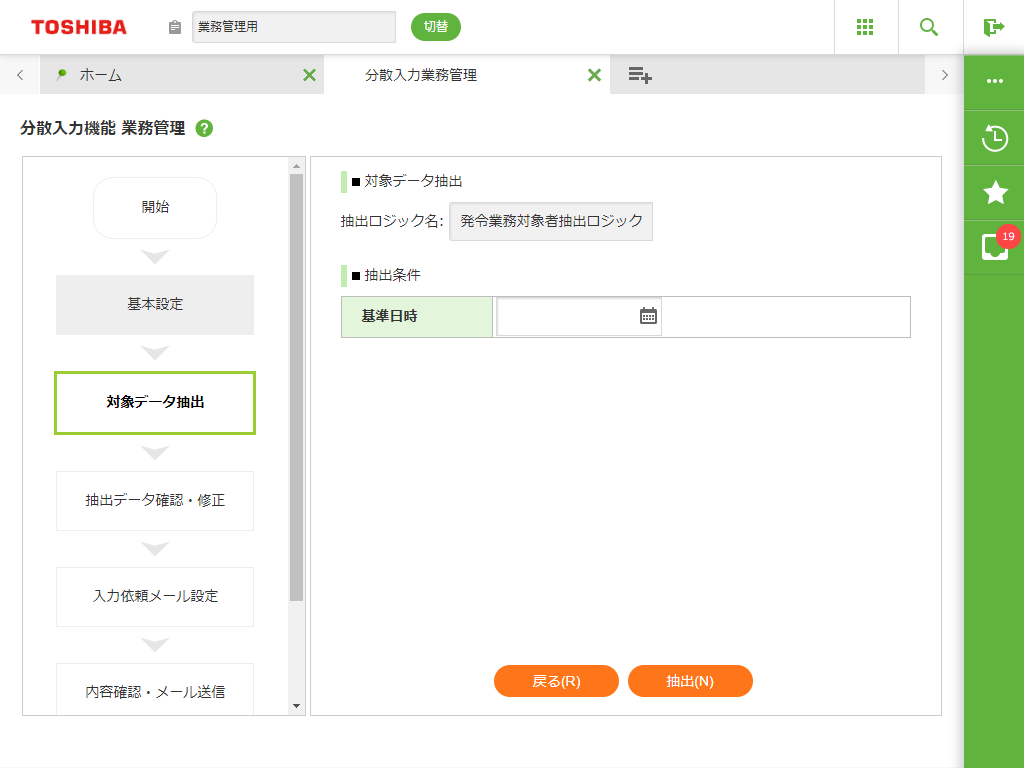
業務テンプレートに設定された抽出ロジックを使用して、対象データの抽出を行います。
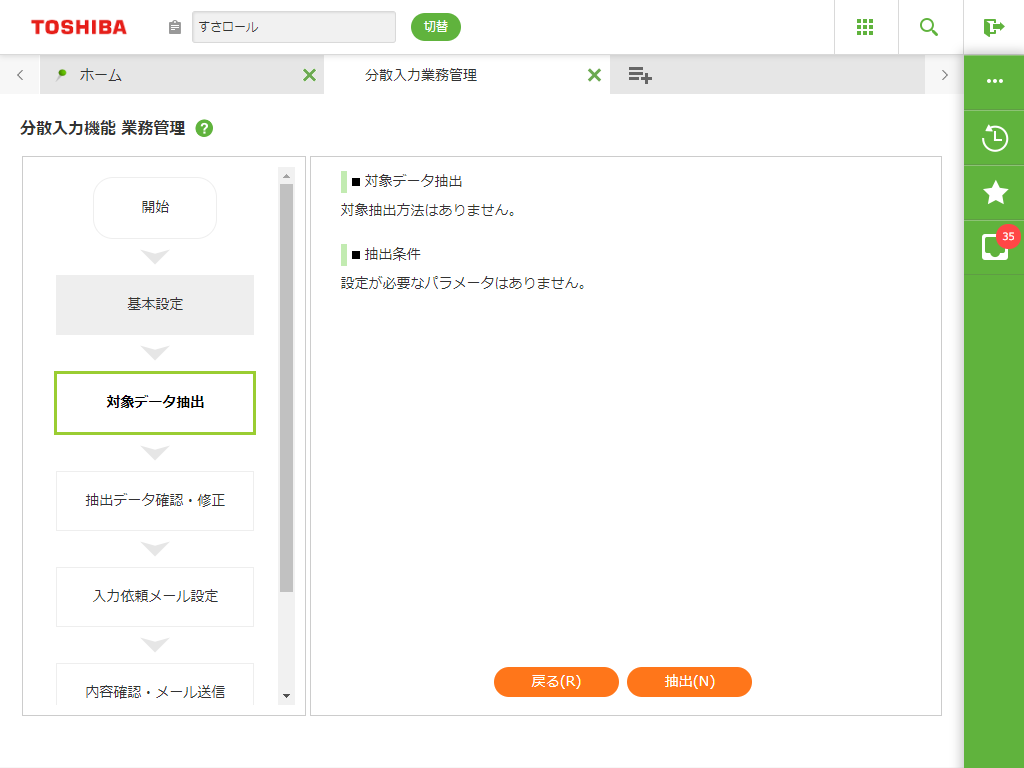
抽出ロジックが設定されていない場合は、そのまま[抽出]をクリックし、次へ進めてください。
(抽出ロジック設定あり)
(抽出ロジック設定なし)
項目
| 名称 | 操作/表示内容 | 桁数 | 型 | 必須 |
|---|---|---|---|---|
| 対象データ抽出 | 業務パラメータで設定した抽出ロジック名が表示されます。 | 表示項目 | ||
| 基準日 | データ抽出の基準日を入力します。 ※1.7.3 分散入力業務テンプレート設定で基準日を指定している場合は、デフォルトで日付が表示されます。 |
8 | 年月日 | ○ |
ボタン
| 名称 | 機能内容 |
|---|---|
| 戻る(R) | 基本設定画面に戻ります。 |
| 次へ(N) | 抽出データ確認・修正に遷移します。 |
1.7.4.4 抽出データ確認・修正画面
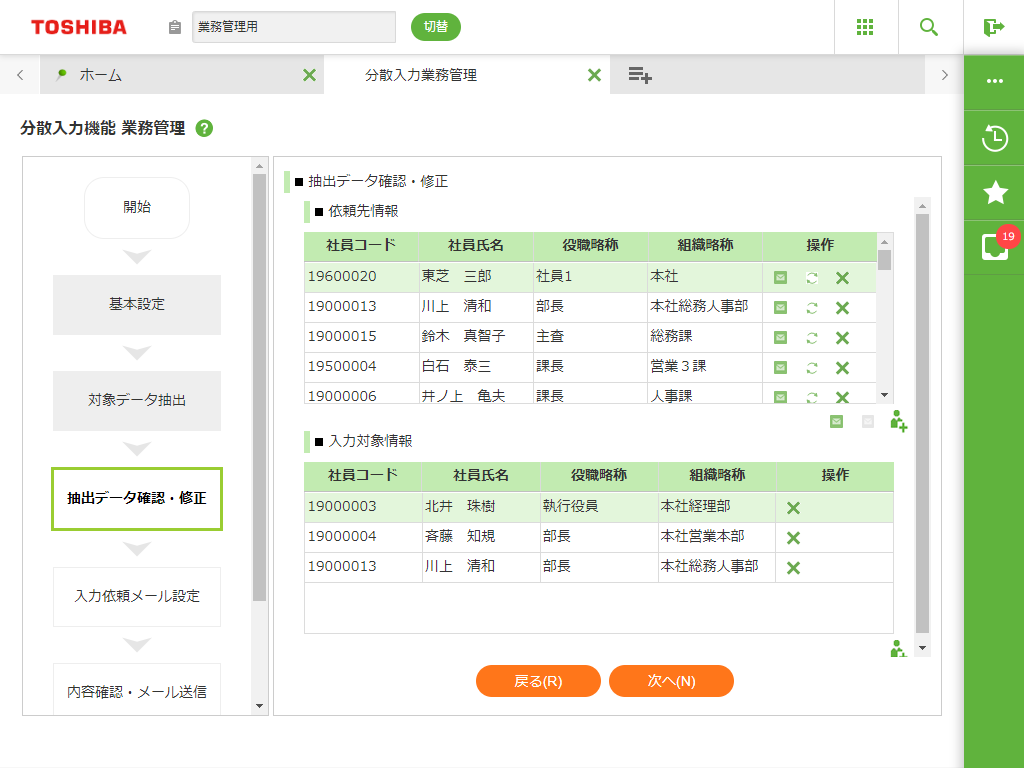
抽出した結果を確認します。依頼先の変更や、追加、削除を行うこともできます。
入力対象情報に表示された社員についても、追加・削除が行えます。
- 抽出ロジックで対象者を設定する場合は、依頼先には、抽出組織の役職順位が一番小さい社員を設定します。
各階層のトップ社員は、1つ上の組織の社員が入力担当(依頼先)になります。
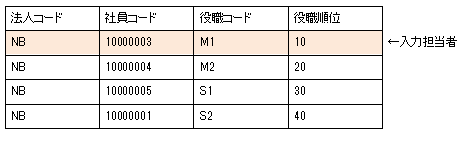
同一の役職順位の社員が複数いる場合は、自動で設定され、アプリケーションログ表示(機能)に、警告で出力されます。
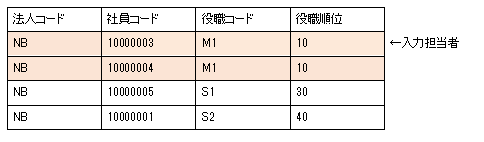
依頼先を社員10000003から10000004に変更する場合は、操作の 変更マークを選択してください。依頼先を変更することができます。
- 依頼先には兼務社員も対象になりますが、入力対象者にはなりません。本務の所属長が設定されます。
(メール送信前)
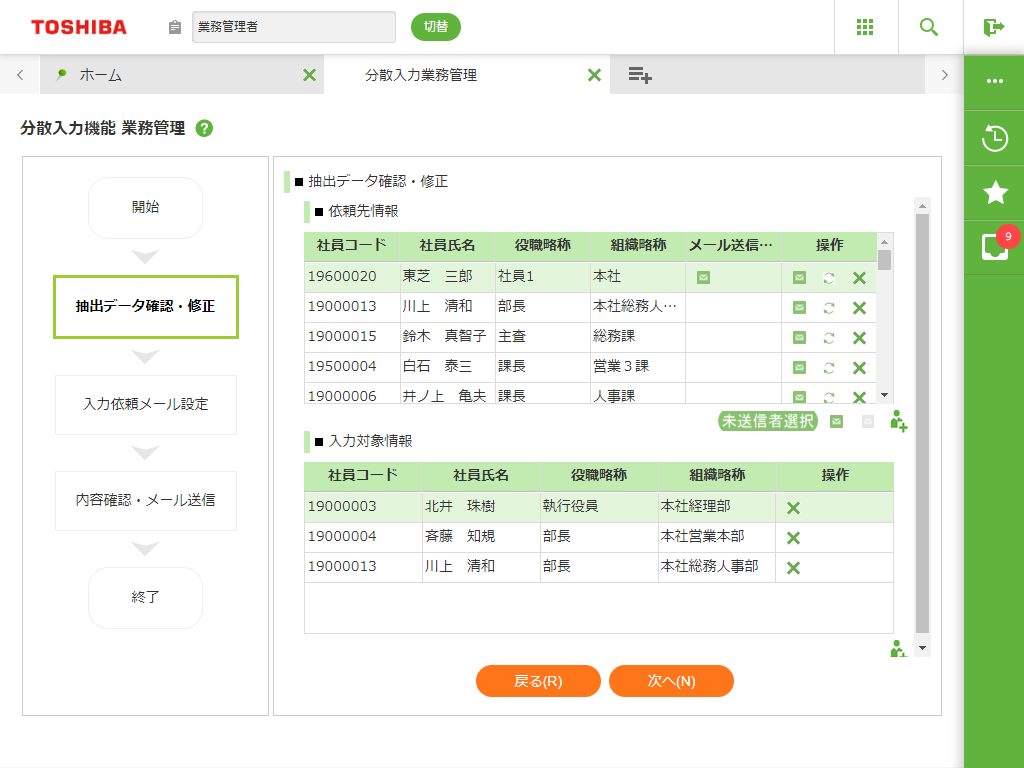
(メール送信後)
依頼先情報
| 名称 | 操作/表示内容 | 桁数 | 型 | 必須 |
|---|---|---|---|---|
| 社員コード | 社員コードを表示します。 | 表示項目 | ||
| 社員氏名 | 社員氏名を表示します。 | 表示項目 | ||
| 役職略称 | 役職略称を表示します。 | 表示項目 | ||
| 組織略称 | 組織略称を表示します。 | 表示項目 | ||
| メール送信状態 | メール送信状態を表示します。 メール送付済みの場合に  を表示します。 を表示します。メール送信後から表示されます。 |
表示項目 | ||
| メール送信対象 |
メールを送信する対象を選択します。 | ボタン | ||
| 変更 |
依頼先社員を変更します。 | ボタン | ||
| 削除 | 依頼先社員を削除します。 | ボタン | ||
| 未送信者選択 | メール未送信者を選択します。 | ボタン | ||
| メール送信対象 |
全社員をメール送信対象にします。 | ボタン | ||
 メール未送信対象 メール未送信対象 |
全社員をメール未送信対象にします。 | ボタン | ||
 社員追加 社員追加 |
一覧に社員を追加します。 | ボタン | ||
入力対象情報
| 名称 | 操作/表示内容 | 桁数 | 型 | 必須 |
|---|---|---|---|---|
| 社員コード | 社員コードを表示します。 | 表示項目 | ||
| 社員氏名 | 社員氏名を表示します。 | 表示項目 | ||
| 役職略称 | 役職略称を表示します。 | 表示項目 | ||
| 組織略称 | 組織略称を表示します。 | 表示項目 | ||
| 削除 | 入力対象情報の社員を削除します。 | ボタン | ||
| 社員追加 |
入力対象情報の一覧に社員を追加します。 | ボタン | ||
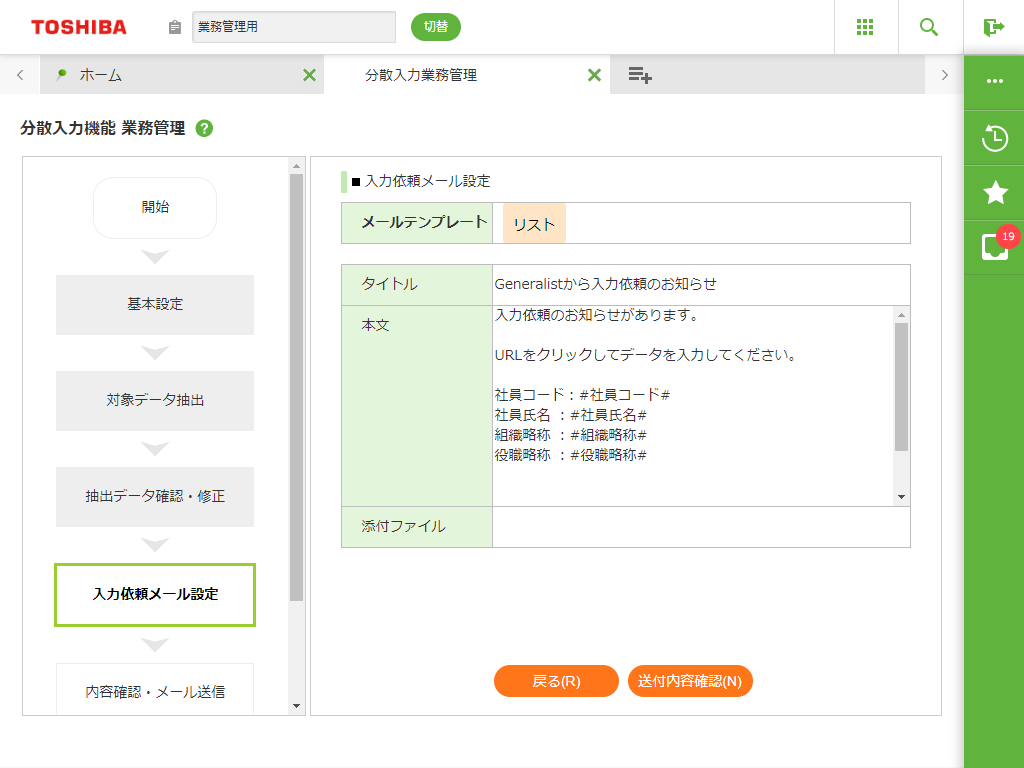
1.7.4.5 入力依頼メール設定画面
作業依頼するメールのテンプレートを選択します。
メールテンプレートの編集をする場合は、システムメールテンプレート設定にてメールテンプレートID「gene-ss-biz」を指定して、編集してください。
- メール送信内の#項目名#(パラメータキー)は、予約語であれば、変換されて送付されます。
予約語 #分散入力業務名# #入力期間# #社員コード# #社員氏名# #組織略称# #役職略称# #URL#
項目
| 名称 | 操作/表示内容 | 桁数 | 型 | 必須 |
|---|---|---|---|---|
| メールテンプレート | メールテンプレートを選択します。 | リスト | ||
| タイトル | タイトルを表示します。 | 表示項目 | ||
| 本文 | 本文を表示します。 | 表示項目 | ||
| 添付ファイル | 添付ファイルを表示します。 | 表示項目 | ||
ボタン
| 名称 | 機能内容 |
|---|---|
| 戻る(R) | 抽出データ確認・修正画面に戻ります。 |
| 次へ(N) | 内容確認・メール送信画面に遷移します。 |
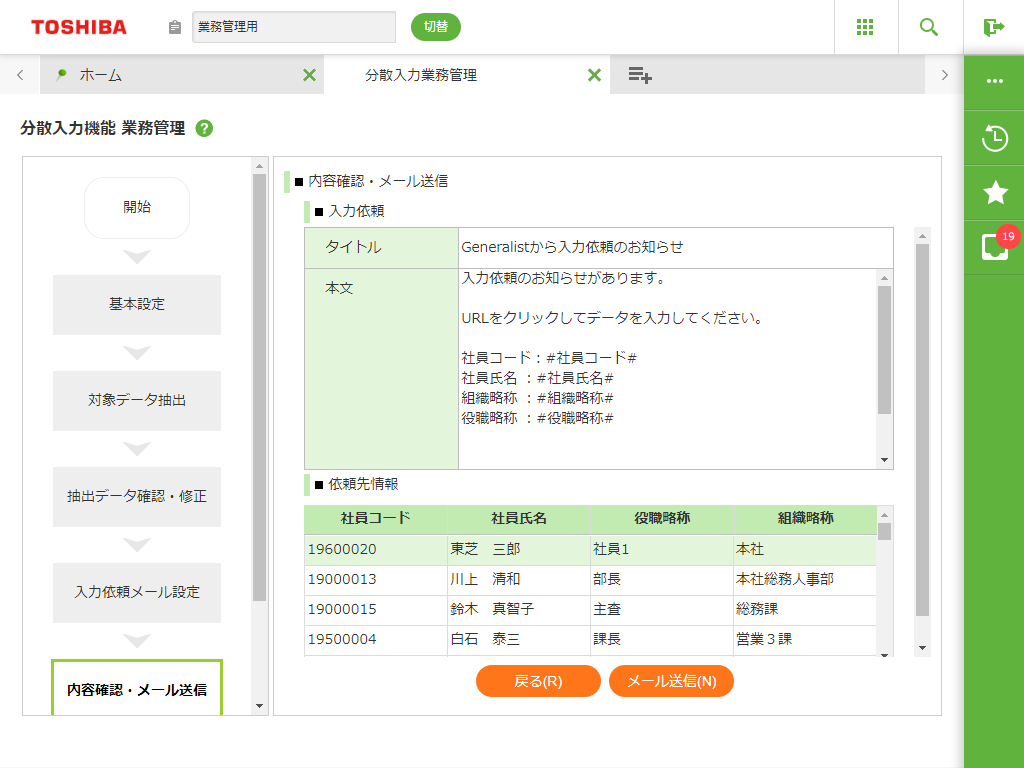
1.7.4.6 内容確認・メール送信画面
メールの依頼内容とメール送信先の情報を表示します。
- 手動で依頼先を設定した場合には、メール送信時に組織略称、役職略称は出力されません。
入力依頼
| 名称 | 操作/表示内容 | 桁数 | 型 | 必須 |
|---|---|---|---|---|
| タイトル | タイトルを表示します。 | 表示項目 | ||
| 本文 | 本文を表示します。 | 表示項目 | ||
依頼先情報
| 名称 | 操作/表示内容 | 桁数 | 型 | 必須 |
|---|---|---|---|---|
| 社員コード | 社員コードを表示します。 | 表示項目 | ||
| 社員氏名 | 社員氏名を表示します。 | 表示項目 | ||
| 役職略称 | 役職略称を表示します。 | 表示項目 | ||
| 組織略称 | 組織略称を表示します。 | 表示項目 | ||
ボタン
| 名称 | 機能内容 |
|---|---|
| 戻る(R) | 入力依頼メール設定画面に戻ります。 |
| 次へ(N) | 一覧画面に戻ります。 |
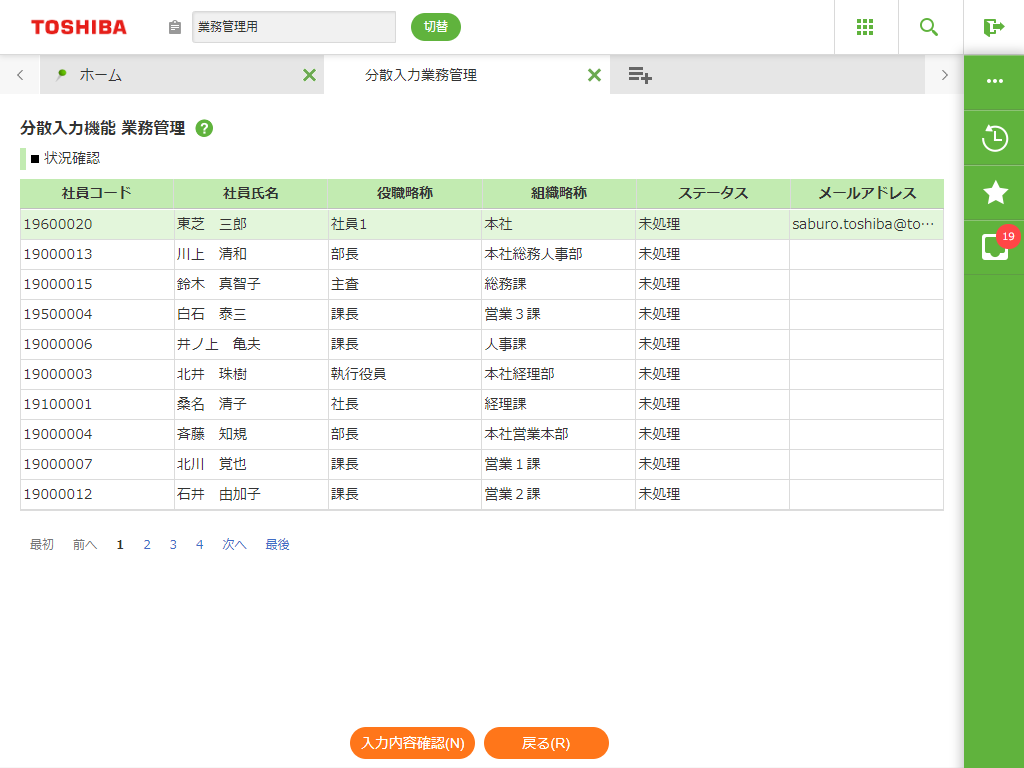
1.7.4.7 状況確認画面
設定した業務の入力依頼した社員の入力状況が確認できます。
メニュー
| 名称 | 操作/表示内容 | 桁数 | 型 | 必須 |
|---|---|---|---|---|
| 社員コード | 社員コードを表示します。 | 表示項目 | ||
| 社員氏名 | 社員氏名を表示します。 | 表示項目 | ||
| 役職略称 | 役職略称を表示します。 | 表示項目 | ||
| 組織略称 | 組織略称を表示します。 | 表示項目 | ||
| ステータス | ステータス(未処理/処理中/完了)を表示します。 | 表示項目 | ||
| メールアドレス | メールアドレスを表示します。 | 表示項目 | ||
ボタン
| 名称 | 機能内容 |
|---|---|
| 入力状況確認(N) | 入力画面に遷移します。 1.7.5データ入力依頼の1.7.5.2 データ入力依頼詳細画面を参照して下さい。 |
| 戻る(R) | 一覧画面に戻ります。 |