2.6.11 人事検索対象テーブル登録
 ≪画面説明≫
 ≪ファイルレイアウト≫
 ≪サンプル帳票≫
 ≪概要≫
≪概要≫
「人事検索・ファイル出力(2.6.2)」(グループ人事検索を含む)の検索・出力項目はテーブル「JSI00700_項目名称マスタ」にて定義されています。本機能ではGeneralist/HR/PR標準で人事検索の対象となっていない社員情報のテーブルを、検索・出力できるようにします。
設定するにあたり注意点、制限事項があります。以下の≪運用≫≪重要≫に記載の内容を十分確認のうえ設定してください。
 ≪運用≫
≪運用≫
・ 検索可能にできるテーブルは、法人コード、及び社員コードの列があり、同一スキーマのテーブル、View、シノニム(プライベートのみ)が対象になります。DBリンクのテーブル、他スキーマのテーブルは対象外となります。CS、MO等の法人コード、社員コードと同一の列が存在するが列名が異なっている場合は、Viewを作成し、Viewを検索対象にするようにしてください。なお、Viewの列名に半角小文字は使用できません。半角大文字を使用してください。
・ 検索項目名称はGeneralist/HR/PR標準で用意している検索・出力項目、及び追加した検索・出力項目の両方で一意である必要があるため、検索項目名称が重複していないかのチェック処理を行います。チェック処理にて重複エラーが発生した場合は、「人事検索対象項目マスタ」にて対象の検索項目名称を修正してください。
・ 本機能で作成した検索用データの検索項目名称を変更したい場合、項目の表示順を変更したい場合、検索項目として公開したくないため項目を削除したい場合は「人事検索対象項目マスタ」にて修正をしてください。
・ 「人事検索・ファイル出力(2.6.2)」は項目グループごとに使用権限を設定しているため、検索用データを新規登録時に対象の機能IDをセキュリティマスタ、及び業務グループ利用情報に登録しています。登録した検索用データを「人事検索・ファイル出力(2.6.2)」で使用するために、登録した機能IDの権限設定を「セキュリティマスタ設定(1.1.22)」、及び「業務グループ設定(1.1.16)」で行ってください。
・ 検索項目名称が重複していないかのエラーチェック処理は権限が無い検索項目もチェック対象にしますが、ログイン法人のデータのみ対象としています。複数法人で運用している場合は全法人でエラーチェック処理を行ってください。
・ 登録した検索用データは「人事検索・ファイル出力(2.6.2)」にて正しく検索できることを確認してください。
・ 本機能にて検索用データを作成する前に、検索対象にするテーブルをあらかじめ作成しておいてください。
・ 本機能にて検索用データを作成後に検索対象にしたテーブルのレイアウトを変更した場合は本機能の登録テーブル一覧画面にて削除し、再作成を行ってください。再作成の際に権限の情報が初期化されるため、再作成後に権限の再設定を行ってください。
 ≪重要≫
≪重要≫
・ 本機能にて検索・出力項目を設定するには、Oracle及びGeneralistの定義/データに関する知識が必要です。誤った内容を設定することにより運用停止等の障害が発生する可能性がありますので事前の検証、確認を十分行ってから実際の運用環境に適用するようにしてください。
・ Generalist/HR/PR標準で用意している検索・出力項目を修正することはできません。
・ Generalist/HR/PR標準で用意している検索・出力項目では検索パターンに特殊パターンが存在しますが、本機能では特殊パターンを利用した検索・出力項目の指定できません。
・ 「項目名称付加文字列」にオラクルの制限で使用できない文字列を入力した場合のチェック処理は行っておりません。検索用データを登録後、必ず「人事検索・ファイル出力(2.6.2)」にて正しく検索できることを確認してください。
・ 本機能では兼務情報のように期間があるテーブル、及び拡張情報2のように追加でキー項目が必要なテーブルの検索項目は作成できません。作成したい場合は本機能で雛形の検索用データを作成し、「人事検索対象項目マスタ」にて修正をしてください。
・ 「人事検索・ファイル出力(2.6.2)」は項目グループごとに使用権限を設定しているためセキュリティマスタに機能IDが9000番台のデータを登録しますが、空き番号が無い場合は登録できません。
・ 本機能で追加する検索・出力項目の元テーブルの定義、データ構造、データ数により検索に長い時間がかかったり出力件数、ファイルサイズが大きくなる場合があります。運用時に問題が発生しないか十分確認してください。
・ 参照するテーブル、Viewの構造、データの内容により意図しない検索結果、エラーが発生する可能性があります。設定後に正しい検索・出力結果が得られるか機能「人事検索・ファイル出力(2.6.2)」等の機能を利用して十分確認してください。
・ 本機能で検索・出力項目の設定を変更した場合、変更した項目を検索・出力条件に指定している条件について検索条件の見直し、もしくは修正や再作成が必要になります。
2.6.11.1 登録テーブル一覧画面
≪運用≫
・ Generalist/HR/PR標準で用意している検索・出力項目は一覧に表示されず、編集できません。
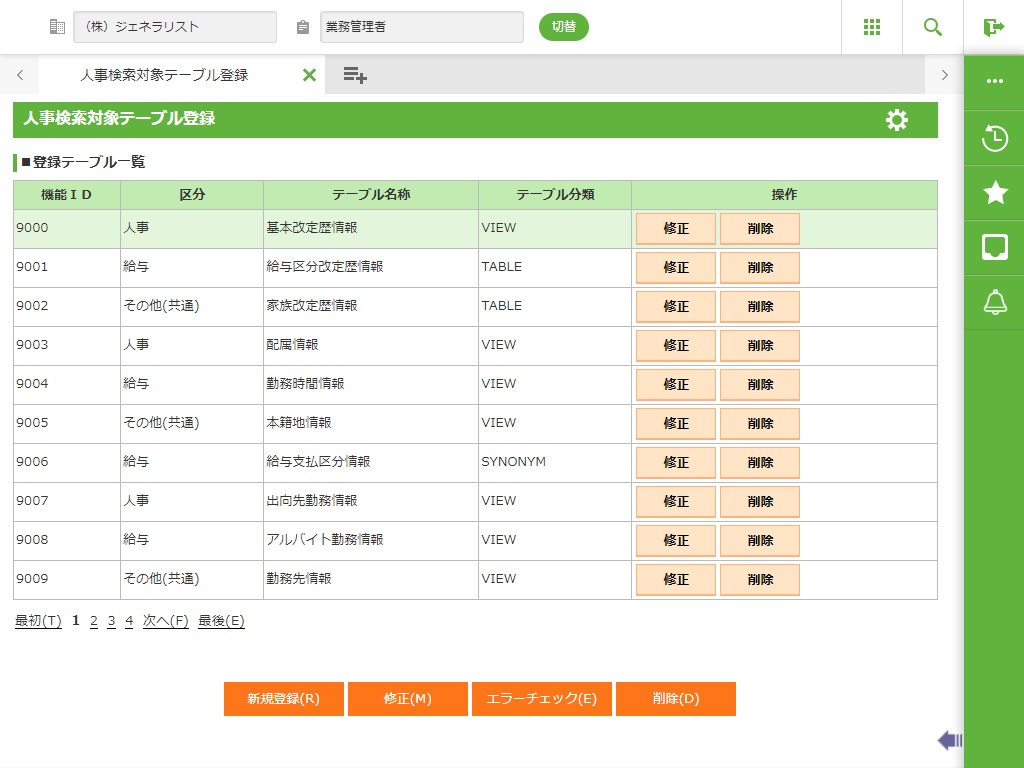
フィールド
■ 登録テーブル一覧
名称 |
操作/表示内容 |
桁数 |
型 |
必須 |
機能ID |
機能IDが表示されます。 | 表示項目 |
区分 |
テーブルの区分(人事、給与、その他(共通))が表示されます。 | 表示項目 |
テーブル名称 |
人事検索の検索対象にしたテーブル名称が表示されます。 | 表示項目 |
テーブル分類 |
テーブルの分類(TABLE、VIEW、SYNONYM)が表示されます。 | 表示項目 |
ボタン
名称 |
機能内容 |
新規登録(R) |
新規登録画面に遷移します。 |
修正(M) |
修正画面に遷移します。 |
エラーチェック(E) |
検索項目名称が一意であるか等のチェック処理を行います。チェックした結果で問題が発生した場合、「アプリケーションログ表示(1.2.12)」に遷移するかの確認メッセージを表示します。 |
削除(D) |
「人事検索・ファイル出力(2.6.2)」の対象に登録したテーブルを削除し、人事検索の検索・出力処理の対象外にします。削除しても良いかの確認メッセージを表示します。 |
2.6.11.2 新規登録画面
≪運用≫
・ 人事検索の検索項目名称は以下の通りで作成を行います。
① 「履歴管理区分」が「履歴あり」の場合
[現在 or 経歴] + 項目名称付加文字列 + 検索テーブルの列名(オラクルの定義から取得)となります。
例:現在希望配属コード、経歴希望配属コード
② 「履歴管理区分」が「履歴なし」の場合
項目名称付加文字列 + 検索テーブルの列名(オラクルの定義から取得)となります。
例:希望配属コード
・ 機能IDの指定をせずに登録した場合は9000番台以降で自動発番します。自動発番処理は以下の通りです。
① 9000番以上で空き番号がある場合、空き番号を取得します。(例:9000、9002が登録されている場合は9001を取得します。)
② 上記で取得できない場合、9000番以上で登録済みの最大数+1を取得します。(例:9000~9002が登録されている場合は9003を取得します。)
③ 上記で取得できない場合、9000番を取得します。
④ 取得した機能IDでセキュリティマスタにデータを登録、及び全業務グループIDに対して業務グループ利用情報を登録します。
・ 検索項目名称は最大30バイトです。31バイトを超える場合は切捨てを行い、警告をアプリケーションログに書き込みますので、対象の検索項目は「人事検索対象項目マスタ」にて確認をしてください。
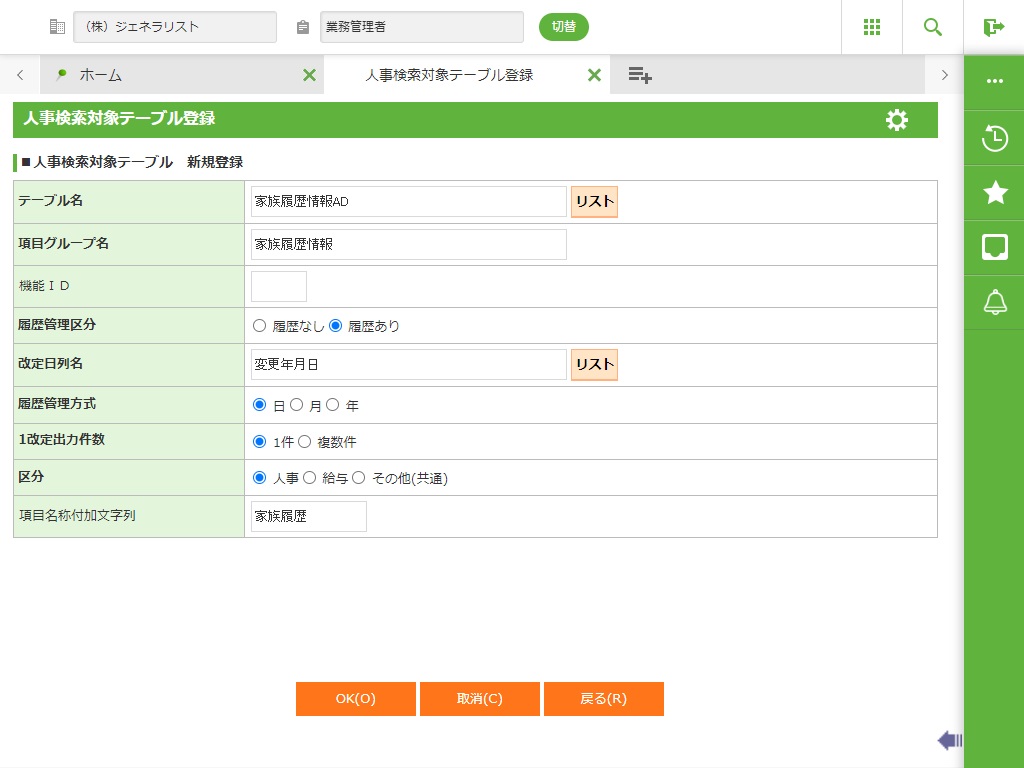
フィールド
■ 新規登録
名称 |
入力/表示内容 |
桁数 |
型 |
必須 |
テーブル名 |
「人事検索・ファイル出力(2.6.2)」にて検索可能にしたい社員情報のテーブル名を入力します。 <リスト>テーブル一覧表示画面を呼び出します。 |
30 |
文字 |
○ |
項目グループ名 |
項目グループ名を入力します。 検索項目はあらかじめ検索項目グループという集まりにまとめられています。 個人情報はデータベース上でテーブルというまとまりに整理されて保存されていますが、このグループはデータベース上のテーブルに相当します。 |
30 |
文字 |
○ |
機能ID |
セキュリティチェックを行うための機能IDを9000番以降で入力します。 省略した場合は9000番以上の空き番号から自動取得します。 |
4 |
数値 |
|
履歴管理区分 |
検索元になる社員情報テーブルが履歴管理をしているかを選択します。 ・ 履歴なし ・ 履歴あり |
オプションボタン選択 |
改定日列名 |
社員情報テーブルが履歴管理方式の場合、改定日となる列名を入力します。 「テーブル名」に入力したテーブルに存在しない列名を入力した場合はエラーになります。 <リスト>テーブル名に指定されているテーブルの列一覧表示画面を呼び出します。 |
30 |
文字 |
○ |
履歴管理方式 |
検索元になる社員情報テーブルが履歴管理をしている場合、履歴管理方式を選択します。 ・ 日(YYYYMMDD) ・ 月(YYYYMM) ・ 年(YYYY) |
オプションボタン選択 |
||
1改定出力件数 |
検索元になる社員情報テーブルが履歴管理をしている場合、1個の改定につき、1件、又は複数件の情報を管理しているかを選択します。 ・ 1件 ・ 複数件 例) 1件:住所情報、社員基本情報 複数件:兼務情報、社員通勤交通費情報 |
オプションボタン選択 |
||
区分 |
検索元になる社員情報テーブルが属する区分「人事、給与、その他(共通)」を選択します。 選択した内容は登録テーブル一覧画面に表示されます。 |
オプションボタン選択 |
||
項目名称付加文字列 |
検索項目名称を生成した時に付加する文字列を入力します。 既存の検索項目名称と重複しないように指定してください。 |
10 |
文字 |
|
ボタン
名称 |
機能内容 |
OK(O) |
指定された社員情報テーブルを「人事検索・ファイル出力(2.6.2)」で検索可能にするためのデータを作成します。 |
取消(C) |
この画面で行った入力を取り消し、入力前の状態に戻します。 |
戻る(R) |
処理を取消し、登録テーブル一覧画面に戻ります。 |
2.6.11.3 修正画面
≪運用≫
・ 本画面で修正できる項目は、項目グループ名、改定日列名、履歴管理方式、1改定出力件数、区分のみとなります。この他の項目を修正したい場合は「人事検索対象項目マスタ」にて修正を行ってください。
・ 項目グループ名を変更した場合、セキュリティマスタの機能名称「参照権限( + 項目グループ名 + )」を変更します。変更後の機能名称が既に存在する場合は登録できません。
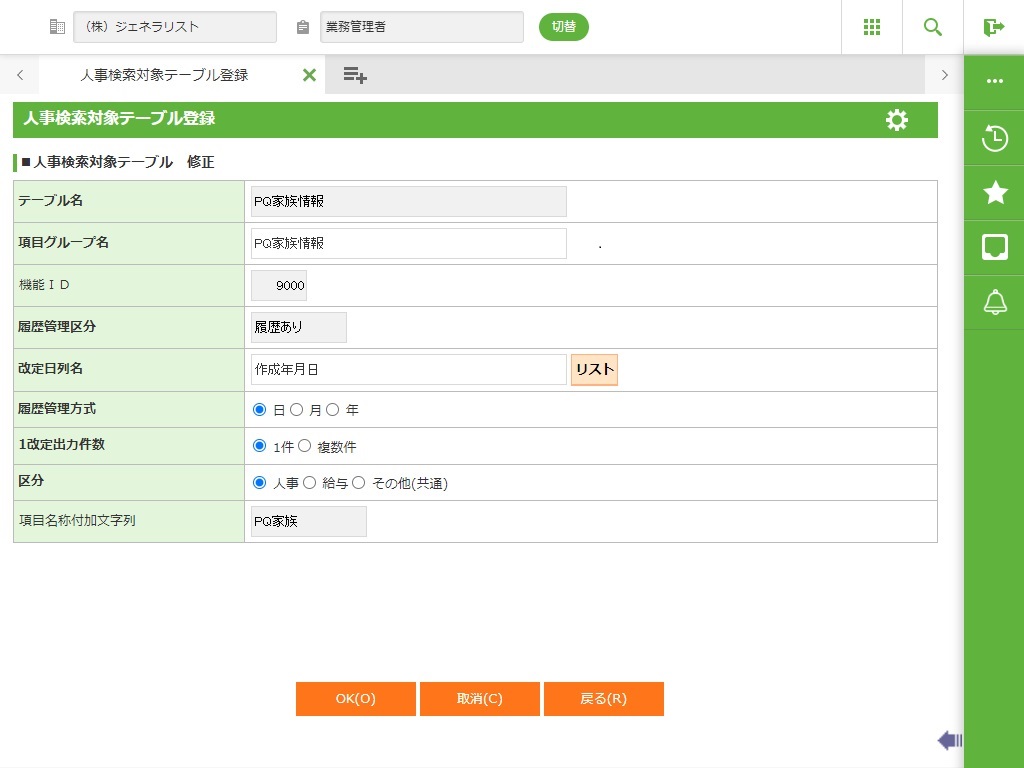
フィールド
■ 修正
名称 |
入力/表示内容 |
桁数 |
型 |
必須 |
テーブル名 |
登録テーブル一覧画面にて選択したテーブル名が表示されます。 | 表示項目 |
||
項目グループ名 |
項目グループ名を入力します。 検索項目はあらかじめ検索項目グループという集まりにまとめられています。 個人情報はデータベース上でテーブルというまとまりに整理されて保存されていますが、このグループはデータベース上のテーブルに相当します。 |
30 |
文字 |
○ |
機能ID |
セキュリティチェックを行うための機能IDが表示されます。 | 表示項目 |
履歴管理区分 |
検索元になる社員情報テーブルが履歴管理をしているかが表示されます。 | 表示項目 |
改定日列名 |
社員情報テーブルが履歴管理方式の場合、改定日となる列名を入力します。 「テーブル名」に入力したテーブルに存在しない列名を入力した場合はエラーになります。 <リスト>テーブル名に指定されているテーブルの列一覧表示画面を呼び出します。 |
30 |
文字 |
○ |
履歴管理方式 |
検索元になる社員情報テーブルが履歴管理をしている場合、履歴管理方式を選択します。 ・ 日(YYYYMMDD) ・ 月(YYYYMM) ・ 年(YYYY) |
オプションボタン選択 |
||
1改定出力件数 |
検索元になる社員情報テーブルが履歴管理をしている場合、1個の改定につき、1件、又は複数件の情報を管理しているかを選択します。 ・ 1件 ・ 複数件 例) 1件:住所情報、社員基本情報 複数件:兼務情報、社員通勤交通費情報 |
オプションボタン選択 |
||
区分 |
検索元になる社員情報テーブルが属する区分「人事、給与、その他(共通)」を選択します。 選択した内容は登録テーブル一覧画面に表示されます。 |
オプションボタン選択 |
||
ボタン
名称 |
機能内容 |
OK(O) |
指定された内容にて更新を行い、登録テーブル一覧画面に戻ります。 |
取消(C) |
この画面で行った入力・編集を取り消し、入力・編集前の状態に戻します。 |
戻る(R) |
処理を取消し、登録テーブル一覧画面に戻ります。 |