2.11.10 採用案登録(個別発令)
本機能では採用案(内定者の氏名、所属組織、待遇などの情報)を登録できます。
- 登録した情報は社員の基本情報の作成、および採用発令に用います。
- 本機能で扱わない個人情報は決裁後、メニュー「人事社員情報」にて登録することができます。
- 採用案を決裁する方法は1.1.5 法人別システム管理マスタ(法人システム設定)にて設定できます。
- 決裁時に発番する方式での運用の場合、決裁コードの記入は自動で行われます。
- 決裁前に決定書番号登録を行う運用の場合、決裁コードの記入は手動となります。既に作成された決定書番号をリストから選択することも可能です。
- 本機能で入力した項目が決裁時にどのように反映されるか、また、決裁処理で必要な項目については、2.4.1 採用案件 概要を参照してください。
- 既存社員の情報をコピーして採用案を登録したい場合は、本機能を用いずに下記の手順を行ってください。
- 1.2.25 社員情報コピーを用い、必要な情報を選択し、新しい社員コードを発番します。
- 新規で採用発令を登録します。
- 名字漢字と名前漢字は最大文字長(50バイト、全角25文字)より多く入力すると、保存時にエラーとなります。
- 「カナ自動入力」を使うことで、氏名漢字を入力すると氏名カナにカナ文字を自動表示できます。詳細はカナ自動入力を参照してください。
初期表示画面
初期表示画面
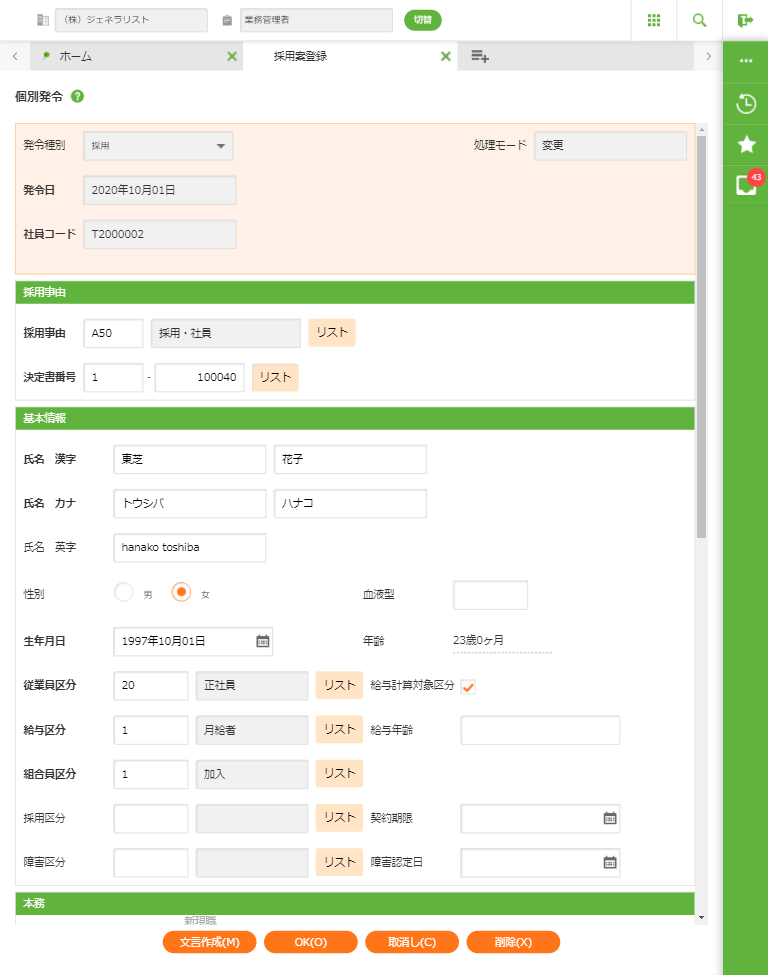
初期表示画面(続き)
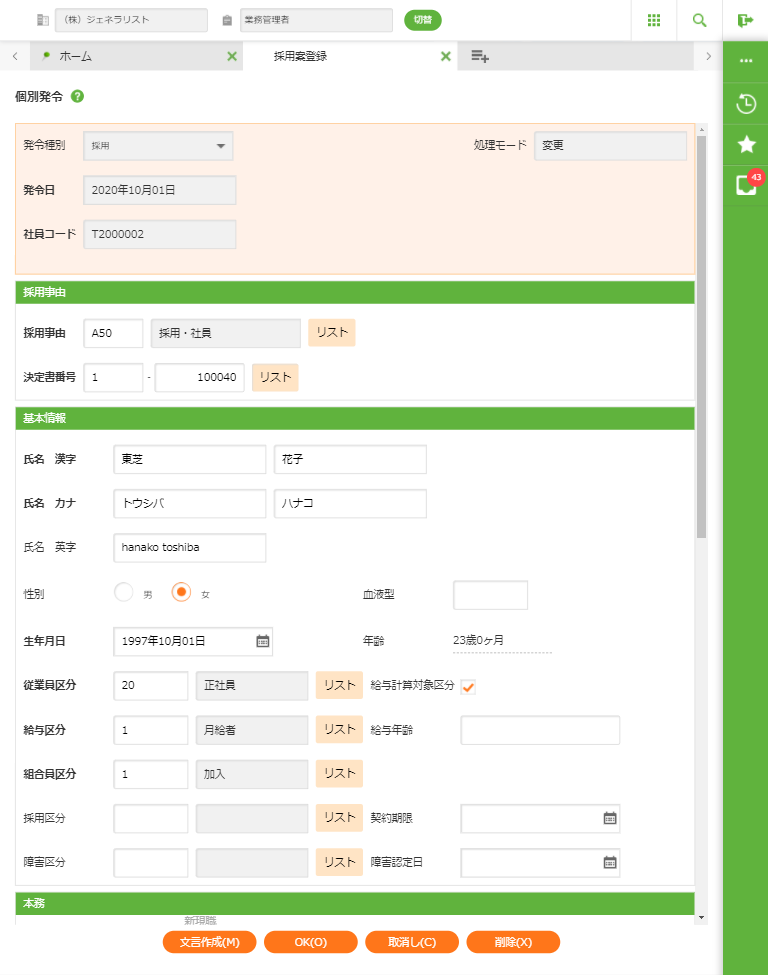
フィールド
| 名称 | 操作/表示内容 | 桁数 | 型 | 必須 |
|---|---|---|---|---|
| 発令種別 | 発令の種別が表示されます。 | 表示項目 | ||
| 処理モード | 処理モードが表示されます。 | 表示項目 | ||
| 発令日 | 採用案の発令日を入力します。 | 8 | 年月日 | 〇 |
| 社員コード | 社員コードを入力します。社員コードは2.4.6 社員コード登録でも発番可能です。 | 255 | 数値 | 〇 |
採用事由
| 名称 | 操作/表示内容 | 桁数 | 型 | 必須 |
|---|---|---|---|---|
| 採用事由 | 採用事由コードを入力します。事由コードはリストより選択できます。 | 4 | 文字 | 〇 |
| 決定書番号 | 「決裁時に発番する」設定の場合は、保存時に自動発番します。 「決裁前に決定書番号 登録を行う」設定の場合、リストより決定書番号を選択します。 |
リスト選択 | 〇 | |
基本情報
| 名称 | 操作/表示内容 | 桁数 | 型 | 必須 |
|---|---|---|---|---|
| 氏名 漢字 | 内定者の名字と名前を漢字で入力します。 | 50 | 文字 | 〇 |
| 氏名 カナ | 内定者の名字と名前をカナで入力します。 | 50 | 文字 | 〇 |
| 氏名 英字 | 内定者の名字と名前を英字で入力します。 | 100 | 文字 | |
| 性別 | 性別(男・女)を選択します。 | オプションボタン選択 | ||
| 血液型 | 内定者の血液型を入力します。A、B、AB、Oの4種類にRh+、Rh-の情報が入力できます。 (入力例)A、B+、AB-、O+ |
3 | 文字 | |
| 生年月日(年齢) | 内定者の生年月日を入力します。年齢が自動的に表示されます。 | 8 | 年月日 | 〇 |
| 従業員区分 | 内定者の従業員区分コードを入力します。区分コードはリストより選択できます。従業員区分コードに対応する従業員区分名称を表示します。 | 2 | 数値 | 〇 |
| 給与計算対象区分 | 人事給与統合システムの場合、本区分をオンにして採用案の決裁を行うと、給与計算の対象者になります。給与計算の対象外にする場合は、チェックを外してください。 | チェックボックス入力 | ||
| 給与区分 | 給与区分コードを入力します。区分コードはリストより選択できます。給与区分コードに対応する給与区分名称を表示します。 | 2 | 数値 | 〇 |
| 給与年齢 | 給与年齢を入力します。 | 2 | 数値 | |
| 組合員区分 | 組合員区分コードを入力します。区分コードはリストより選択できます。組合員区分コードに対応する名称を表示します。 | 1 | 数値 | 〇 |
| 採用区分 | 採用区分コードを入力します。区分コードはリストより選択できます。採用区分コードに対応する採用区分名称を表示します。 | 2 | 数値 | |
| 契約期限 | 契約者社員などの場合、契約期限を入力します。 | 8 | 年月日 | |
| 障害区分 | 内定者が障害者の場合、障害コードを入力します。区分コードはリストより選択できます。 | 2 | 数値 | |
| 障害認定日 | 内定者が障害者の場合、障害の認定を受けた年月日を入力します。 | 8 | 年月日 | |
本務
| 名称 | 操作/表示内容 | 桁数 | 型 | 必須 |
|---|---|---|---|---|
| 組織 | 配属する組織を入力します。コードはリストから選択できます。 | 10 | 文字 | 〇 |
| 役職 | 役職コードを入力します。コードはリストから選択できます。 | 4 | 文字 | 〇 |
| 資格 | 資格コードを入力します。コードはリストから選択できます。 | 4 | 文字 | 〇 |
| 待遇 | 待遇コードを入力します。コードはリストから選択できます。 | 4 | 文字 | 〇 |
| 汎用発令 | 汎用発令名称の各項目は、1.1.5 汎用発令種別マスタ(法人システム設定)に設定されている発令種別名称を表示します。汎用発令種別に対応した汎用発令参照コードを入力します。 | 10 | 文字 |
兼務
| 名称 | 機能内容 |
|---|---|
| 兼務 | 兼務があれば、その情報が表示されます。クリックすることで兼務追加画面を表示します。二つ以上兼務がある場合は↓ボタンをクリックすると一つ下の兼務と順番が入れ替わり、↑ボタンをクリックすると一つ上の兼務と順番が入れ替わります。 |
| 兼務状態 | 兼務継続、兼務追加、兼務解除のいずれかの状態が表示されます。 |
| 組織 | 兼務先の組織名が表示されます。 |
| 役職 | 兼務先の役職が表示されます。 |
| 兼務期間 | 兼務の発令日から免発令日までの期間が表示されます。 |
| 名称 | 機能内容 |
| 兼務追加 | 兼務追加画面を表示します。 |
| 兼務解除 | 表示されている兼務情報を解除します。 |
| 変更の取消 | 兼務情報の変更を取消し、兼務継続します。 |
出向
| 名称 | 機能内容 |
|---|---|
| 出向 | 出向があれば、その情報が表示されます。クリックすることで出向追加画面を表示します。二つ以上出向がある場合は↓ボタンをクリックすると一つ下の出向と順番が入れ替わり、↑ボタンをクリックすると一つ上の出向と順番が入れ替わります。 |
| 出向状態 | 出向継続、出向追加、出向解除のいずれかの状態が表示されます。 |
| 組織 | 出向先の組織名が表示されます。 |
| 役職 | 出向先の役職が表示されます。 |
| 出向期間 | 出向の発令日から免発令日までの期間が表示されます。 |
| 名称 | 機能内容 |
| 出向追加 | 出向追加画面を表示します。 |
| 出向解除 | 表示されている出向情報を解除します。 |
| 変更の取消 | 出向情報の変更を取消し、出向継続します。 |
発令詳細
| 名称 | 操作/表示内容 | 桁数 | 型 | 必須 |
|---|---|---|---|---|
| 備考 | 備考を入力します。 | 40 | 文字 | |
| 現職文言 | 現職文言を入力します。 | 4000 | 文字 | |
| 発令文言 | 発令文言を入力します。 | 4000 | 文字 | |
| メモ欄 | メモを入力します。 | 2000 | 文字 |
ボタン
| 名称 | 機能内容 |
|---|---|
| 文言作成(M) | 現職文言と発令文言を自動生成します。 |
| OK(O) | 保存処理を行います。採用案は作らずに、直接発令情報へ登録します。 |
| 取消し(C) | 処理の取消しをします。 |
| 削除(X) | 入力した内容すべてを削除します。 |
| 戻る(R) | 組織改定・一括発令画面から呼ばれた時のみ表示され、組織改定・一括発令画面に戻ります。 |
兼務追加画面
本画面は兼務追加ボタン、または当該社員に追加した兼務がある場合にその情報を押下することで表示され、兼務を登録または修正できます。

フィールド
兼務発令
| 名称 | 操作/表示内容 | 桁数 | 型 | 必須 |
|---|---|---|---|---|
| 兼務入力区分 | 兼務入力区分が表示されます。 | 表示項目 | ||
| 発令内容区分 | 発令内容区分を選択します。 | オプションボタン選択 | ||
| 終了予定日 | 終了予定日を入力します。 | 8 | 年月日 | |
| 備考 | 備考を入力します。 | 40 | 文字 | |
兼務詳細
| 名称 | 操作/表示内容 | 桁数 | 型 | 必須 |
|---|---|---|---|---|
| 組織 | 兼務する組織を入力します。コードはリストから選択します。 | 10 | 文字 | 〇 |
| 役職 | 役職コードを入力します。コードはリストから選択します。 | 4 | 文字 | 〇 |
| 待遇 | 待遇コードを入力します。コードはリストから選択します。 | 4 | 文字 | |
| 汎用発令 | 汎用発令名称の各項目は、1.1.5 汎用発令種別マスタ(法人システム設定)に設定されている発令種別名称を表示します。汎用発令種別に対応した汎用発令参照コードを入力します。 | 10 | 文字 |
ボタン
| 名称 | 機能内容 |
|---|---|
| OK(O) | 入力した内容を設定します。 |
| キャンセル(C) | 処理の取消しをします。 |
出向追加画面
本画面は出向追加ボタン、または当該社員に追加した出向がある場合にその情報を押下することで表示され、出向を登録または修正できます。
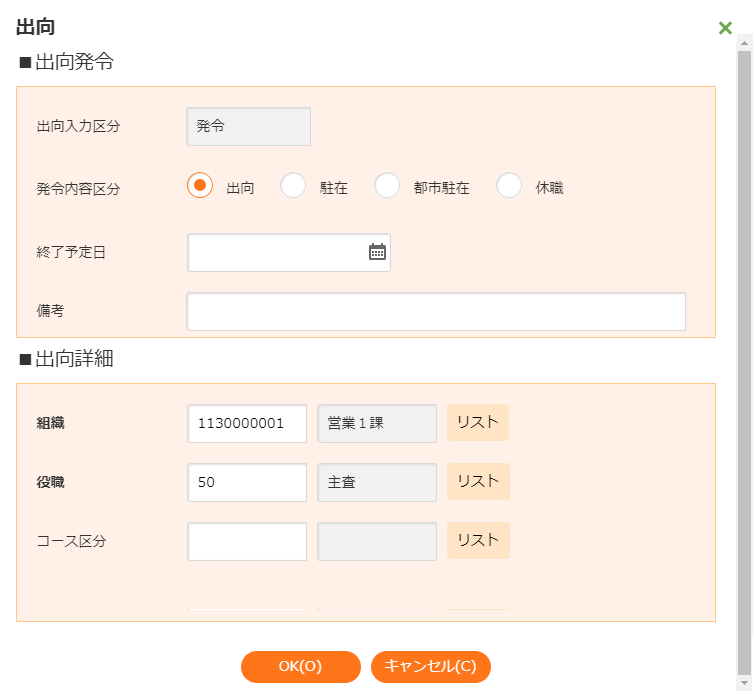
フィールド
出向発令
| 名称 | 操作/表示内容 | 桁数 | 型 | 必須 |
|---|---|---|---|---|
| 出向入力区分 | 出向入力区分が表示されます。 | 表示項目 | ||
| 発令内容区分 | 発令内容区分を選択します。 | オプションボタン選択 | ||
| 終了予定日 | 終了予定日を入力します。 | 8 | 年月日 | |
| 備考 | 備考を入力します。 | 40 | 文字 | |
出向詳細
| 名称 | 操作/表示内容 | 桁数 | 型 | 必須 |
|---|---|---|---|---|
| 組織 | 兼務させる組織を入力します。コードはリストから選択できます。 | 10 | 文字 | 〇 |
| 役職 | 役職コードを入力します。コードはリストから選択できます。 | 4 | 文字 | 〇 |
| 汎用発令 | 汎用発令名称の各項目は、1.1.5 汎用発令種別マスタ(法人システム設定)に設定されている発令種別名称を表示します。汎用発令種別に対応した汎用発令参照コードを入力します。 | 10 | 文字 |
ボタン
| 名称 | 機能内容 |
|---|---|
| OK(O) | 入力した内容を設定します。 |
| キャンセル(C) | 処理の取消しをします。 |