2.11.5 組織改正案・人事異動案(分散入力)
組織改正案・人事異動案(機能)で作成した案を複数担当で、分散して入力することができます。
- 変更したい変更年月日の改正案の変更したい組織を選択し、編集開始することで、選択組織配下の編集を開始することができます。
- 第二階層に組織A,B,Cとあった場合に、AとCを編集することもできます。
- 他のユーザが編集中の場合は、編集開始できません。しばらく待つか、他の担当者と調整してください。
- 組織または社員を選択し、右クリックすることで操作メニューが表示されます。また、ドラッグ&ドロップすることで移動することもできます。
- 組織参照権限のある組織とその配下のみ編集できます。
- 過去データの反映は、改正案の変更年月日よりも過去に組織変更がある場合のみ反映させることができます。
過去の改正の改定取消を行い、発令のみを編集する場合は、適宜過去データの反映を行うか判断してください。
- 確定していない案件のみ表示されます。
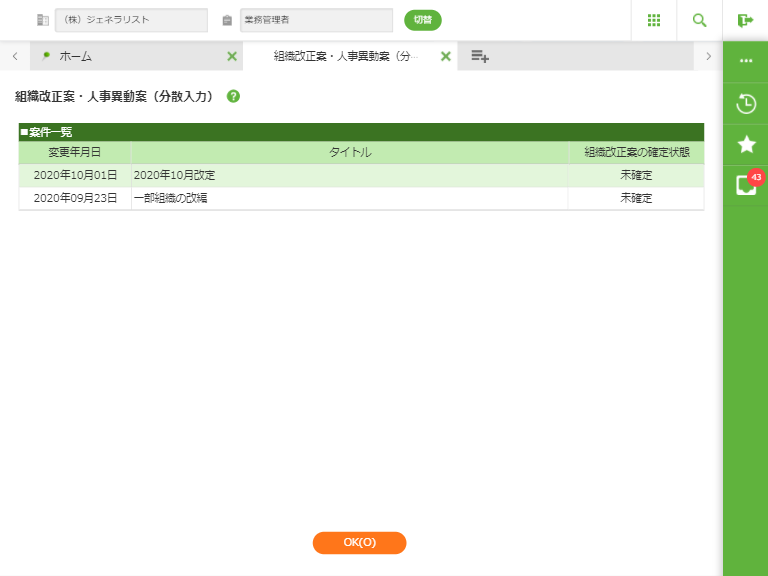
案件一覧
| 名称 | 操作/表示内容 | 桁数 | 型 | 必須 |
|---|---|---|---|---|
| 変更年月日 | 変更年月日を表示します。 | 表示項目 | ||
| タイトル | タイトルを表示します。 | 表示項目 | ||
| 組織改正案の確定状態 | 組織改正案の確定状態(変更なし/未確定)を表示します。 | 表示項目 | ||
ボタン
| 名称 | 機能内容 |
|---|---|
| OK(O) |
選択した組織改正案を修正します。 2.11.5.2 組織改正案・人事案画面を表示します。 |
組織ツリーとそこに所属する社員を表示します。
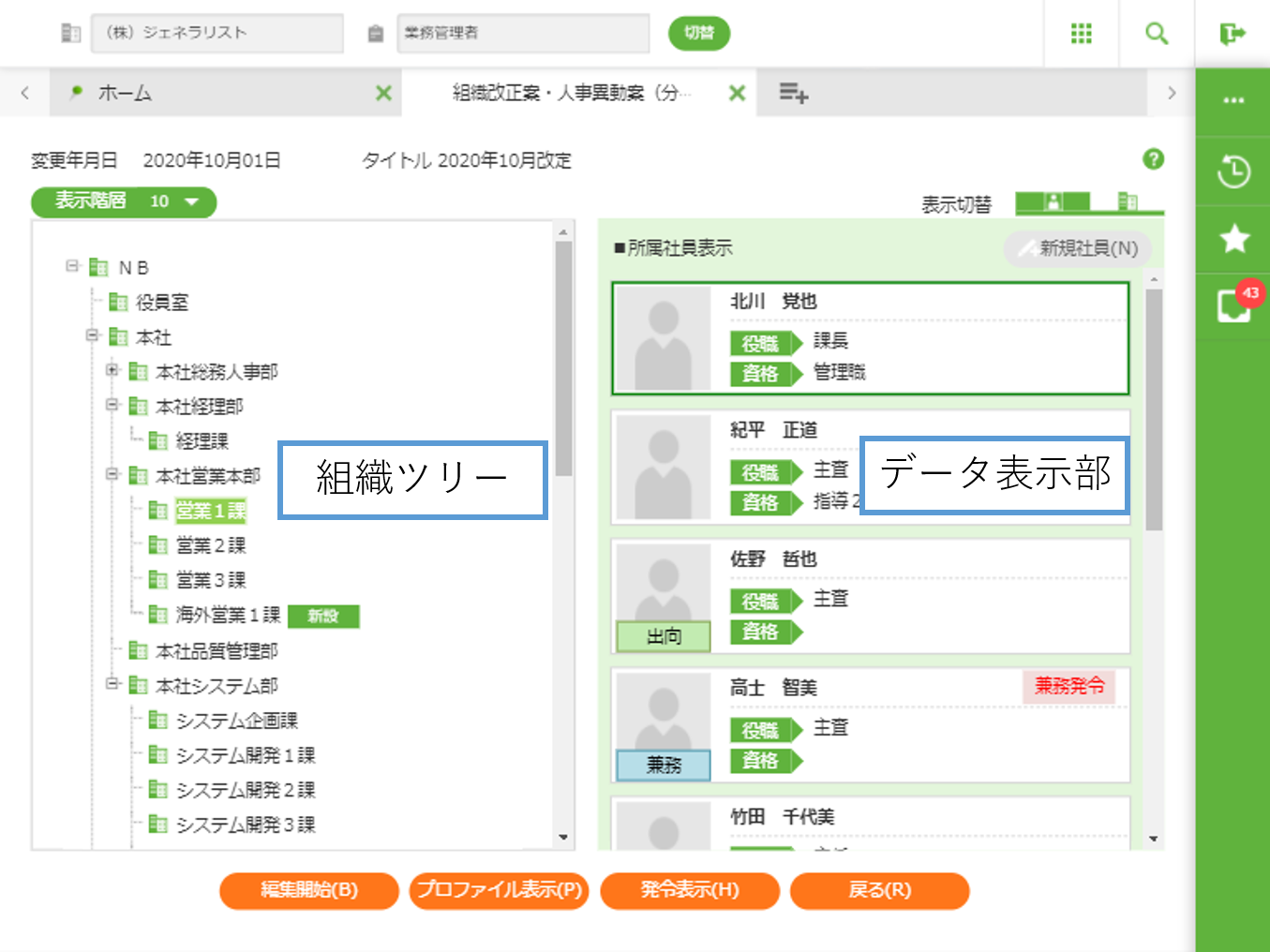
項目
| 名称 | 操作/表示内容 | 桁数 | 型 | 必須 |
|---|---|---|---|---|
| 変更年月日 | 変更年月日を表示します。 | 表示項目 | ||
| タイトル | タイトルを表示します。 | 表示項目 | ||
| 表示階層 | 表示階層(1~10)を設定します。 デフォルト表示階層は、法人別システム管理マスタの組織図表示階層になります。 |
リストボックス選択 | ||
| 異動事由 | デフォルト異動事由を設定します。 人の異動時に使用します。 選択ボタンから2.11.5.7 異動事由を表示します。 <注意> ・新規社員や個別発令の場合は、設定した異動事由が初期表示されません。 ・一括作成時は一括作成の事由が設定されます。 表示切替で、所属社員の表示になっている場合にのみ表示されます。 編集開始後のみ表示されます。 |
表示項目 | ||
| 表示切替 | データ表示部の所属社員/組織情報の表示を切り替えます。 | タブ | ||
ボタン
| 名称 | 機能内容 |
|---|---|
| 新規社員(N) | 選択した組織に対して、新規に社員を作成します。 2.11.10採用案登録(個別発令)を表示します。 表示切替で、所属社員の表示になっている場合にのみ表示されます。 編集開始後のみ使用可能です。 |
| 編集開始(B) | 選択組織配下の編集を開始します。 編集開始前のみ表示されます。 |
| 編集完了(O) | 編集を完了します。 編集開始後のみ表示されます。 |
| プロファイル表示(P) | 選択した社員のプロファイルを別タブで表示します。 表示切替で、所属社員の表示になっている場合にのみ表示されます。 |
| 発令表示(H) | 発令内容の参照ができます。 2.11.9発令案登録(個別発令)に社員が編集不可の状態で表示されます。 編集完了している場合のみ表示されます。 表示切替で、所属社員の表示になっている場合にのみ表示されます。 |
| 個別発令(M) | 個別で発令案登録を行います。 2.11.9発令案登録(個別発令)に社員が編集可能の状態で表示されます。 編集開始している場合のみ表示されます。 表示切替で、所属社員の表示になっている場合にのみ表示されます。 |
| 戻る(R) | 前画面に戻ります。 |
編集開始後、ドラッグ&ドロップでの移動や、組織名称を右クリックで表示されるメニューより編集(変更・移動・廃止など)が行えます。また、所属している社員に対して一括で発令を起こすこともできます。
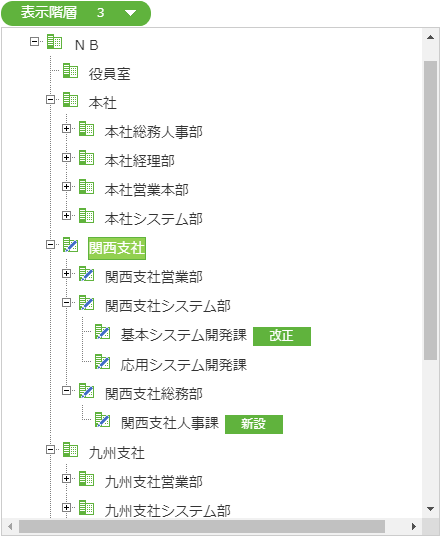
編集している組織は、組織の横のアイコンマークが から
から に変わります。
(編集開始前)
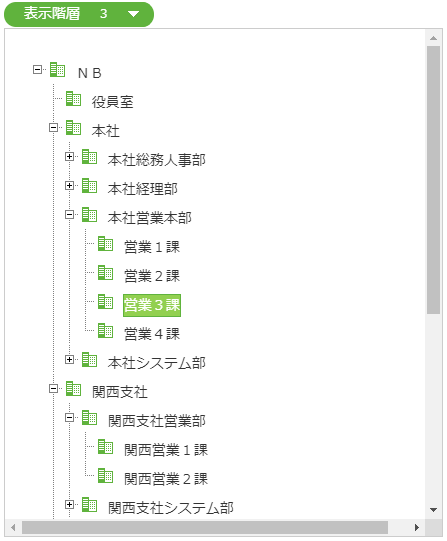
(編集開始後)
(編集開始前の右クリックメニュー)

(編集開始後の右クリックメニュー)
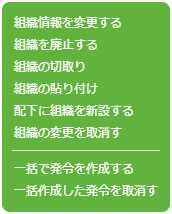
(ドラッグ時または組織の貼り付け時に組織が複数ある場合)

組織ツリー
| 名称 | 操作/表示内容 | 桁数 | 型 | 必須 |
|---|---|---|---|---|
| 組織名称 | 組織略称を表示します。 組織名称の右側に状態(新設・改定・移動・廃止)を表示します。 |
表示項目 | ||
メニュー(編集開始前)
| 名称 | 機能内容 |
|---|---|
| 選択組織配下の編集開始 | 選択組織配下の編集を開始します。 |
メニュー(編集開始後)
| 名称 | 機能内容 |
|---|---|
| 組織情報を変更する | 右側に組織情報の編集画面を表示し、組織を変更します。 |
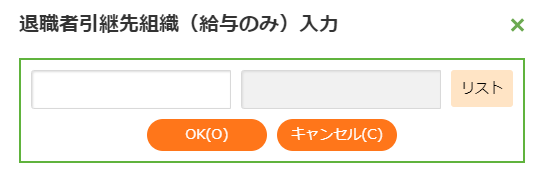
| 組織を廃止する | 選択した組織を廃止します。 子組織がある場合には、子組織から廃止を行ってください。 廃止時、所属社員がいる場合は、2.11.5.12 退職者引継先組織(給与のみ)入力画面を表示します。 |
| 組織の切取り | 組織の切り取りをします。 |
| 組織の貼り付け | 組織の貼り付けをします。 |
| 配下に組織を新設する | 選択した組織の下に組織を新設します。 右側に組織の入力欄を表示します。 |
| 組織の変更を取消す | 組織の変更を取り消します。 組織変更時(改正・廃止)のみ表示されます。 |
| 一括で発令を作成する | 選択した組織に所属する社員に対して、一括で発令を作成します。 発令事由は「L110:組織改正/組織移動」で作成されます。 |
| 一括で作成した発令を取消す | 選択した組織に所属する社員に対して、一括で発令を取り消します。 |
メニュー(組織の移動時)
| 名称 | 機能内容 |
|---|---|
| 配下の最後に移動 | ドロップした組織の配下の最後に移動します。 |
組織の詳細を表示します。
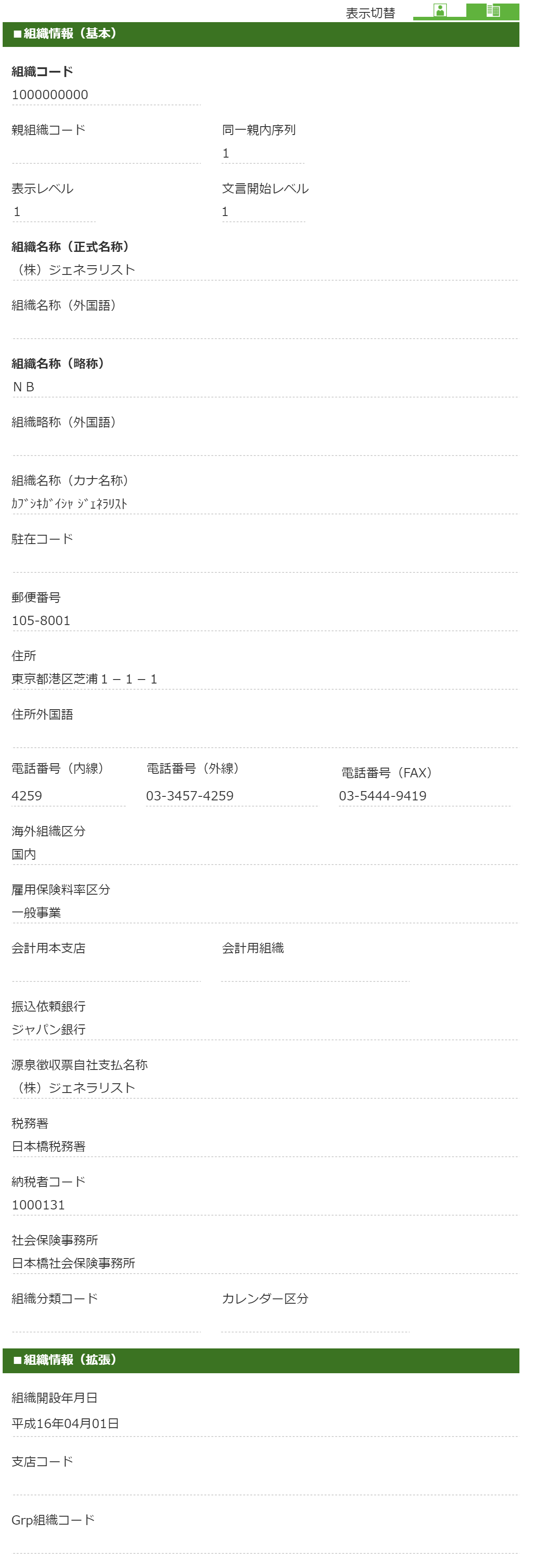
項目
| 名称 | 表示内容 |
|---|---|
| 組織コード | 組織のコードが表示されます。 |
| 親組織コード | 1階層上位の組織を表すコードが表示されます。 |
| 同一親内序列 | 親組織内の順序を表す序列が表示されます。 |
| 表示レベル | 表示階層のレベルが表示されます。 表示レベルは、表示時のみ有効です。実際の処理する際には、表示レベルではなく実際の組織階層にて処理を行います。 |
| 文言開始レベル | 発令文言作成時の開始レベルが表示されます。 |
| 組織名称(正式名称) | 組織の正式名称が表示されます。 |
| 組織名称(外国語) | 組織の正式名称(外国語)が表示されます。 |
| 組織名称(略称) | 組織の略称が表示されます。 |
| 組織略称(外国語) | 組織名称の略称(外国語)が表示されます。 |
| 組織名称(カナ名称) | 組織のカナ名称が表示されます。 |
| 退職者引継先組織(給与のみ) | 退職者引継先組織が表示されます。 組織廃止時のみ表示されます。 |
| 駐在コード | 駐在先の組織コードが表示されます。コードに対応する名称が表示されます。 |
| 郵便番号 | 組織の郵便番号が表示されます。 |
| 住所 | 組織の住所が表示されます。 |
| 住所(外国語) | 組織の住所(外国語)が表示されます。 |
| 電話(内/外/FAX) | 内線の電話番号が表示されます。 |
| 外線の電話番号が表示されます。 | |
| FAXの電話番号が表示されます。 | |
| 海外組織区分 | 海外組織区分(国内、海外現地法人、海外現地法人以外)が表示されます。 |
| 雇用保険料率区分 | 雇用保険料率区分(一般事業、建設以外の特掲事業、特掲事業の建設業)が表示されます。給与情報システムとの連動時に利用されます。 |
| 会計用本支店 | 会計用本支店が表示されます。給与情報システムとの連動時に利用されます。 |
| 会計用組織 | 会計用組織が表示されます。給与情報システムとの連動時に利用されます。 |
| 振込依頼銀行 | 振込依頼銀行コードが表示されます。コードに対応する振込依頼銀行名称が表示されます。 |
| 源泉徴収票自社支払名称 | 源泉徴収票自社支払名称が表示されます。給与情報システムとの連動時に利用されます。 |
| 税務署 | 税務署コードが表示されます。コードに対応する税務署名称が表示されます。給与情報システムとの連動時に利用されます。 |
| 納税者コード | 納税者コードが表示されます。給与情報システムとの連動時に利用されます。 |
| 社会保険事務所 | 社会保険事務所コードが表示されます。コードに対応する社会保険事務所名称が表示されます。給与情報システムとの連動時に利用されます。 |
| 組織分類コード | 組織分類コードが表示されます。 |
| カレンダー区分 | カレンダー区分が表示されます。 |
| 拡張項目 | 組織拡張項目が設定されている場合、対応する項目名称が表示されます。データ内容が表示されます。コード項目に設定されている項目はリストボタンからも入力することができます。 以下、設定されているだけの項目が表示されます。 |
組織の新設/改正時に入力画面をデータ表示部に表示します。
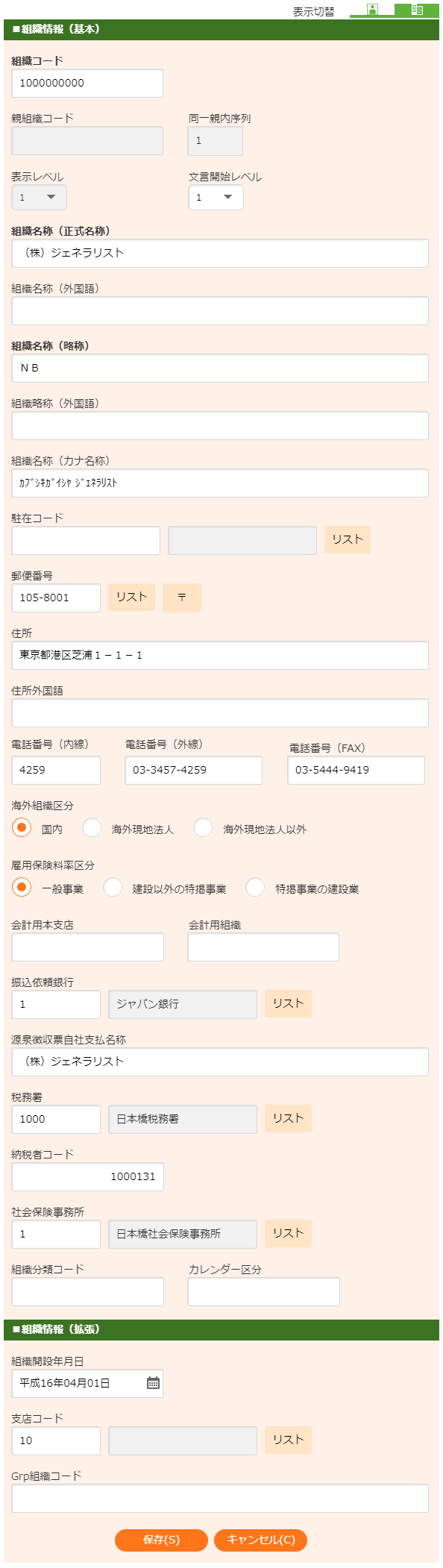
項目
| 名称 | 操作/表示内容 | 桁数 | 型 | 必須 |
|---|---|---|---|---|
| 組織コード | 組織のコードを入力します。他の組織コードと重複しないように入力してください。 | 10 | 文字 | ○ |
| 親組織コード | 1階層上位の組織を表すコードが表示されます。 | 表示項目 | ||
| 同一親内序列 | 親組織内の順序を表す序列が表示されます。 | 表示項目 | ||
| 表示レベル | 表示階層のレベルを選択します。 表示レベルは、表示時のみ有効です。実際の処理する際には、表示レベルではなく実際の組織階層にて処理を行います。 | リストボックス選択 | ||
| 文言開始レベル | 発令文言作成時の開始レベルを選択します。 | リストボックス選択 | ||
| 組織名称(正式名称) | 組織の正式名称を入力します。 | 100 | 文字 | ○ |
| 組織名称(外国語) | 組織の正式名称(外国語)を入力します。 | 100 | 文字 | |
| 組織名称(略称) | 組織の略称を入力します。 | 60 | 文字 | ○ |
| 組織略称(外国語) | 組織名称の略称(外国語)を入力します。 | 60 | 文字 | |
| 組織名称(カナ名称) | 組織のカナ名称を入力します。 | 100 | 文字 | |
| 駐在コード | 駐在先の組織コードを入力します。入力したコードに対応する名称が表示されます。 | 10 | 文字 | |
| 郵便番号 | 組織の郵便番号を入力します。 | 8 | 数値 | |
| 住所 | 組織の住所を入力します。 | 80 | 文字 | |
| 住所(外国語) | 組織の住所(外国語)を入力します。 | 100 | 文字 | |
| 電話(内/外/FAX) | 内線の電話番号を入力します。 | 6 | 数値 | |
| 外線の電話番号を入力します。 | 22 | 数値 | ||
| FAXの電話番号を入力します。 | 22 | 数値 | ||
| 海外組織区分 | 海外組織区分(国内、海外現地法人、海外現地法人以外)を選択します。 | オプションボタン選択 | ||
| 雇用保険料率区分 | 雇用保険料率区分(一般事業、建設以外の特掲事業、特掲事業の建設業)を選択します。給与情報システムとの連動時に利用されます。 | オプションボタン選択 | ||
| 会計用本支店 | 会計用本支店を入力します。給与情報システムとの連動時に利用されます。 | 2 | 数値 | |
| 会計用組織 | 会計用組織を入力します。給与情報システムとの連動時に利用されます。 | 10 | 文字 | |
| 振込依頼銀行 | 振込依頼銀行コードを入力します。コードに対応する振込依頼銀行名称が表示されます。 |
7 | 数値 | |
| 源泉徴収票自社支払名称 | 源泉徴収票自社支払名称を入力します。給与情報システムとの連動時に利用されます。 | 40 | 文字 | |
| 税務署 | 税務署コードを入力します。コードに対応する税務署名称が表示されます。給与情報システムとの連動時に利用されます。 | 8 | 数値 | |
| 納税者コード | 納税者コードを入力します。給与情報システムとの連動時に利用されます。 | 7 | 数値 | |
| 社会保険事務所 | 社会保険事務所コードを入力します。コードに対応する社会保険事務所名称が表示されます。給与情報システムとの連動時に利用されます。 | 3 | 数値 | |
| 組織分類コード | 組織分類コードを入力します。 | 10 | 数値 | |
| カレンダー区分 | カレンダー区分を入力します。 | 2 | 数値 | |
| 拡張項目 | 組織拡張項目が設定されている場合、対応する項目名称が表示されます。データ内容を入力します。コード項目に設定されている項目はリストボタンからも入力することができます。 以下、設定されているだけの項目が表示されます。 | オプションボタン選択 | ||
ボタン
| 名称 | 機能内容 |
|---|---|
| 保存(S) | 入力された内容を保存します。 |
| キャンセル(C) | 入力された内容をキャンセルします。 |
社員を右クリックするとメニューが表示され社操作をすることができます。
また、社員のドラッグし、組織へ社員をドロップすることで、組織の異動も行えます。
- 社員をドラッグ&ドロップで異動させると2.11.5.8 異動するが表示されます。
- 社員の状態により右クリックした際に表示されるメニューは異なります。
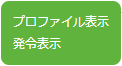
(編集開始前の右クリックメニュー)
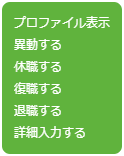
(編集開始後の右クリックのメニュー)
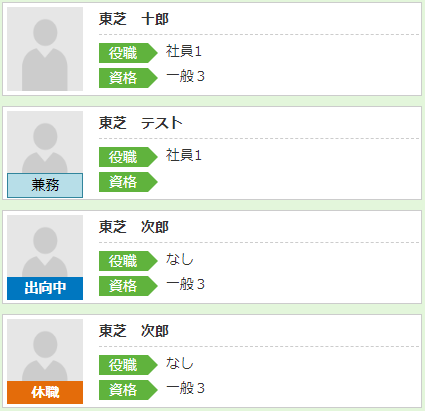
社員表示
| 名称 | 操作/表示内容 | 桁数 | 型 | 必須 |
|---|---|---|---|---|
| 顔写真 | 顔写真を表示します。 | 表示項目 | ||
| 社員名称 | 社員名称を表示します。 | 表示項目 | ||
| 役職 | 役職名称を表示します。 | 表示項目 | ||
| 資格 | 資格名称を表示します。 | 表示項目 | ||
| ステータス | 顔写真の下に、現時点の兼務・出向状態を表示します。 免兼務・免出向の状態は、社員名称の横に表示します。 |
表示項目 | ||
メニュー(編集開始前)
| 名称 | 機能内容 |
|---|---|
| プロファイル表示 | 選択した社員のプロファイルを別タブで表示します。 |
| 発令表示 | 選択した社員の発令情報を表示します。 2.11.9発令案登録(個別発令)を表示します。 |
メニュー(編集開始後)
| 名称 | 機能内容 |
|---|---|
| プロファイル表示 | 選択した社員のプロファイルを別タブで表示します。 |
| 異動する | 選択した社員の異動案を作成します。 2.11.5.8 異動するを表示します。 |
| 休職する | 選択した社員の休職案を作成します。 2.11.5.9 休職するを表示します。 |
| 復職する | 選択した社員の復職案を作成します。 2.11.5.10 復職するを表示します。 |
| 退職する | 選択した社員の退職案を作成します。 2.11.5.11 退職するを表示します。 |
| 詳細入力する | 選択した社員の異動案を作成します。 2.11.9発令案登録(個別発令)を表示します。 |
異動事由を設定します。
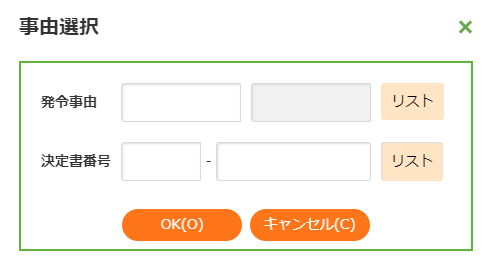
項目
| 名称 | 操作/表示内容 | 桁数 | 型 | 必須 |
|---|---|---|---|---|
| 発令事由 | 発令事由を入力します。 | 4 | 文字 | |
| 決定書番号 | 決定書番号を入力します。 | 3 | 文字 | |
| 6 | 数値 |
ボタン
| 名称 | 機能内容 |
|---|---|
| OK(O) | 入力された内容を保存します。 |
| キャンセル(C) | 入力された内容をキャンセルします。 |
社員をドラッグ&ドロップした際に、異動案を作成するための最低限の情報が設定できます。
組織・役職・資格以外の情報を設定するには、社員を選択し、詳細入力するまたは個別登録を行ってください。
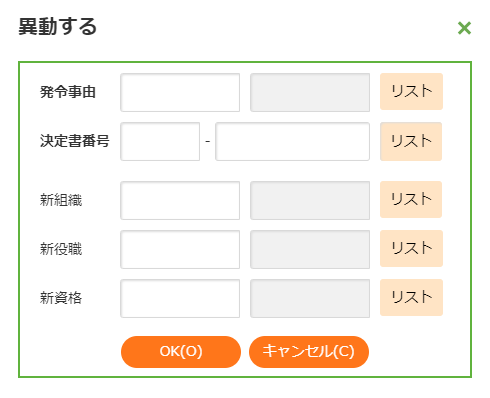
項目
| 名称 | 操作/表示内容 | 桁数 | 型 | 必須 |
|---|---|---|---|---|
| 発令事由 | 発令事由を入力します。 | 4 | 文字 | ○ |
| 決定書番号 | 決定書番号を入力します。 | 3 | 文字 | ○ |
| 6 | 数値 | ○ | ||
| 新組織 | ドロップした組織をデフォルトで表示します。 | 10 | 文字 | |
| 新役職 | 新役職を設定する場合に入力してください。 | 4 | 文字 | |
| 新資格 | 新資格を設定する場合に入力してください。 | 4 | 文字 |
ボタン
| 名称 | 機能内容 |
|---|---|
| OK(O) | 処理を確定します。 |
| キャンセル(C) | 処理をキャンセルします。 |
休職案を作成します。発令事由・決定書番号以外の情報を設定するには、社員を選択し、詳細入力するまたは個別登録を行ってください。
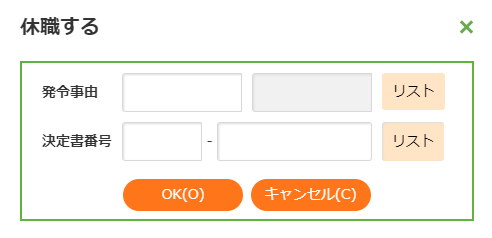
項目
| 名称 | 操作/表示内容 | 桁数 | 型 | 必須 |
|---|---|---|---|---|
| 発令事由 | 発令事由を入力します。 | 4 | 文字 | ○ |
| 決定書番号 | 決定書番号を入力します。 | 3 | 文字 | ○ |
| 6 | 数値 | ○ |
ボタン
| 名称 | 機能内容 |
|---|---|
| OK(O) | 処理を確定します。 |
| キャンセル(C) | 処理をキャンセルします。 |
復職案を作成します。発令事由・決定書番号以外の情報を設定するには、社員を選択し、詳細入力するまたは個別登録を行ってください。
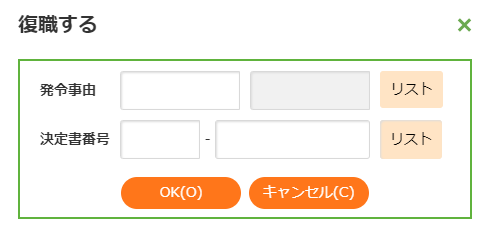
項目
| 名称 | 操作/表示内容 | 桁数 | 型 | 必須 |
|---|---|---|---|---|
| 発令事由 | 発令事由を入力します。 | 4 | 文字 | ○ |
| 決定書番号 | 決定書番号を入力します。 | 3 | 文字 | ○ |
| 6 | 数値 | ○ |
ボタン
| 名称 | 機能内容 |
|---|---|
| OK(O) | 処理を確定します。 |
| キャンセル(C) | 処理をキャンセルします。 |
退職案を作成します。発令事由・決定書番号以外の情報を設定するには、社員を選択し、詳細入力するまたは個別登録を行ってください。
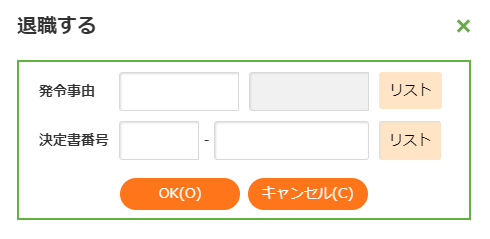
項目
| 名称 | 操作/表示内容 | 桁数 | 型 | 必須 |
|---|---|---|---|---|
| 発令事由 | 発令事由を入力します。 | 4 | 文字 | ○ |
| 決定書番号 | 決定書番号を入力します。 | 3 | 文字 | ○ |
| 6 | 数値 | ○ |
ボタン
| 名称 | 機能内容 |
|---|---|
| OK(O) | 処理を確定します。 |
| キャンセル(C) | 処理をキャンセルします。 |