3.4.24 支給明細書印刷P設定
 ≪画面説明≫
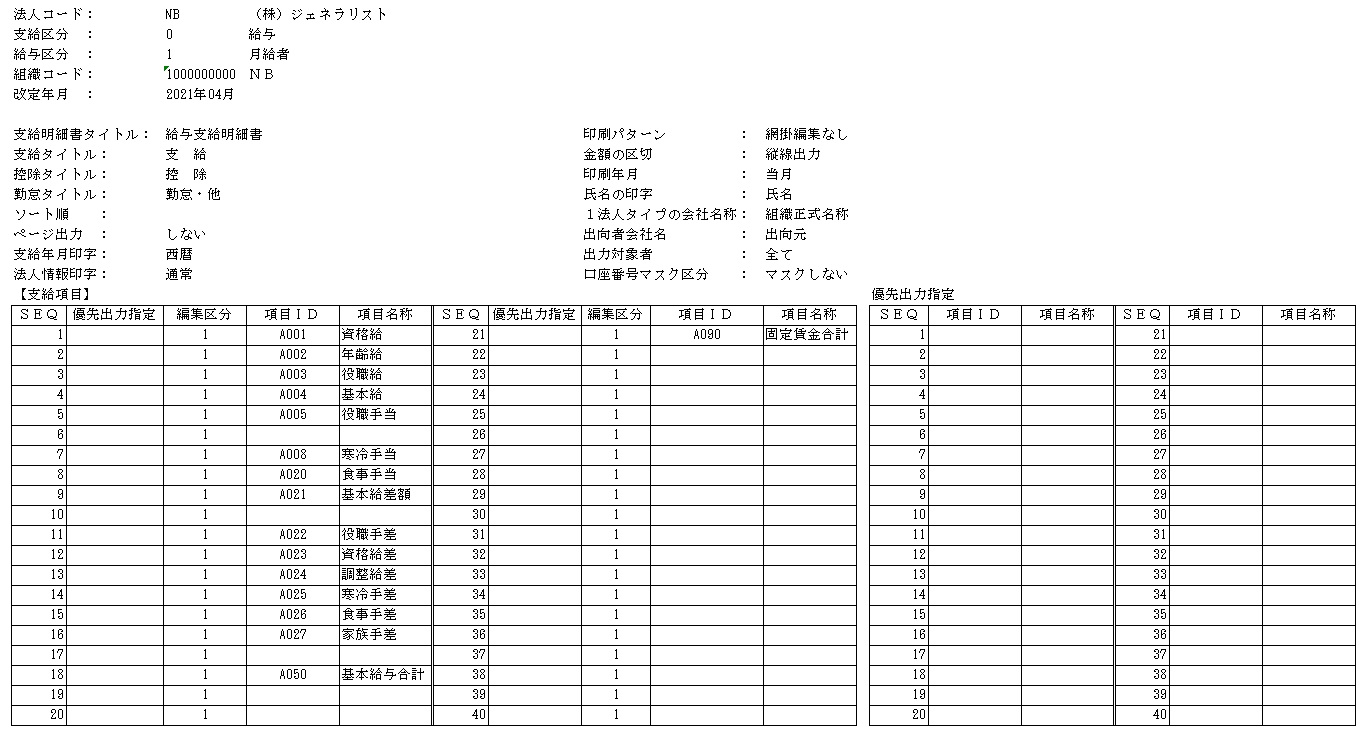
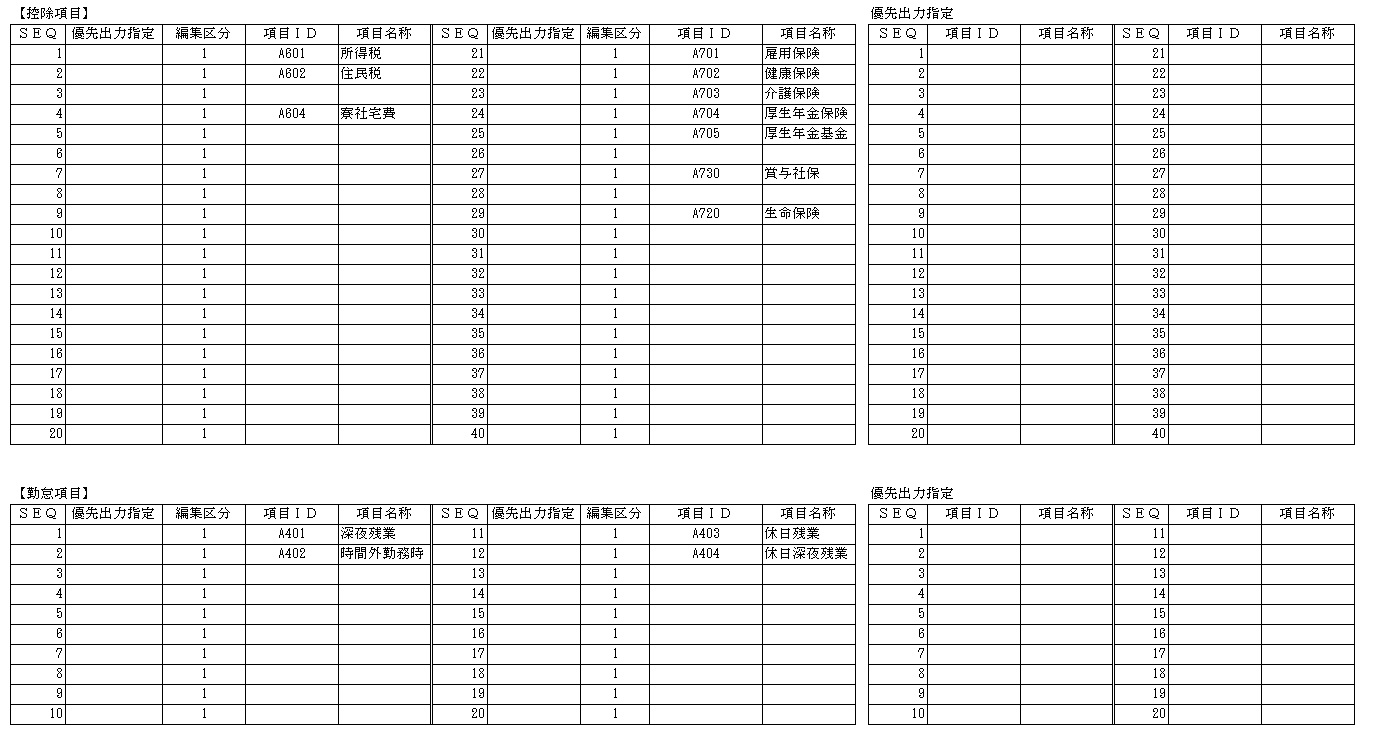
 ≪ファイルレイアウト≫
 ≪サンプル帳票≫
 ≪概要≫
≪概要≫
支給明細書の印刷時のレイアウト設定を行います。金額ゼロ以外の項目名印字、項目値ゼロでも項目名印字の編集機能、及び優先出力機能(数値≠0の時、項目名、数値を印字)が可能です。また、支給・控除・勤怠項目の各明細行及び扶養控除等申告関係の情報欄の網掛設定もできます。
項目ID:
項目IDを入力するか、もしくは、表示ボタンを押し、項目定義マスタ表示画面より設定する項目を選択します。入力された項目IDに対し、項目名称が表示されます。表示される項目名称は、項目定義マスタの、『項目6文字名称』を表示し、設定されていなければ、『項目名称』を、表示します。
編 集:
入力した項目に対し、明細書の明細部分の編集を設定する。以下の3つから選択します。
1:項目値ゼロのとき項目値ゼロで印字
2:項目値ゼロのとき項目名のみ印字
3:項目値ゼロのとき項目名数値とも印字しない
なお、初期状態の設定は、1です。
優 先 出 力:
優先出力する項目については、チェックボックスにチェックをいれます。優先出力とは、項目に値がない場合に明細書にスペース行ができないように設定するものです。優先のチェックをつけた項目欄に優先出力指定で指定した項目IDを順に印字します。値が0の場合は次の優先順位の項目を印字し、明細書にスペース行ができないようにすることができます。優先のチェックをつけている箇所以上に印字する項目があった場合は、最後の優先出力項目名を「その他支給等」または「その他控除等」とし、数値は残りの項目の合算値を印字します。
 ≪運用≫
≪運用≫
●氏名の印字
・ 「氏名の印字」の設定により支給明細書、賞与明細書に出力する社員名称を、社員マスタ登録の氏名、もしくは社員基本情報登録の任意項目(01~19)から選択することができます。
・ 「氏名の印字」に「1:任意項目(@氏名)」を設定した場合、1.1.5 法人システム設定の「現在処理年月マスタ」で名称に「@氏名」が登録されている任意項目の値を出力します。「@氏名」の登録がない社員は支給明細書の氏名欄が印字されないため、全社員に設定が必要です。
・ 人事情報システムの2.1.2 人事基本項目の氏名を特定の任意項目に連動することで、人事情報システムに本名が登録されている社員も、本名ではなく氏名を明細書に印字することができます。
例)人事情報システム 氏名:佐藤 本名:田中
↓ 人給連動実行(氏名→任意項目への連動パラメータが必要)
給与情報システム 氏名:田中 任意項目:佐藤
氏名の印字に「1:任意項目(@氏名)」が指定されていると、人事情報システムの氏名(給与:任意項目)が出力されます。
●法人情報の印字
・ 「法人情報印字」の設定により支給明細書、賞与明細書に出力する法人名称、法人郵便番号、法人住所を、通常(法人単位)、もしくは組織拡張マスタから選択することができます。
<通常(法人単位)>
別法人タイプで運用の場合:給与システム管理マスタ、1法人タイプで運用の場合:組織マスタから取得して印字します。
<組織拡張マスタ>
1.1.5 法人システム設定の「組織拡張項目マスタ」に「@帳票用法人名称」「@帳票用郵便番号」「@帳票用法人住所」(「@」は全角)の3項目を登録し、
組織改定案 登録や組織情報登録などの機能から、印字したい組織単位で法人名称、法人郵便番号、法人住所を設定してください。
必ず「組織拡張項目マスタ」に「@帳票用法人名称」「@帳票用郵便番号」「@帳票用法人住所」の3項目全てを設定してください。1項目でも未設定の項目がある場合、エラーとなります。
支給明細書印刷時、組織拡張マスタ(テーブル)に「@帳票用法人名称」を設定している組織を対象社員の所属組織から遡って探し、法人名称、法人郵便番号、法人住所を印字します。 当該の組織について組織拡張マスタ(テーブル)に「@帳票用郵便番号」「@帳票用法人住所」を設定していない場合、法人郵便番号、法人住所は空白で印字します。 また、組織を遡り全ての組織に「@帳票用法人名称」の設定がない場合は、<通常(法人単位)>と同様に印字します。
法人名称、法人住所の印字に改行を使用する場合は、「@帳票用法人名称」および「@帳票用法人住所」の設定値について、改行位置にシステム予約語「@改行_」(「@」は全角)を設定してください。
「@改行_」はシステム予約語です。このままの名称で入力してください。
なお、組織拡張マスタ(テーブル)の「@帳票用法人名称」「@帳票用法人住所」にEnterを入力した場合、無視して印字します。改行する場合はシステム予約語「@改行_」を入力してください。
法人名称の印字エリアは2行、法人住所の印字エリアは3行です。「@改行_」の入力により印字内容が印字エリアの行数を超える場合、印字エリアに収まらない行(法人名称は3行目以降、法人住所は4行目以降)は印字しません。
また、印字エリアに印字可能な1行の文字数を超える場合は自動で改行します。自動改行と「@改行_」の改行により印字内容が印字エリアの行数を超える場合も、印字エリアに収まらない行は印字しません。
法人名称、法人住所に出力可能な文字数の目安は以下のとおりです。
項目 |
最大文字数 |
1行の文字数 |
法人名称 |
半角66文字(全角32文字) |
半角33文字(全角16文字) |
法人住所 |
半角80文字(全角40文字) |
半角30文字(全角15文字) |
「@帳票用法人名称」「@帳票用法人住所」にシステム予約語「@改行_」を設定している場合、ファイル出力時は「@改行_」を削除して出力します。出力可能文字数に「@改行_」の文字数は含みません。
法人郵便番号に印字できるのは8桁までです。「@帳票用郵便番号」に9桁以上登録している場合、帳票印刷、ファイル出力ともに9桁目以降は出力しません。
「@帳票用法人名称」「@帳票用郵便番号」「@帳票用法人住所」は以下の機能で参照します。
3.4.16 支給明細書
3.4.17 支給明細書(Web公開用)一括作成
3.6.19 源泉徴収票・給与支払報告書 印刷
3.6.20 源泉徴収票(Web公開用)一括作成
3.6.27 源泉徴収票提出用データ出力
3.6.28 給与支払報告書届出用データ出力
組織拡張マスタを選択した場合、通常と比較し支給明細書印刷の性能が劣化します。
 ≪ポイント≫
・ 支給明細書印刷パラメータリストは、「印刷」ボタンから印字が可能です。
・ 支給明細書印刷P設定で、優先区分にチェックを行なった項目IDについては、パラメータリストでは、優先出力指定「あり」として出力します。また、印刷パターン網掛編集ありの場合は、『網掛編集あり』と表示し、網掛編集なしの場合は、『網掛編集なし』と表示します。
・ 出力対象者のリストボックスで、最終差引支給額が0円以下の明細を出力するかどうかを設定することが可能です。
| 出力対象者(最終差引支給額が0円、0円以下の対象者について) | 支給明細書・賞与明細書の対象者 |
| 全て | 0円(最終差引支給額が0円)、0円以下(最終差引支給額が0円以下)は対象になります。 |
| 0円を除く(最終差引支給額が0円) | 給与システム管理マスタの最終差引支給額に設定した項目IDの金額が0円(データ無しの場合も含む)の対象者は除きます。 |
| 0円以下を除く(最終差引支給額が0円以下) | 給与システム管理マスタの最終差引支給額に設定した項目IDの金額が0円以下の対象者は除きます。 |
・ 口座番号マスク区分のリストボックスの指定により、支給明細書・賞与明細書に出力される口座番号をマスクして出力することが可能です。
| 口座番号マスク区分 | 説明 | 口座番号の出力例 |
| マスクしない | 口座番号をマスクしません。 | 1234567 |
| マスクする(全て) | 口座番号全てをアスタリスクでマスクして出力します。 | ******* |
| マスクする(後4桁) | 口座番号の後4桁をアスタリスクでマスクして出力します。 | 123**** |
| マスクする(頭4桁) | 口座番号の頭4桁をアスタリスクでマスクして出力します。 | ****567 |
 ≪出力内容≫
3.4.24.1 支給明細書印刷P設定-1 給与区分、組織コード、改定年月入力画面
≪運用≫
・ 支給明細書印刷P設定の情報を登録します。
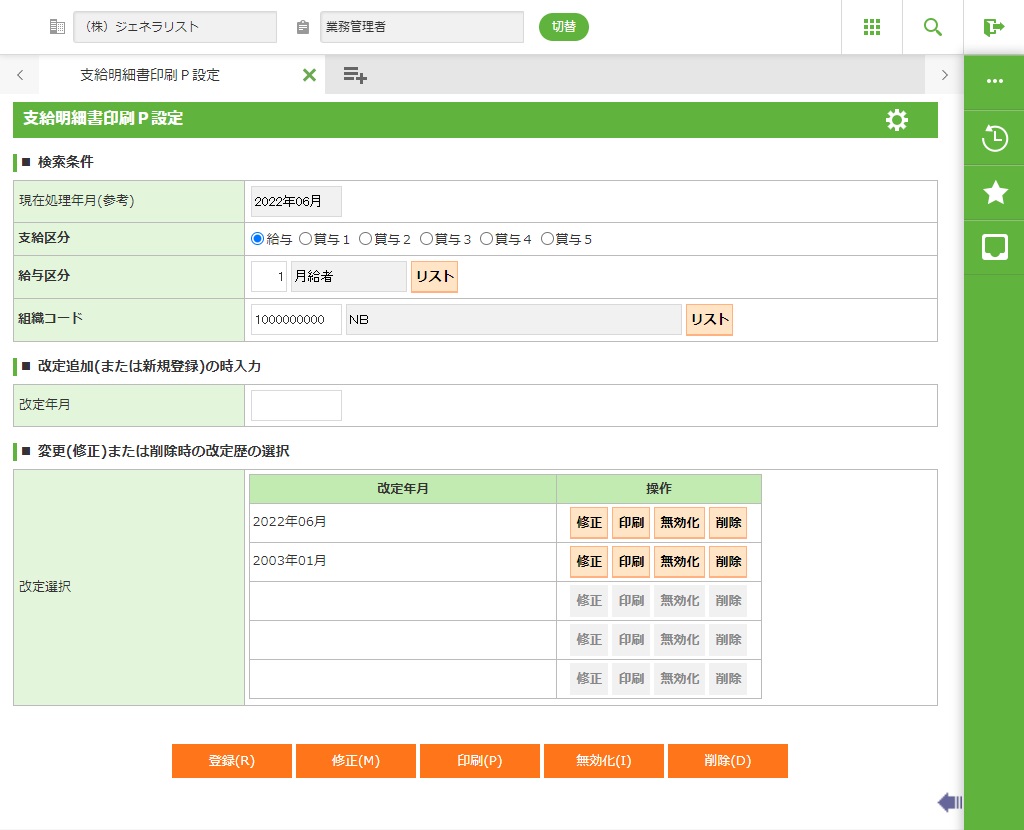
フィールド
名称 |
入力/表示内容 |
桁数 |
型 |
必須 |
支給区分 |
給与、賞与1、賞与2、賞与3、賞与4、賞与5 の中から選択します。 |
オプションボタン選択 |
||
給与区分 |
日給者、月給者など、給与体系を識別するコードを入力してください。 <リスト>給与区分表示画面を呼び出します。 |
2 |
数値 |
○ |
組織コード |
組織コードを入力してください。 <リスト>組織検索画面を呼び出します。 | 10 |
文字 |
|
改定年月 |
新規登録時は、西暦6桁または和暦5桁(元号は法人別システム管理マスタの設定に従います。)で入力します。修正時は、登録済みの改定年月から選択します。 |
6 |
数値 |
○ |
ボタン
名称 |
機能内容 |
登録(R) |
入力した改定年月で新規登録します。 |
修正(M) |
選択した改定年月に登録されているレコードを修正します。 |
|
印刷(P) |
選択した改定年月の支給明細書印刷パラメータリストを印刷します。 |
無効化(I) |
選択した改定年月に登録されているレコードを無効にします。 |
削除(D) |
選択した改定年月に登録されているレコードを削除します。。 |
3.4.24.2 支給明細書印刷P設定-2 項目設定画面
≪運用≫
・ 支給項目、控除項目、勤怠項目の入力画面が表示されます。
1.基本設定
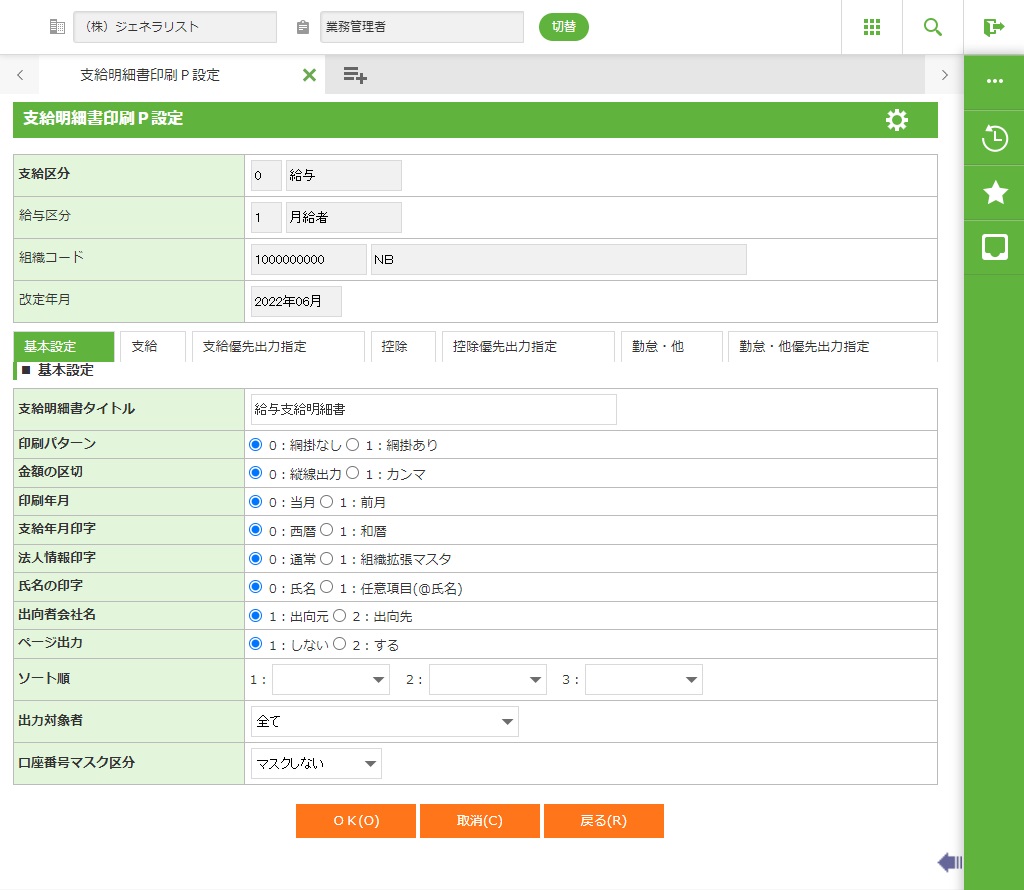
フィールド
名称 |
入力/表示内容 |
桁数 |
型 |
必須 |
支給明細書タイトル |
支給明細書のタイトルを入力します。 |
50 |
文字 |
○ |
印刷パターン |
0:網掛なし 1:網掛あり から選択します。 |
オプションボタン選択 |
||
金額の区切 |
0:縦線出力 1:カンマ から選択します。 |
オプションボタン選択 |
||
印刷年月 |
0:当月 1:前月 から選択します。 |
オプションボタン選択 |
||
支給年月印字 |
0:西暦 1:和暦 から選択します。 |
オプションボタン選択 |
||
法人情報印字 |
0:通常 1:組織拡張マスタ から選択します。 |
オプションボタン選択 |
||
氏名の印字 |
0:氏名 1:任意項目(@氏名)から選択します。 |
オプションボタン選択 |
||
出向者会社名 |
出向者に対する会社名を1:出向元 2:出向先から選択します。 出向精算サブシステムを導入していない場合は選択不可になります。 |
オプションボタン選択 |
||
ページ出力 |
ページを1:出力しない 2:するから選択します。 |
オプションボタン選択 |
||
ソート順 |
ソートに使用する項目を区分等予備または任意項目から3個選択します。指定しない場合は、組織・社員コード順に出力します。 |
リストボックス選択 |
||
出力対象者 |
「全て」、「0円を除く」、「0円以下を除く」 から選択します。 |
リストボックス選択 |
||
口座番号マスク区分 |
「マスクしない」、「マスクする(全て)」、「マスクする(後4桁)」、「マスクする(頭4桁)」 から選択します。 |
リストボックス選択 |
||
2.支給
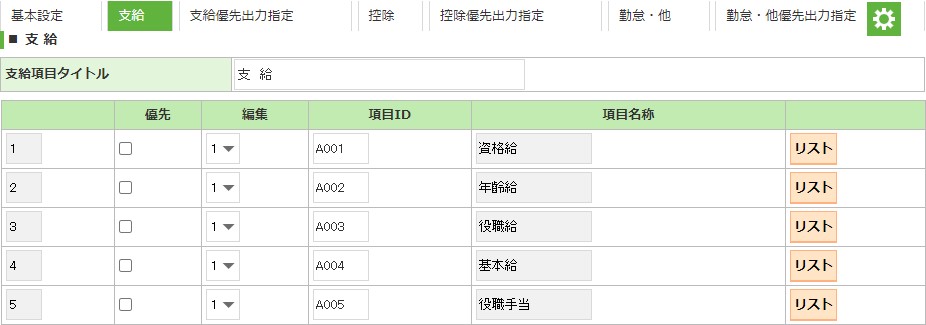
フィールド
名称 |
入力/表示内容 |
桁数 |
型 |
必須 |
|
支給項目タイトル |
支給項目のタイトルを入力します。 |
40 |
文字 |
○ |
優先 |
優先出力する項目についてチェックします。 |
チェックボックス入力 |
||
編集 |
リストボックスの1、2、3から選びます。 |
リストボックス選択 |
||
項目ID |
項目IDを入力します。 <リスト>項目定義マスタ検索画面を呼び出します。 | 4 |
文字 |
|
3.支給 優先出力指定
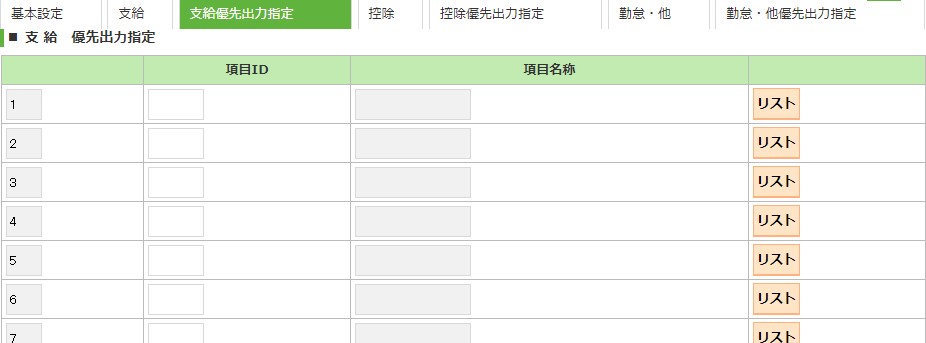
フィールド
名称 |
入力/表示内容 |
桁数 |
型 |
必須 |
項目ID |
項目IDを入力します。 <リスト>項目定義マスタ検索画面を呼び出します。 | 4 |
文字 |
4.控除
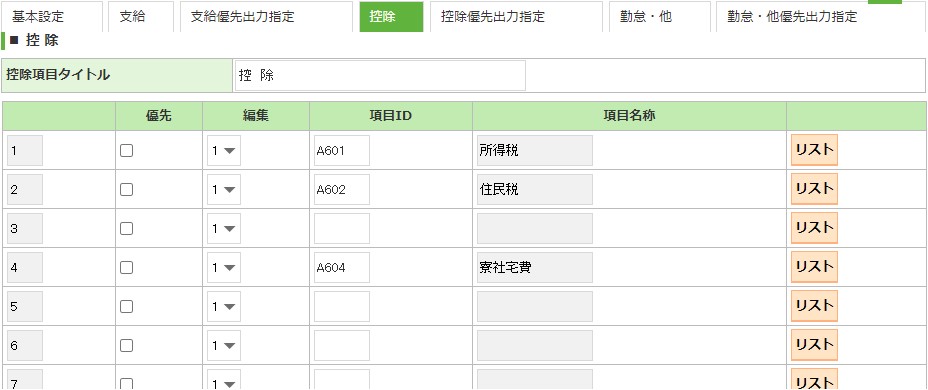
フィールド
名称 |
入力/表示内容 |
桁数 |
型 |
必須 |
|
控除項目タイトル |
控除項目のタイトルを入力します。 |
40 |
文字 |
○ |
優先 |
優先出力する項目についてチェックします。 |
チェックボックス入力 |
||
編集 |
リストボックスの1、2、3から選びます。 |
リストボックス選択 |
||
項目ID |
項目IDを入力します。 <リスト>項目定義マスタ検索画面を呼び出します。 | 4 |
文字 |
|
5.控除 優先出力指定
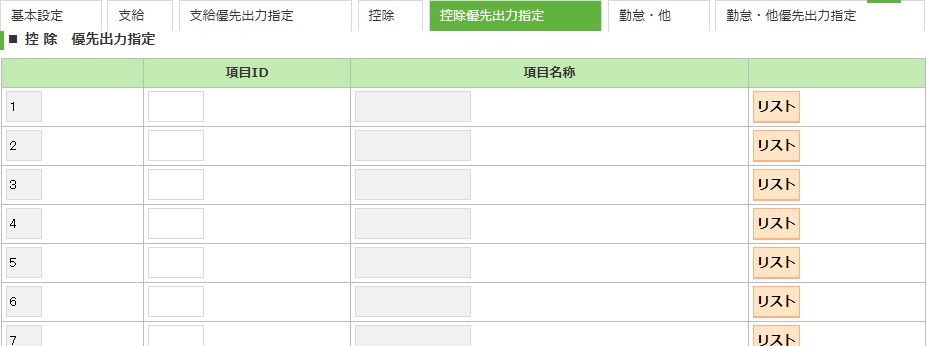
フィールド
名称 |
入力/表示内容 |
桁数 |
型 |
必須 |
項目ID |
項目IDを入力します。 <リスト>項目定義マスタ検索画面を呼び出します。 | 4 |
文字 |
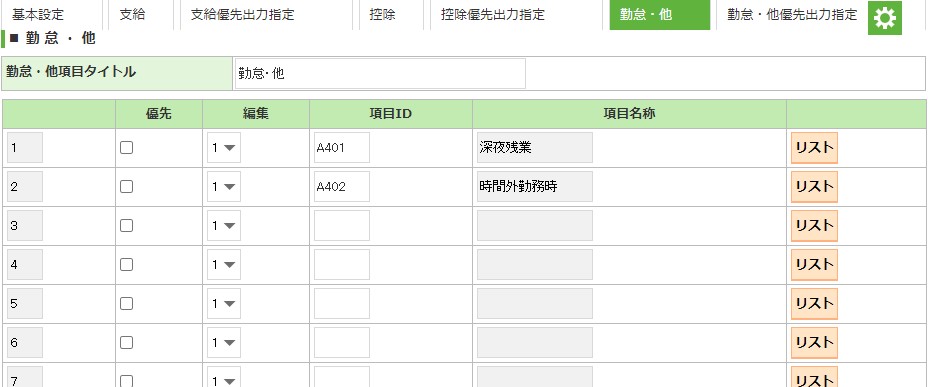
6.勤怠・他
フィールド
名称 |
入力/表示内容 |
桁数 |
型 |
必須 |
|
勤怠・他項目タイトル |
勤怠・他項目のタイトルを入力します。 |
40 |
文字 |
○ |
優先 |
優先出力する項目についてチェックします。 |
チェックボックス入力 |
||
編集 |
リストボックスの1、2、3から選びます。 |
リストボックス選択 |
||
項目ID |
項目IDを入力します。 <リスト>項目定義マスタ検索画面を呼び出します。 | 4 |
文字 |
|
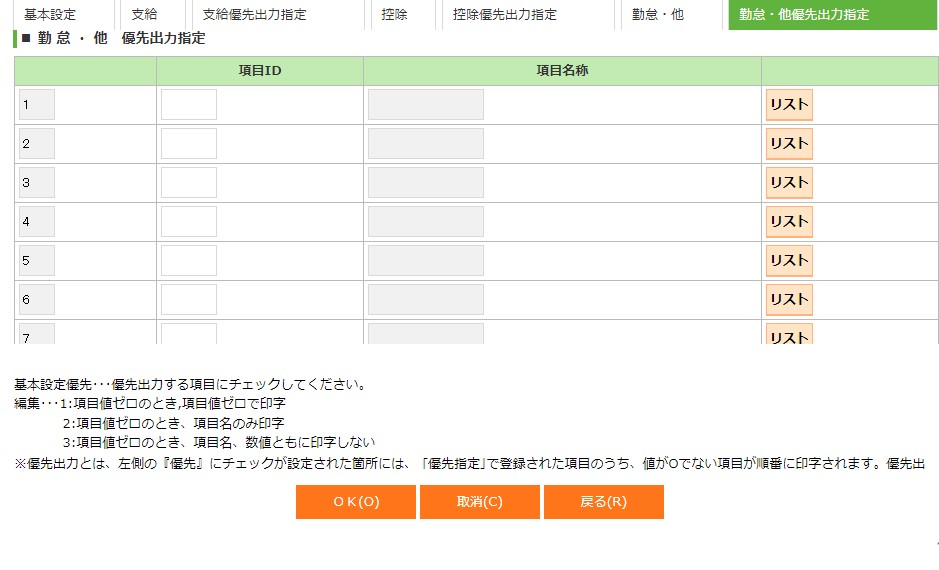
7.勤怠・他 優先出力指定
フィールド
名称 |
入力/表示内容 |
桁数 |
型 |
必須 |
項目ID |
項目IDを入力します。 <リスト>項目定義マスタ検索画面を呼び出します。 | 4 |
文字 |
ボタン
名称 |
機能内容 |
OK(O) |
表示されているデータを保存してから画面-1へ戻ります。 |
| 取消し(C) | この画面で行った入力・編集を取り消し、入力・編集前の状態に戻します。 |
戻る(R) |
画面-1へ戻ります。 |