1.3.2 各種申請入力 / 2.5.2 各種申請入力
2.5.2.1 各種申請入力画面/ 2.5.2.2 申請入力(住所変更)画面/ 2.5.2.3 申請入力(家族変更)一覧画面/ 2.5.2.4 申請入力(家族変更)詳細画面/ 2.5.2.5 申請入力(家族変更)画面(本人情報入力画面)/ 2.5.2.6 申請入力(家族変更)収入から登録画面/ 2.5.2.7 申請入力(氏名変更)画面/ 2.5.2.8 拡張情報2(非日付制約管理型申請入力)一覧画面/ 2.5.2.9 拡張情報2(非日付制約管理型申請入力)詳細画面/ 2.5.2.10 拡張情報2(日付履歴管理型申請入力)画面
 ≪概要≫
≪概要≫
人事管理部門のオペレータが、社員より提出された各種申請内容の入力を行います。
 ≪重要≫
≪重要≫
・ 申請入力は、業務ログインでも、個人ログインでも利用することができます。
・ 個人利用者でログインしている場合は、自動的にログイン者本人の申請入力(または申請の修正)画面となり、他の社員コードを入力することができません。
・ 排他制御
複数の端末から同一社員の申請入力を行う場合、情報の整合性を保つため申請入力画面で社員単位の排他制御が行われます。
また、拡張情報2、および人給連動パラメータの排他制御を行っています。
・ 個人利用者ログインしている場合は、ログイン者本人以外の申請入力を行うことができません。
・ 個人利用者ログインしている場合は、社内親族欄の入力は行えません。
・ 非日付管理型の拡張情報2の種別に対する申請を行う際、詳細表示画面の「状態」表示欄に「変更/追加/削除」状態が表示されます。
・ 人事システムで管理されていない社員の申請入力は行えません。
・ 申請入力(住所変更、氏名変更、家族変更、拡張情報2)は、同時に複数の案件を申請することが出来ます。
・ 「入力中/承認待ち/否認」の案件が存在する場合は、「案件」表示欄に「有」を表示します。
・ 家族の申請は本機能またはワークフローシステムのどちらかで実施してください。併用した場合、他の機能で個人番号が正しく出力されない可能性があります。
2.5.2.1 各種申請入力画面
 ≪画面説明≫
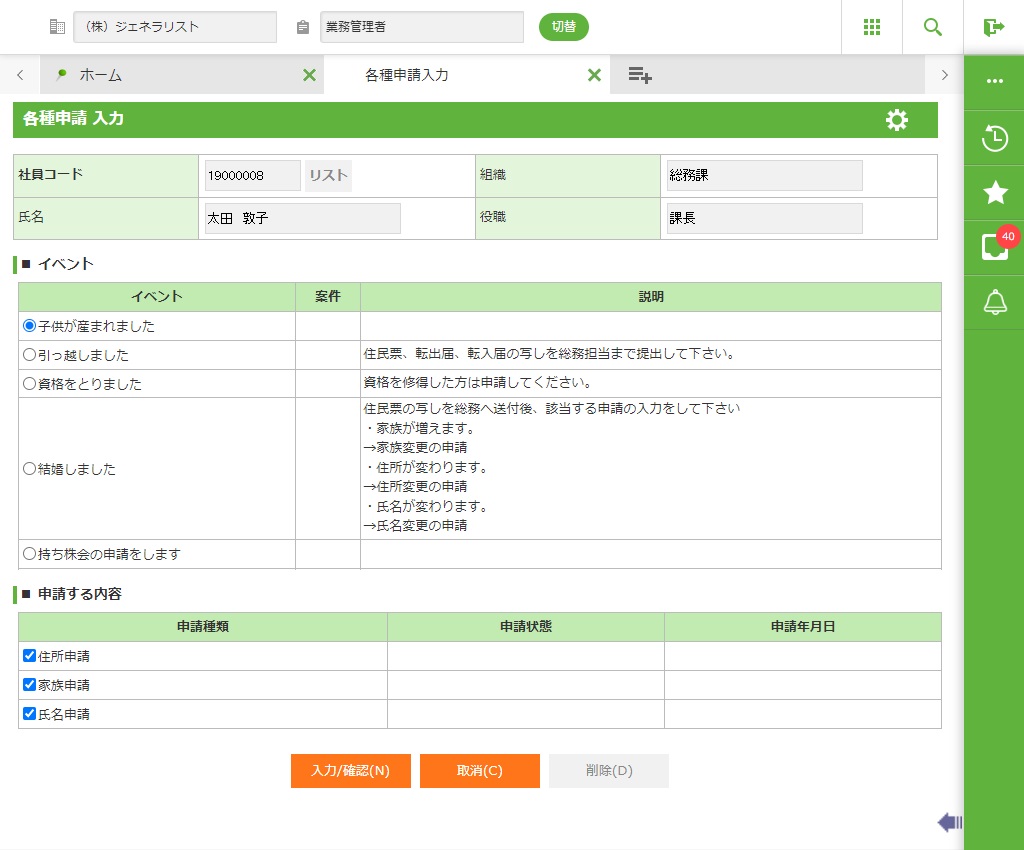
フィールド
名称 |
入力/表示内容 |
桁数 |
型 |
必須 |
社員コード |
申請を行いたい社員のコードを入力します。組織参照権限・従業員区分参照権限で許可された社員の社員コードを入力できます。 |
255* |
文字 |
○ |
氏名 |
指定した社員の氏名が表示されます。 |
表示項目 |
||
組織 |
指定した社員の現在所属している組織略称が表示されます。 |
表示項目 |
||
役職 |
指定した社員の現在の役職略称が表示されます。 |
表示項目 |
||
イベント |
あらかじめ申請事由設定に登録されている申請事由が申請事由コード順に表示されます。変更申請事由を選択します。申請事由に対応する申請説明が表示されます。 |
表示項目 |
||
案件 |
「入力中/承認待ち/否認」の案件が存在する場合に「有」を表示します。 |
表示項目 |
||
申請種類 |
指定された申請事由に設定されている申請種類チェックボックスがオンの状態で表示されます。「入力/確認」のクリック時にはチェックされている各申請入力画面を順次表示します。 |
チェックボックス入力 |
||
申請状態 |
現在の申請状態が表示されます。申請状態で表示される状態は、入力中 (黒色字)、承認待ち (青色字)、否認 (赤色字)です。 |
表示項目 |
||
申請年月日 |
はじめて「申請処理」を行った日付が表示されます。否認され、再度申請を行っても日付は変更されません。 |
表示項目 |
||
ボタン
名称 |
機能内容 |
入力/確認(N) |
「申請種類」チェックボックスで選択した申請画面を表示します。個別(住所申請、氏名申請、家族申請)を選択した場合は該当画面を順次表示します。申請状態が「承認待ち」の場合、申請画面の各項目の入力・編集はできません。(確認のみ行えます。) |
取消(C) |
処理を取り消しします。 |
削除(D) |
「申請種類」チェックボックスで選択した申請が削除可能な場合、削除します。削除可能な場合とは「入力中」、「否認」の状態にある事です。申請状態が「承認待ち」の場合や、空欄(入力されていない)の場合、削除することはできません。 |
2.5.2.2 申請入力(住所変更)画面
 ≪運用≫
≪運用≫
・ 住所の申請を行います。住所に変更が発生した場合(引越しなど)は申請する必要があります。
(初期表示状態)
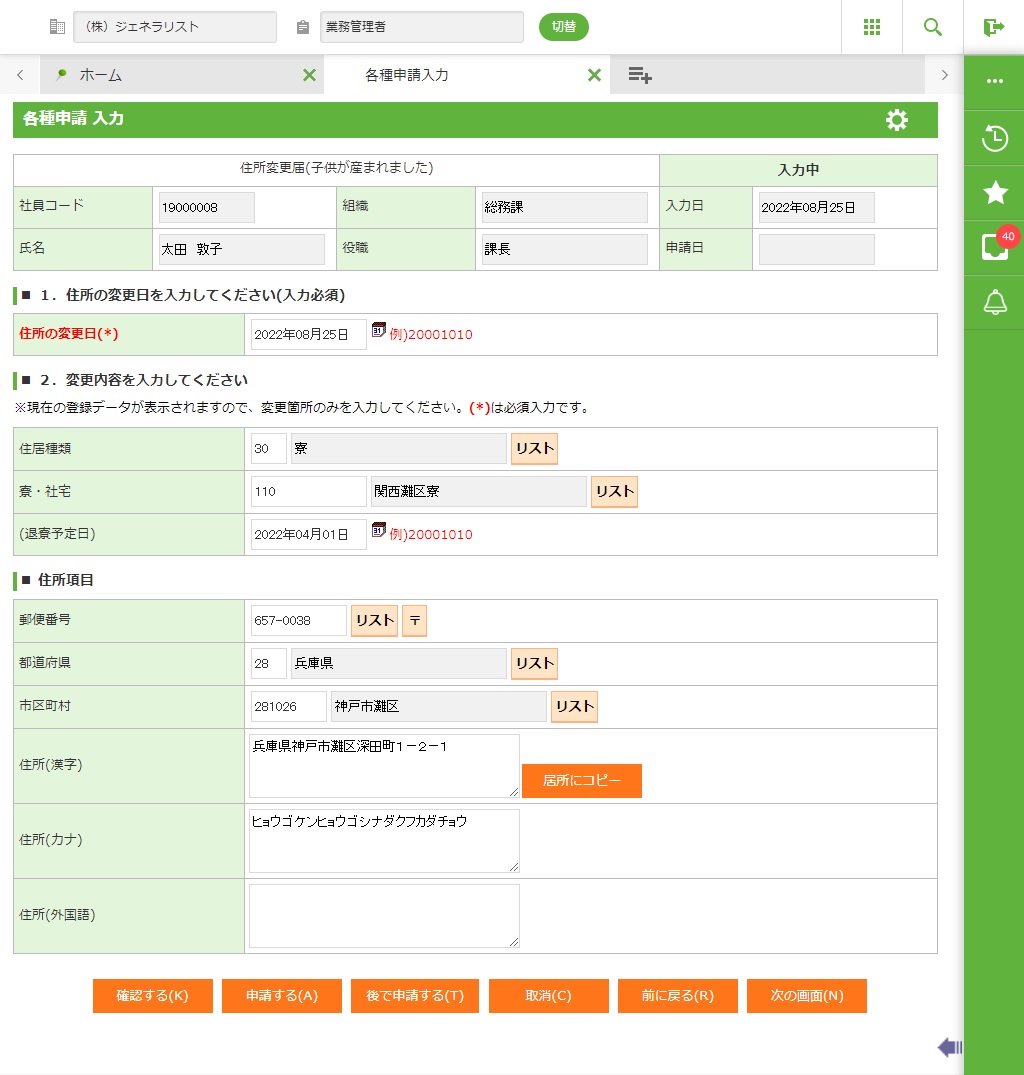
(画面スクロール状態1)
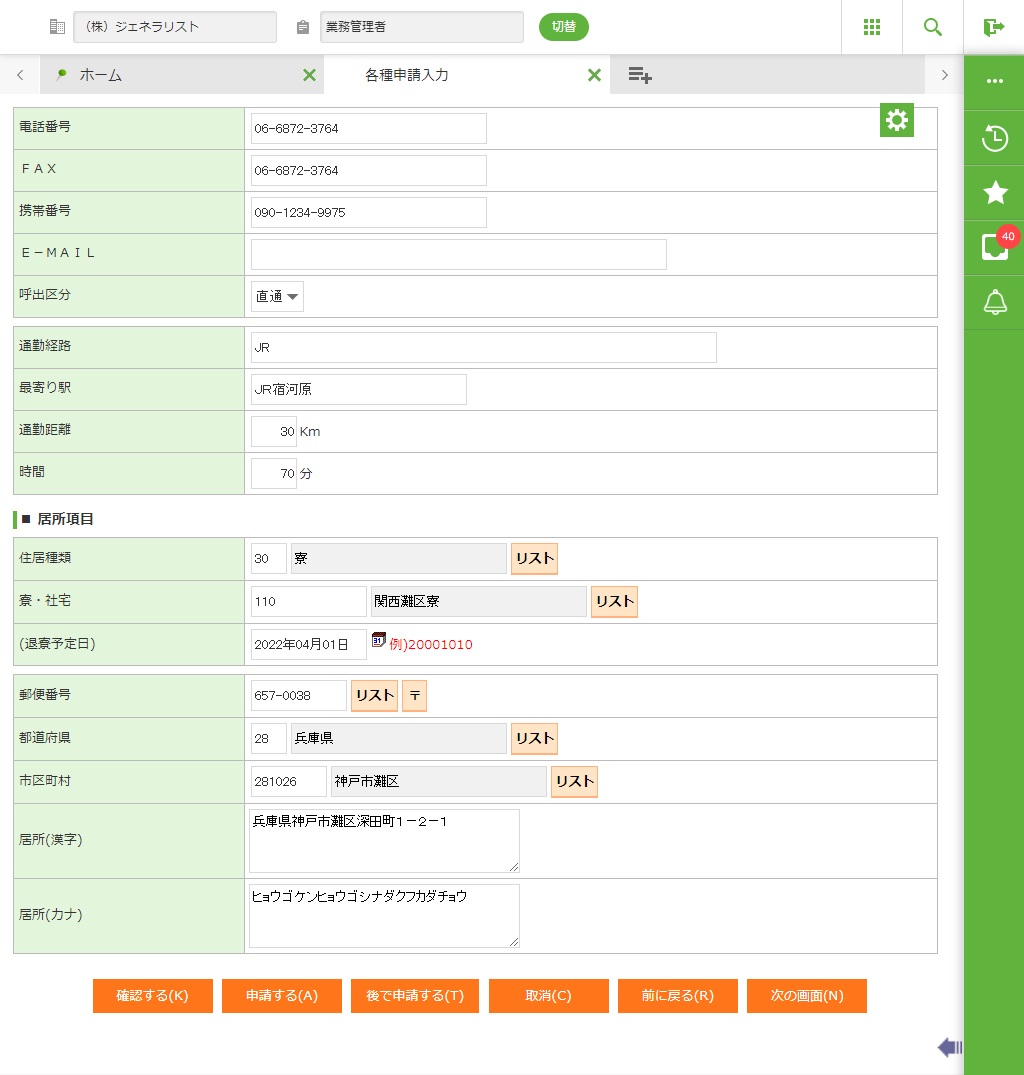
(画面スクロール状態2)
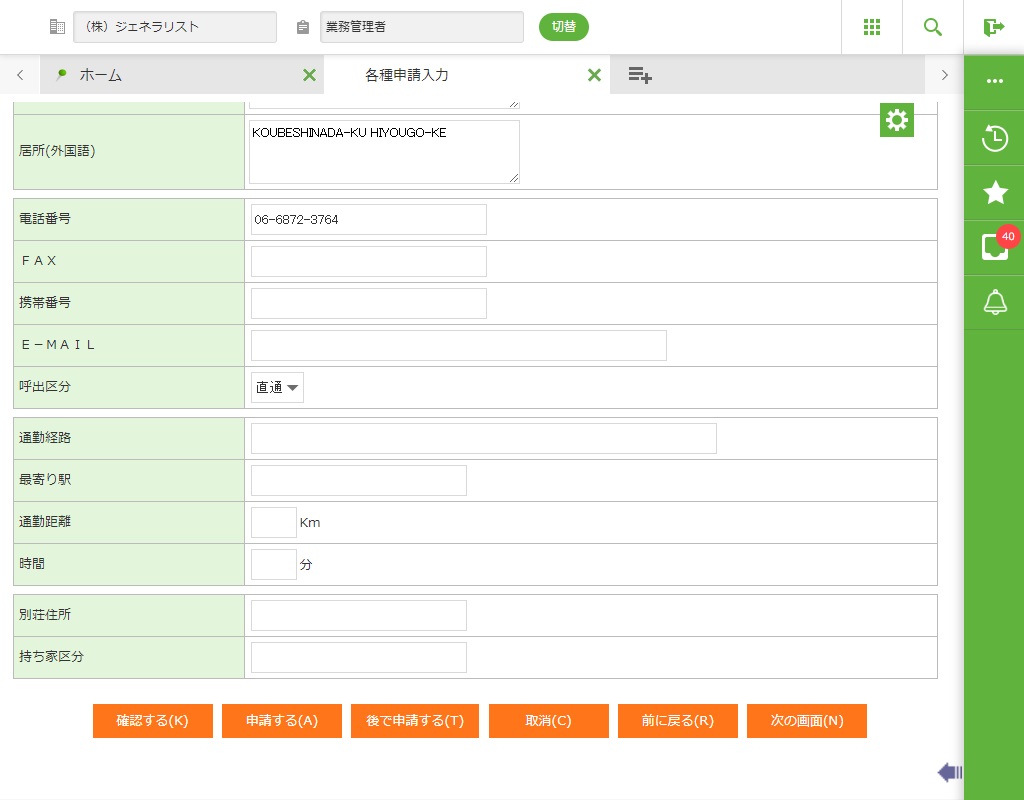
フィールド
名称 |
入力/表示内容 |
桁数 |
型 |
必須 |
(申請事由) |
各種申請入力画面で選択した申請事由が表示されます。 |
表示項目 |
||
社員コード |
指定した社員の社員コードが表示されます。 |
表示項目 |
||
氏名 |
指定した社員の社員氏名が表示されます。 |
表示項目 |
||
組織 |
指定した社員の現在所属している組織略称が表示されます。 |
表示項目 |
||
役職 |
指定した社員の現在所属している役職略称が表示されます。 |
表示項目 |
||
入力日 |
最後に申請処理を行った日付または、保存した日付が表示されます。 |
表示項目 |
||
申請日 |
はじめて申請処理を行った日付が表示されます。否認され、再度申請を行っても日付は変更されません。 |
表示項目 |
||
申請状態 |
現在の申請状態(入力中、承認待ち、否認)が表示されます。 |
表示項目 |
||
住所の変更日 |
変更を登録する場合の住所変更日付です。 |
8 |
数値 |
○ |
【現在住所・居所】
名称 |
入力/表示内容 |
桁数 |
型 |
必須 |
住居種類 |
住居区分を入力します。 |
3 |
文字 |
|
寮・社宅 |
寮・社宅コードを入力します。 |
10 |
文字 |
|
(退寮予定日) |
入居期限を入力します。 |
8 |
数値 |
|
郵便番号 |
郵便番号を入力します。 |
8 |
文字 |
|
都道府県 |
都道府県コードを入力します。 |
2 |
文字 |
|
市区町村 |
市区町村コードを入力します。 |
6 |
文字 |
|
住所(漢字)/居所(漢字) |
住所/居所を入力します。 |
200 |
文字 |
|
住所(カナ)/居所(カナ) |
住所(カナ)/居所(カナ)を入力します。 |
250 |
文字 |
|
住所(外国語)/居所(外国語) |
住所(外国語)/居所(外国語)を入力します。 |
200 |
文字 |
|
電話番号 |
電話番号を入力します。 |
22 |
文字 |
|
FAX |
FAX番号を入力します。 |
22 |
文字 |
|
携帯番号 |
携帯電話番号を入力します。 |
22 |
文字 |
|
E-MAIL |
E-MAILアドレスを入力します。 |
40 |
文字 |
|
呼出区分 |
呼出区分を選択します。 |
リストボックス選択 |
||
通勤経路 |
通勤経路を入力します。 |
30 |
文字 |
|
最寄り駅 |
最寄り駅を入力します。 |
10 |
文字 |
|
通勤距離 |
通勤距離を入力します。 |
3 |
数値 |
|
通勤時間 |
通勤時間を入力します。 |
3 |
数値 |
|
任意項目1/2/3 |
任意項目を入力します。 任意項目の項目名称は、法人システム設定の任意項目名称マスタで設定された名称が表示されます。 |
20 |
文字 |
|
ボタン
名称 |
機能内容 |
居所にコピー |
住所に入力されている情報を居所にコピーします。 |
〒 |
郵便番号に対応する都道府県コード、市区町村コード、住所/居所、住所/居所(カナ)、住所/居所(外国語)を各項目へ設定します。対応する情報が2件以上合った場合には、郵便番号検索画面を表示します。 |
確認する(K) |
変更をした項目の変更前と変更後のデータが表示される画面に遷移します。 |
申請する(A) |
画面に表示されている変更申請を登録し、承認待ち状態になります。申請後は次の画面に移動します。一度申請を行うと承認者により否認されない限り、申請内容を修正できません。 |
後で申請する(T) |
画面に表示されている変更申請を保存しますが、承認待ち状態にはなりません。入力途中で画面操作を中断する場合に使用します。保存後は次の画面に移動します。 |
申請を取消し(C) |
画面で入力した変更内容を取り消します。画面上の項目は、最後に保存した状態に戻ります。(画面が起動した時の状態になります。) |
前に戻る(R) |
画面を終了し、各種申請入力画面に戻ります。保存をしていない場合は、確認メッセージが表示されます。 |
次の画面(N) |
画面を終了し、次の画面に移動します。保存をしていない場合は、確認メッセージが表示されます。 |
≪重要≫
・ 住所変更に関して、申請は関連する情報の最新の改定歴を元に未来方向への新規改定する申請入力のみをサポートします。
過去の改定履歴を修正・削除するような申請は入力・承認できません。
過去改定の修正・削除などは、従来の「旧姓情報登録」、「住所情報登録」の画面で(申請ベースでなく通常のマスタメンテとして)行ってください。
・ 人事給与連動にて、給与側に住所変更の情報が連動されるのは、「住所の変更日」が人事給与連動期間に含まれている場合です。
2.5.2.3 申請入力(家族変更)一覧画面
≪運用≫
・ 家族の申請を行います。家族構成に変更が発生した場合(出産/死亡など)は、申請する必要があります。
・ 登録した順番で家族は表示されます。
・ 家族の削除を行いたい場合、申請事由設定にて設定を行ってください。事由にて、「家族削除処理」を「する」に変更してください。その事由を選択した場合、家族の削除が行えるようになります。
・ 「所得見積額」は、年末調整処理時の年末調整事前準備処理にて、給与側の「年間所得の見積額」に連動します。年末調整計算時の扶養控除対象者の判断は「年間所得の見積額」の金額を参照し、計算しています。
・ 家族の「姓」、「名」、「カナ姓」、「カナ名」の先頭と後に半角・全角スペースがある場合は削除してから保存します。
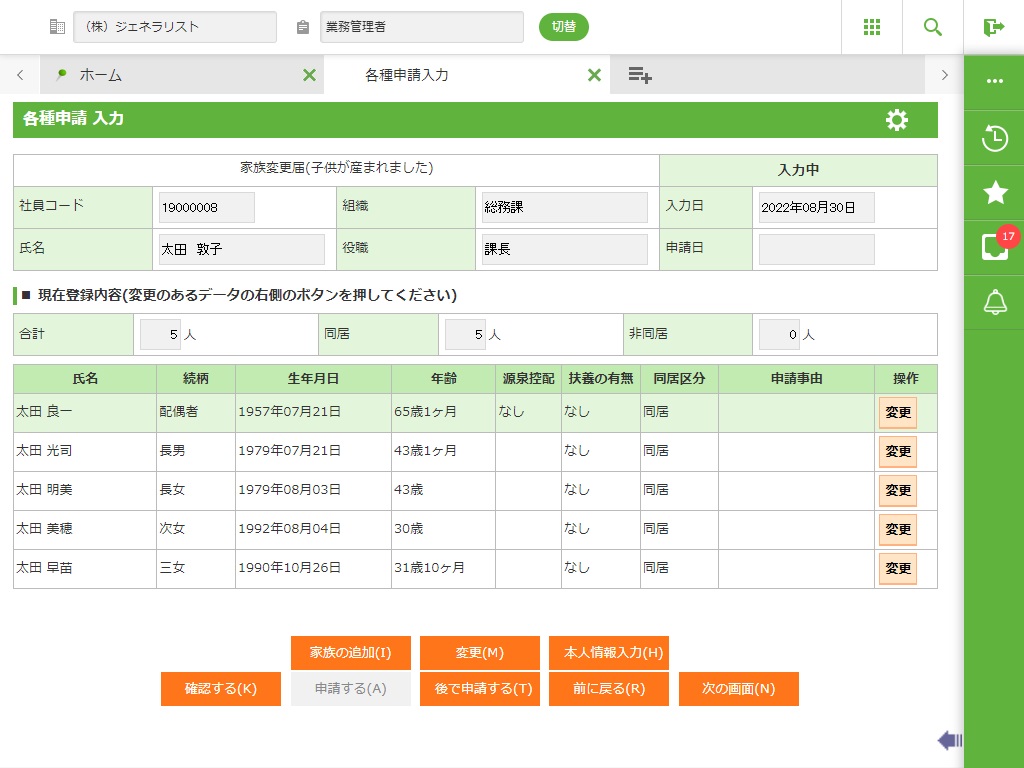
フィールド
名称 |
入力/表示内容 |
桁数 |
型 |
必須 |
(申請事由) |
各種申請入力画面で選択した申請事由が表示されます。 |
表示項目 |
||
社員コード |
指定した社員の社員コードが表示されます。 |
表示項目 |
||
氏名 |
指定した社員の社員氏名が表示されます。 |
表示項目 |
||
組織 |
指定した社員の現在所属している組織略称が表示されます。 |
表示項目 |
||
役職 |
指定した社員の現在所属している役職略称が表示されます。 |
表示項目 |
||
入力日 |
最後に申請処理を行った日付または、保存した日付が表示されます。 |
表示項目 |
||
申請日 |
はじめて申請処理を行った日付が表示されます。否認され、再度申請を行っても日付は変更されません。 |
表示項目 |
||
申請状態 |
現在の申請状態(入力中、承認待ち、否認)が表示されます。 |
表示項目 |
||
氏名 |
家族の氏名が表示されます。 |
表示項目 |
||
続柄 |
家族の続柄が表示されます。 |
表示項目 |
||
生年月日 |
家族の生年月日が表示されます。 |
表示項目 |
||
年齢 |
家族の年齢が表示されます。 |
表示項目 |
||
源泉控配 |
家族の配偶者区分を表示します。 |
表示項目 |
||
扶養の有無 |
家族の扶養の有無が表示されます。 |
表示項目 |
||
同居区分 |
家族の同居区分が表示されます。 |
表示項目 |
||
申請事由 |
家族の申請事由が表示されます。今回の申請で、変更がない場合は空欄で表示されます。 |
表示項目 |
||
家族数(内 同居人数) |
家族数(内 同居人数)が表示されます。 |
表示項目 |
||
ボタン
名称 |
機能内容 |
変更 |
一覧で選択した家族の申請入力(家族変更)詳細画面が表示されます。 |
家族の追加(I) |
家族情報に新しい家族の追加する場合に使用します。申請入力(家族変更)詳細画面が表示されます。 |
本人情報入力(H) |
本人情報入力画面が表示されます。 |
確認する(K) |
変更内容を確認する画面が表示されます。 変更をした項目の変更前と変更後のデータが表示される画面に遷移します。 |
申請する(A) |
画面に表示されている変更申請を登録し、承認待ち状態になります。申請後は次の画面に移動します。一度申請を行うと承認者により否認されない限り、申請内容を修正できません。 |
後で申請する(T) |
画面に表示されている変更申請を保存しますが、承認待ち状態にはなりません。入力途中で画面操作を中断する場合に使用します。保存後は次の画面に移動します。 |
前に戻る(R) |
画面を終了し、各種申請入力画面に戻ります。保存をしていない場合は、確認メッセージが表示されます。 |
次の画面(N) |
画面を終了し、次の画面に移動します。保存をしていない場合は、確認メッセージが表示されます。 |
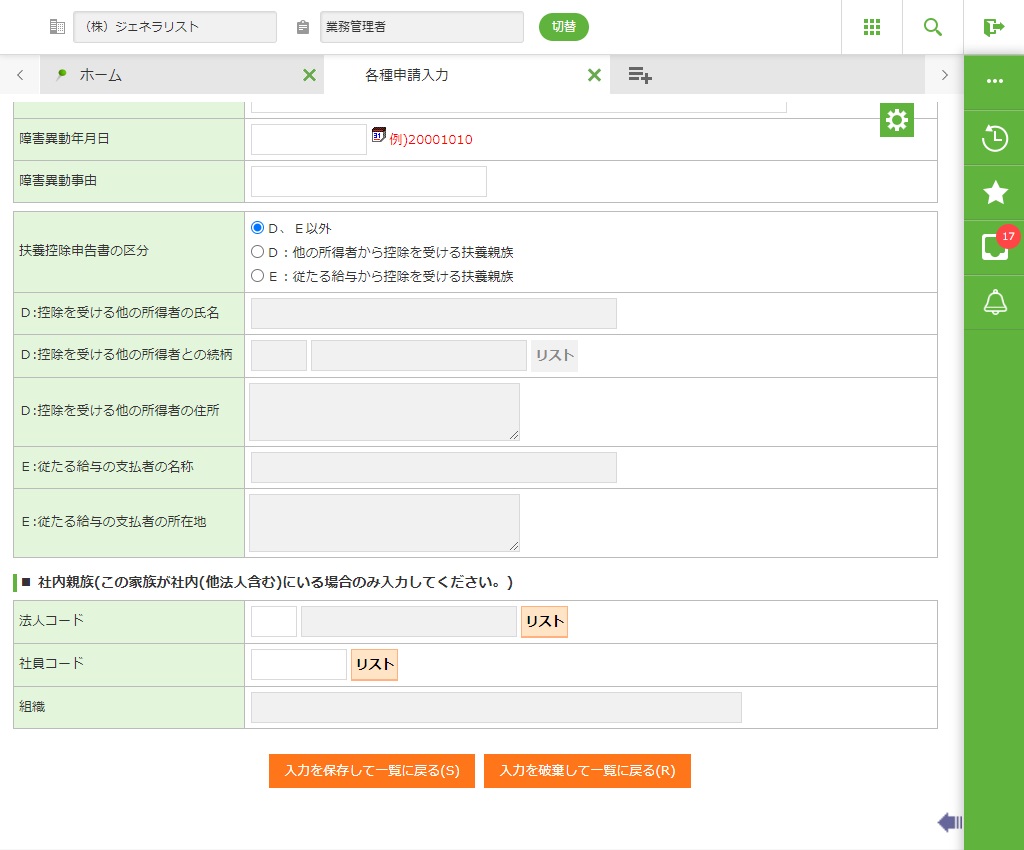
2.5.2.4 申請入力(家族変更)詳細画面
(初期表示状態)
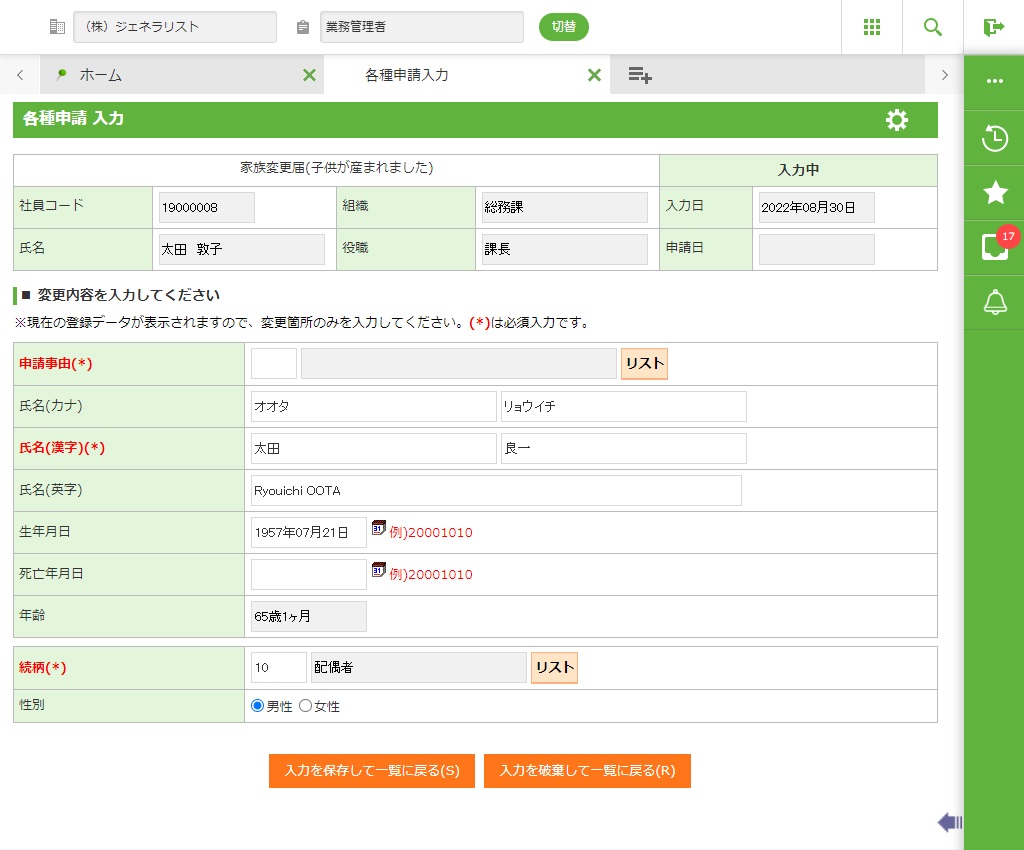
(画面スクロール状態1)
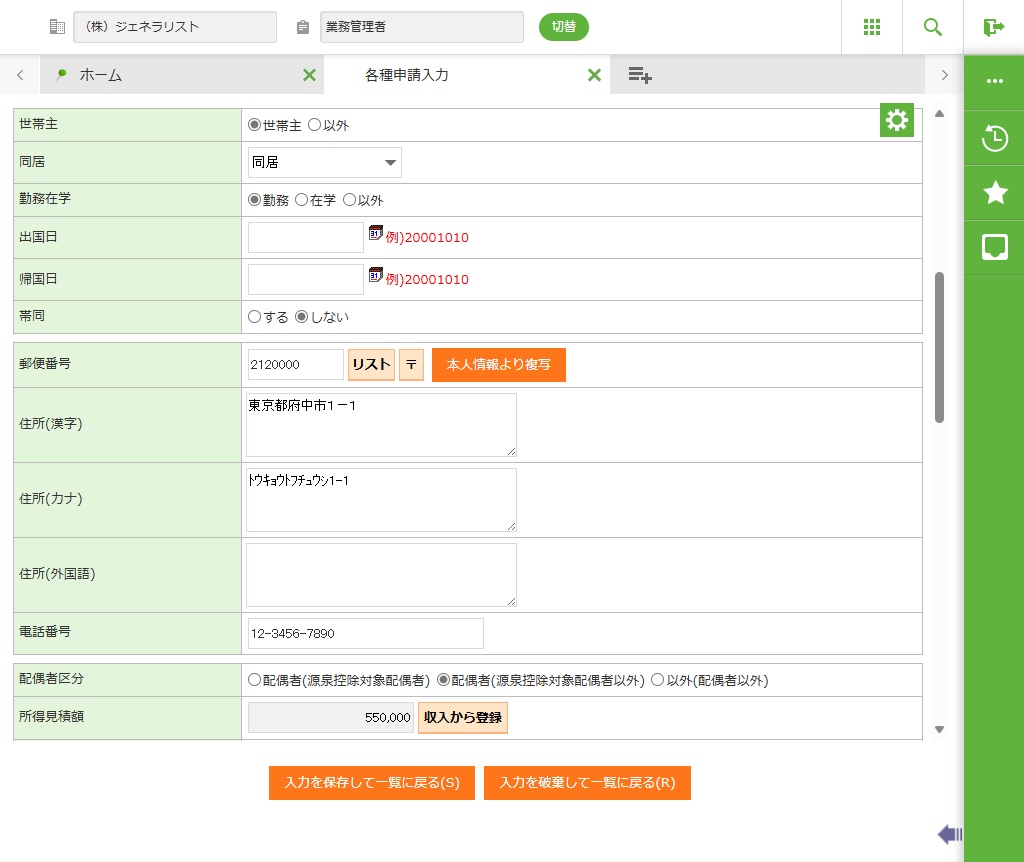
(画面スクロール状態2)
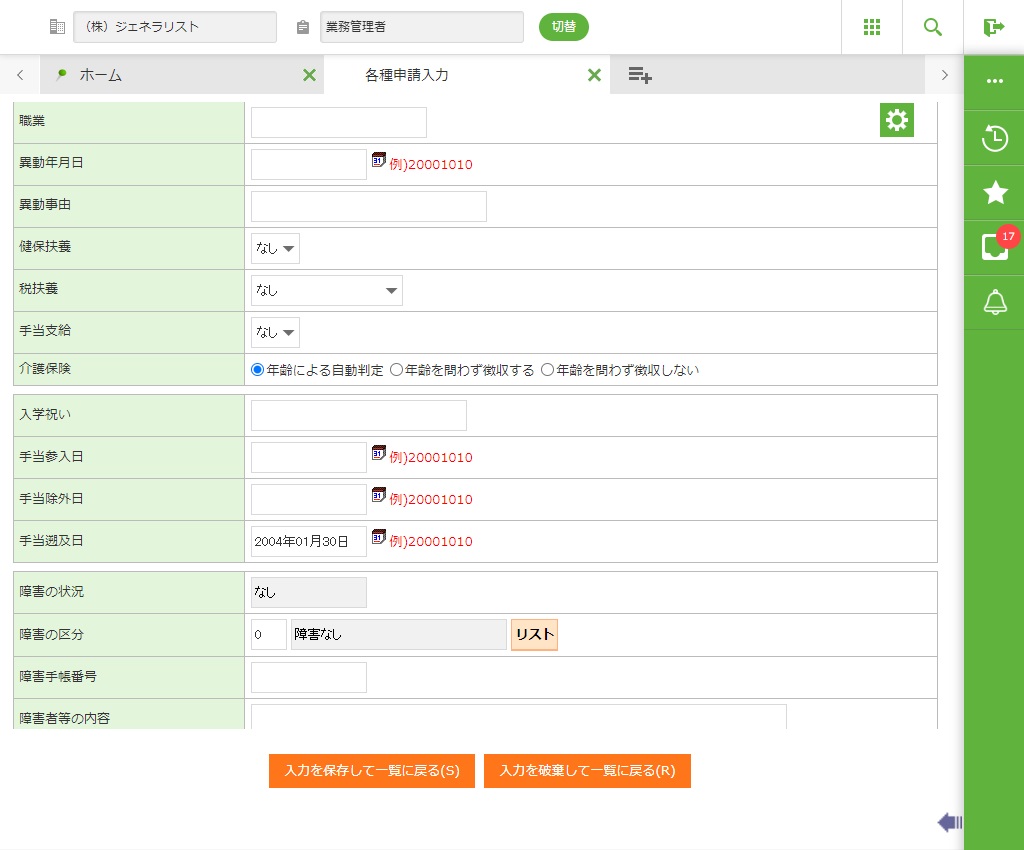
(画面スクロール状態3)
フィールド
名称 |
入力/表示内容 |
桁数 |
型 |
必須 |
(申請事由) |
各種申請入力画面で選択した申請事由が表示されます。 |
表示項目 |
||
社員コード |
指定した社員の社員コードが表示されます。 |
表示項目 |
||
氏名 |
指定した社員の社員氏名が表示されます。 |
表示項目 |
||
組織 |
指定した社員の現在所属している組織略称が表示されます。 |
表示項目 |
||
役職 |
指定した社員の現在所属している役職略称が表示されます。 |
表示項目 |
||
入力日 |
最後に申請処理を行った日付または、保存した日付が表示されます。 |
表示項目 |
||
申請日 |
はじめて申請処理を行った日付が表示されます。否認され、再度申請を行っても日付は変更されません。 |
表示項目 |
||
申請状態 |
現在の申請状態(入力中、承認待ち、否認)が表示されます。 |
表示項目 |
||
申請事由 |
あらかじめ登録されている、変更または削除事由コードを入力・選択します。(申請事由設定で登録できます。) |
3 |
文字 |
○ |
氏名(カナ)(姓) |
家族の氏名カナ(姓)を入力します。 |
50 |
文字 |
|
氏名(カナ)(名) |
家族の氏名カナ(名)を入力します。 |
50 |
文字 |
|
氏名(漢字)(姓) |
家族の氏名漢字(姓)を入力します。 |
50 |
文字 |
○ |
氏名(漢字)(名) |
家族の氏名漢字(名)を入力します。 |
50 |
文字 |
○ |
氏名(英字) |
家族の氏名(英字)を入力します。 |
100 |
文字 |
|
生年月日 |
生年月日を入力します。 |
8 |
数値 |
|
死亡年月日 |
死亡年月日を入力します。 |
8 |
数値 |
|
年齢 |
自動的に計算され表示されます。 |
表示項目 |
||
続柄 |
続柄マスタに登録されているコードを入力・選択します。 |
3 |
文字 |
○ |
性別 |
該当するオプションボタン(男性、女性)を選択します。 |
オプションボタン選択 |
||
世帯主 |
該当するオプションボタン(世帯主、以外)を選択します。 |
オプションボタン選択 |
||
同居 |
該当するオプションボタン(同居、非同居)を選択します。 |
オプションボタン選択 |
||
勤務在学 |
該当するオプションボタン(勤務、在学、以外)を選択します。 |
オプションボタン選択 |
||
出国日 |
出国日を入力します。 |
8 |
数値 |
|
帰国日 |
帰国日を入力します。 |
8 |
数値 |
|
帯同 |
家族の帯同有無を管理するための項目です。該当するオプションボタン(する、しない)を選択します。他の機能では参照していません。 |
オプションボタン選択 |
||
郵便番号 |
郵便番号を入力します。 |
8 |
文字 |
|
住所(漢字) |
住所(漢字)を入力します。 |
200 |
文字 |
|
住所(カナ) |
住所(カナ)を入力します。 |
250 |
文字 |
|
住所(外国語) |
住所(外国語)を入力します。 |
200 |
文字 |
|
電話番号 |
電話番号を入力します。 |
22 |
文字 |
|
配偶者区分 |
該当するオプションボタンを選択します。 |
オプションボタン選択 |
||
所得見積額 |
所得見積額を表示します。 2.5.2.6 申請入力(家族変更)収入から登録画面で入力した内容から自動計算した金額を設定します。 |
表示項目 |
||
職業 |
職業を入力します。 |
8 |
文字 |
|
異動年月日 |
異動年月日を入力します。 |
8 |
数値 |
|
異動事由 |
異動事由を入力します。 |
22 |
文字 |
|
健保扶養 |
健保扶養(あり、なし)を選択します。 あり:健保扶養対象者の場合
| リストボックス選択 |
||
税扶養 |
税扶養を選択します。家族を新規追加する場合、「年齢」と「所得見積額」によって自動設定します。
・給与情報システムを導入している場合、税扶養区分は社員扶養情報に反映されます。 |
リストボックス選択 |
||
手当支給 |
手当支給を選択します。 |
リストボックス選択 |
||
介護保険 |
介護保険徴収区分(0:年齢による自動判定、7:年齢を問わず徴収する、9:年齢を問わず徴収しない)を選択します。 新規追加の場合、初期値は「0:年齢による自動判定」となります。 |
オプションボタン選択 |
||
任意項目1~5 |
任意項目を入力します。 |
20 |
文字 |
|
任意項目6~10 |
任意項目(数値)を入力します。 |
14 |
数値 |
|
任意項目11~20 |
任意項目(日付)を入力します。 |
8 |
数値 |
|
障害の状況 |
障害の状況を表示します。 |
表示項目 |
||
障害の区分 |
障害区分コードを入力します。障害区分コードに対応する名称が表示されます。 |
3 |
文字 |
|
障害手帳番号 |
障害手帳番号を入力します。 |
10 |
文字 |
|
障害者等の内容 |
障害者等の内容を入力します。 |
80 |
文字 |
|
障害異動年月日 |
障害異動年月日を入力します。 |
8 |
数値 |
|
障害異動事由 |
障害異動事由を入力します。 |
22 |
文字 |
|
扶養控除申告書の区分 |
税扶養区分が「なし」の場合のみ、選択可能となります。 年末調整控除申告書における申請書区分(D、E以外、D:他の所得者が控除を受ける控除を受ける扶養親族等、E:従たる給与から控除を受ける扶養親族等)を選択します。 新規追加の場合、初期値は「D、E以外」となります。 |
オプションボタン選択 |
||
控除を受ける他の所得者の氏名 |
税扶養区分が「なし」でかつ扶養控除申告書区分が「D」の場合のみ、入力可能となります。 控除を受ける他の所得者の氏名を入力します。 |
50 |
文字 |
|
控除を受ける他の所得者との続柄 |
税扶養区分が「なし」でかつ扶養控除申告書区分が「D」の場合のみ、入力可能となります。 控除を受ける他の所得者との続柄コードを入力します。続柄コードに対応した名称を表示します。 |
4 |
文字 |
|
控除を受ける他の所得者の住所 |
税扶養区分が「なし」でかつ扶養控除申告書区分が「D」の場合のみ、入力可能となります。 控除を受ける他の所得者の住所または居所を入力します。 |
200 |
文字 |
|
従たる給与の支払者の名称 |
税扶養区分が「なし」でかつ扶養控除申告書区分が「E」の場合のみ、入力可能となります。 従たる給与の支払者の名称を入力します。 |
40 |
文字 |
|
従たる給与の支払者の所在地 |
税扶養区分が「なし」でかつ扶養控除申告書区分が「E」の場合のみ、入力可能となります。 従たる給与の支払者の所在地を入力します。 |
80 |
文字 |
|
社内親族 |
家族が社内(他法人含む)にいる場合のみ入力してください。 |
|
||
法人コード |
家族がGeneralistで管理されている社員の場合、法人名マスタに登録されているコードを入力・選択できます。 |
3 |
文字 |
|
社員コード |
家族がGeneralistで管理されている社員の場合、基本情報に登録されているコードを入力・選択できます。 |
255* |
文字 |
|
組織 |
社内親族の場合は、組織名称が表示されます。 |
表示項目 |
||
 (
(ボタン
名称 |
機能内容 |
〒 |
郵便番号に対応する住所、住所(カナ)、住所(外国語)を各項目へ設定します。対応する情報が2件以上合った場合には、郵便番号検索画面を表示します。 |
本人情報より複写 |
同居している家族の住所入力を簡易に行うためのボタンです。社員本人の住所変更申請から、郵便番号・住所(カナ・漢字)・電話番号を複写することができます。また、住所変更申請が行なわれていない場合には、社員本人の最新住所より、複写することができます。 |
入力を保存して一覧に戻る(S) |
画面に表示されている変更内容を保存し、一覧画面に戻ります。 |
入力を破棄して一覧に戻る(R) |
新規追加の申請の場合、追加申請の申請入力を破棄し、一覧画面に戻ります。(申請情報の一覧には追加されません。) |
≪重要≫
・ 令和7年度税制改正に伴い、「税扶養区分」が以下の通り変更となります。
「税扶養区分」 |
変更内容 |
1:老人 |
|
2:特扶 |
「特定」から「特扶」に名称変更 |
3:その他 |
|
4:年少 |
|
5:老人(同居老親等以外) |
|
6:特親 |
追加 |
NULL:なし |
|
・ 家族情報にある「介護保険徴収区分」は給与システム機能の「介護保険一括更新処理」により、社員介護保険情報に反映させることができます。この場合、家族の生年月日を入力しないと正しい一括処理が行われませんのでご注意ください。
・ 「家族税扶養年次更新処理」の死亡家族データ整理処理を行う場合、「各種申請 入力」画面にて、家族情報の死亡年月日を管理する必要があります。
・ 家族情報にある「扶養控除申告書の区分」は給与システム機能の「年末調整事前準備処理」により、年末調整申告書に反映させることができます。「税扶養区分」を「なし」、「扶養控除申告書の区分」を「D、E以外」にすると反映されなくなります。
・ 2025年10月1日より、健康保険について、19歳以上23歳未満である被扶養者(被保険者の配偶者を除く)の年間収入に係る認定要件が緩和され、現行の130万円未満から150万円未満に変更されました。
この改正に伴い、家族の新規追加時に行っていた、
- 「所得見積額」による「健保扶養区分」の自動設定
- 「健保扶養区分」が「あり」の場合に「所得見積額」が1.1.5 人給連動システムマスタ(法人システム設定)で設定した「健保扶養条件額」を超える場合のエラーチェックを行わないように変更しました。(※)
以下の運用をしている場合、「健保扶養区分」は年齢要件、年間収入要件に応じて正しく設定してください。
①2.10.2 人給連動の家族同期処理で健保扶養人数を連動している場合
②2.10.2 人給連動で家族情報を参照して介護保険一括更新をしている場合
「健保扶養区分」に「なし」を選択した場合は、介護保険徴収の対象になりませんのでご注意ください。
(※)Generalistでは以下のような被扶養者の認定条件を判断するための項目管理を行っていないため、今回の改正にあわせて変更対応を行いました。
・認定の要件が所得ではなく収入であること
・収入期間が被扶養者に該当する時点および認定された日以降の年間の見込み収入額であること
・被保険者(社員本人)の収入の半分未満(別居の場合は仕送り額未満)であること(Generalistでは被保険者(社員本人)の健保認定に係る年間収入は管理していません)
 ≪ポイント≫
【税扶養区分の自動設定】
・ 家族を新規追加する場合、「年齢」「所得見積額」と所得見積額の条件額により、以下の通り「税扶養区分」を自動設定します。(登録済みの家族については自動設定は行いません)
年齢 |
所得見積額 |
「税扶養区分」に自動設定する区分値 |
16歳未満 |
58万円以下 |
「年少」(扶養親族) |
16歳以上19歳未満 |
58万円以下 |
「その他」(控除対象扶養親族) |
23歳以上70歳未満 |
||
19歳以上23歳未満 |
58万円以下 |
「特扶」(特定扶養親族) |
58万円超100万円以下 |
「特親」(源泉控除対象の特定親族) |
|
70歳以上 |
58万円以下 |
「老人」(老人扶養親族) |
上記以外の場合 |
「なし」(税扶養対象外) |
|
※所得見積額の条件額は1.1.5 人給連動システムマスタ(法人システム設定)の「税扶養条件額」「源泉特親条件額」を参照します。
※70歳以上の場合は「老人」を自動設定します。「老人(同居老親等以外)」は自動設定しませんので、同居老親等以外の場合は税扶養区分を変更してください。
※既に「老人(同居老親等以外)」が設定されており、自動設定で「老人」と判断された場合は、税扶養区分の変更は行いません。「老人(同居老親等以外)」のままとなります。
※配偶者の場合、70歳以上は「老人」、それ以外は「その他」を自動設定します。
※年齢は12月31日時点の年齢を算出して判断します。
・ 税扶養区分が「なし」以外で、税扶養区分と所得見積額の条件が不一致の場合にはエラーを表示します。税扶養区分または所得見積額の設定を見直してください。
・ 税扶養区分「なし」は、扶養家族ではありません。扶養家族ではないが、家族として登録したい場合に利用します。
・ 死亡家族は、年内は税扶養の対象となります。
そのため、年内は税扶養区分はそのままで年調処理を行い、年調処理完了後の年次更新処理で、死亡家族を扶養から外すように処理してください。
【続柄確定時の性別自動設定】
・ 「続柄」の入力確定時、続柄マスタ(テーブル)の自動設定用性別の設定に沿って、以下のとおり「性別」を自動設定します。
続柄マスタ(テーブル)の自動設定用性別 |
「性別」に自動設定する区分値 |
1:男性 |
「男性」を自動設定します。 |
2:女性 |
「女性」を自動設定します。 |
9:自動設定しない |
自動設定しません。元の区分値のままです。 |
【続柄確定時の配偶者区分自動設定】
・ 「続柄」の入力確定時、続柄マスタ(テーブル)の自動設定用配偶者区分の設定に沿って、以下のとおり「配偶者区分」を自動設定します。
続柄マスタ(テーブル)の自動設定用配偶者区分 |
「配偶者区分」に自動設定する区分値 |
0:配偶者以外 |
「以外(配偶者以外)」を自動設定します。 |
1:配偶者 |
「配偶者(源泉控除対象配偶者以外)」を自動設定します。 |
9:自動設定しない |
自動設定しません。元の区分値のままです。 |
・ 配偶者区分に「配偶者(源泉控除対象配偶者)」を選択した場合、所得見積額が1.1.5 人給連動システムマスタ(法人システム設定)の「源泉控除条件額」を超えているとエラーを表示します。配偶者区分または所得見積額の設定を見直してください。
【同居区分と障害区分の相関チェック】
・ 「システム日付」が2023年1月1日以降の場合、入力した「同居区分」に設定している同居区分コードの非居住区分(同居区分マスタ)と「障害区分」に設定している障害区分の障害区分分類コード(障害区分マスタ)との相関チェックを行います。
チェックの対象者は、税扶養区分が「なし」以外の家族が対象です。
入力した「同居区分」の同居区分マスタ>非居住区分が「3」(非居住者(障害者))かつ、「障害区分」の障害区分マスタ>障害区分分類コードが「0」(なし)の場合、
詳細画面で「入力を保存して一覧に戻る」ボタン押下時に以下の確認メッセージを表示します。
家族の障害区分と同居区分の非居住区分の関係に誤りがあります。更新しますか?
「同居区分」の設定を確認してください。
詳細は、非居住者(区分)入力チェックを参照してください。
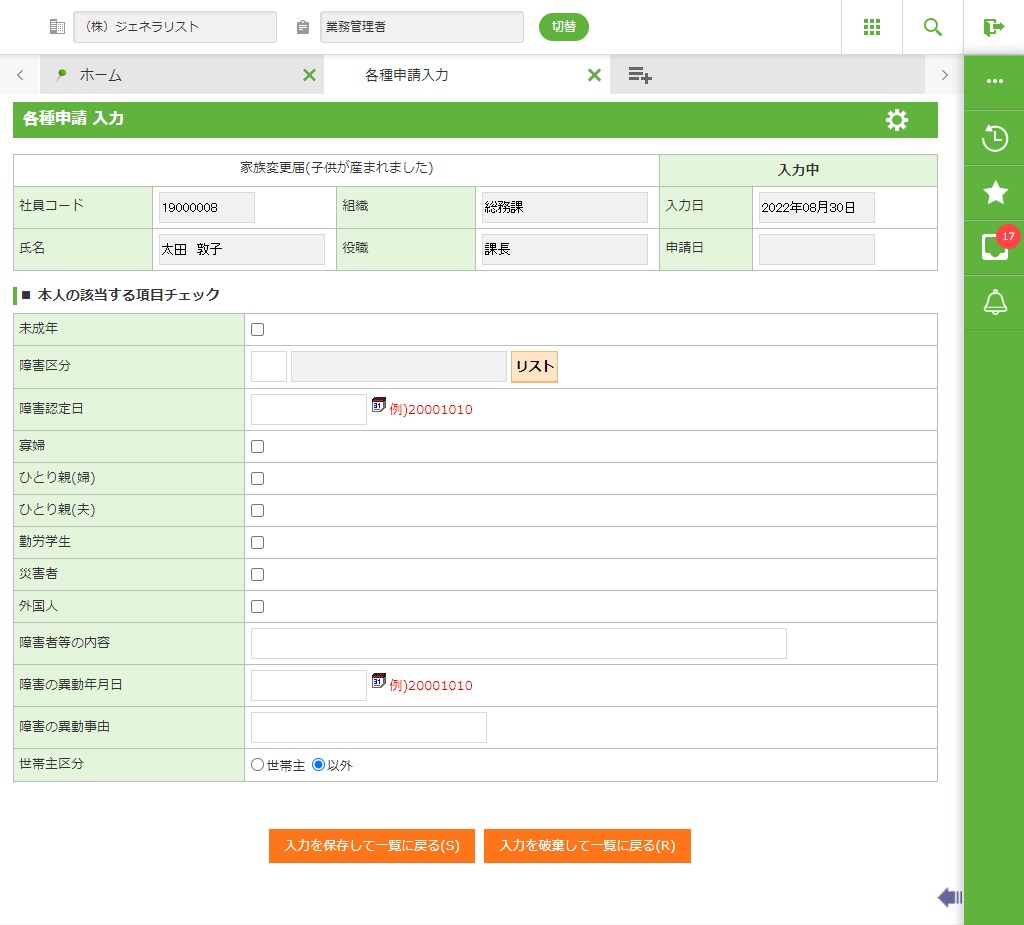
2.5.2.5 申請入力(家族変更)画面(本人情報入力画面)
フィールド
名称 |
入力/表示内容 |
桁数 |
型 |
必須 |
(申請事由) |
各種申請入力画面で選択した申請事由が表示されます。 |
表示項目 |
||
社員コード |
指定した社員の社員コードが表示されます。 |
表示項目 |
||
氏名 |
指定した社員の社員氏名が表示されます。 |
表示項目 |
||
組織 |
指定した社員の現在所属している組織略称が表示されます。 |
表示項目 |
||
役職 |
指定した社員の現在所属している役職略称が表示されます。 |
表示項目 |
||
入力日 |
最後に申請処理を行った日付または、保存した日付が表示されます。 |
表示項目 |
||
申請日 |
はじめて申請処理を行った日付が表示されます。否認され、再度申請を行っても日付は変更されません。 |
表示項目 |
||
申請状態 |
現在の申請状態(入力中、承認待ち、否認)が表示されます。 |
表示項目 |
||
未成年 |
未成年の場合、選択します。 |
チェックボックス入力 |
||
障害区分 |
障害者の場合、障害区分を入力します。 |
3 |
文字 |
|
障害認定日 |
障害者の場合、障害認定日を入力します。 |
8 |
数値 |
|
寡婦 |
寡婦の場合、選択します。 |
チェックボックス入力 |
||
ひとり親(婦) |
ひとり親(婦)の場合、選択します。 |
チェックボックス入力 |
||
ひとり親(夫) |
ひとり親(夫)の場合、選択します。 |
チェックボックス入力 |
||
勤労学生 |
勤労学生の場合、選択します。 |
チェックボックス入力 |
||
災害者 |
災害者の場合、選択します。 |
チェックボックス入力 |
||
外国人 |
外国人の場合、選択します。 |
チェックボックス入力 |
||
障害者等の内容 |
障害者等の内容を入力します。 |
80 |
文字 |
|
障害の異動年月日 |
異動年月日を入力します。 |
8 |
数値 |
|
障害の異動事由 |
異動事由を入力します。 |
22 |
文字 |
|
世帯主 |
該当するオプションボタン(世帯主、以外)を選択します。 |
オプションボタン選択 |
||
ボタン
名称 |
機能内容 |
入力を保存して一覧に戻る(S) |
画面に表示されている変更内容を保存し、一覧画面に戻ります。 |
入力を破棄して一覧に戻る(R) |
新規追加の申請の場合、追加申請の申請入力を破棄し、一覧画面に戻ります。(申請情報の一覧には追加されません。) |
≪ポイント≫
・ 本人扶養情報入力時、家族情報との相関チェックを行います。申請業務では本人情報の相関チェック(寡婦、ひとり親(婦)は同時に申請できない等)、 家族情報との相関チェック(家族の中に配偶者がいる場合、ひとり親(婦)は申請できない等)を行います。詳細は以下の表を参照して下さい。
本人扶養の相関チェック(×の項目は同時に指定できません)
未成年 |
特別障害 |
普通障害 |
寡婦 |
ひとり親(婦) |
ひとり親(夫) |
勤労 |
災害者 |
外国人 |
|
未成年 |
|
|
|
× |
× |
× |
|
|
|
特別障害 |
|
|
× |
|
|
|
|
|
|
普通障害 |
|
× |
|
|
|
|
|
|
|
寡婦 |
× |
|
|
|
× |
× |
|
|
|
ひとり親(婦) |
× |
|
|
× |
|
× |
|
|
|
ひとり親(夫) |
× |
|
|
× |
× |
|
|
|
|
勤労 |
|
|
|
|
|
|
|
|
|
災害者 |
|
|
|
|
|
|
|
|
|
外国人 |
|
|
|
|
|
|
|
|
|
性別、年齢、家族データの相関チェック
控除の種類 |
性別 |
年齢 |
家族データ |
未成年 |
- |
18歳未満(※1) |
配偶者がいないこと(※2) |
特別障害 |
- |
- |
- |
普通障害 |
- |
- |
- |
寡婦 |
女 |
- |
配偶者がいないこと(※4) |
ひとり親(婦) |
女 |
- |
配偶者がいないこと(※4) |
ひとり親(夫) |
男 |
- |
配偶者がいないこと(※4) |
勤労 |
- |
- |
- |
災害者 |
- |
- |
- |
外国人 |
- |
- |
- |
(※1) システム日付の翌年1月1日時点の年齢で判断します。
当年から計算して17年前にあたる年の1月3日以後に生まれた者が該当します。
(※2) 配偶者の死亡年月日は参照せず、配偶者区分で判断します。
(※3) ひとり親の要件は扶養親族(子)を有することですが、年齢による判定は行わず、配偶者を除く扶養親族の有無でチェックします。
(※4) システム日付前年以前の死亡年月日が設定されている場合、税扶養区分にかかわらず扶養なしと判断します。システム日付当年の場合は、税扶養区分で判断します。
・ 2020年12月までは、「ひとり親(婦)」「ひとり親(夫)」を「特別寡婦」「寡夫」に読み替えて登録してください。
・ 給与情報システムを導入している場合、本人扶養情報エラーチェックリストにて、本人の所得の合計額との相関チェックを行っていますが、人事情報システム内で所得合計額との相関チェックは行いません。
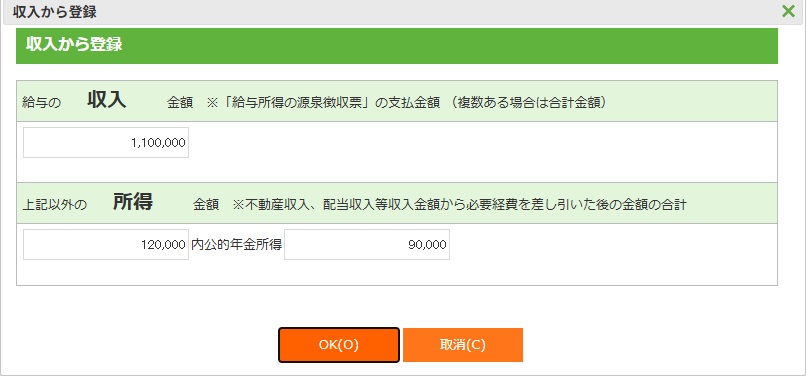
2.5.2.6 申請入力(家族変更)収入から登録画面
フィールド
名称 |
入力/表示内容 |
桁数 |
型 |
必須 |
給与の 収入 金額 |
給与所得の源泉徴収票の支払金額を入力します。源泉徴収票が複数ある場合は合計金額を入力します。 |
12 |
数値 |
|
上記以外の 所得 金額 |
不動産収入、配当収入等収入金額から必要経費を差し引いた後の金額の合計を入力します。 |
12 |
数値 |
|
上記以外の 所得 金額 |
公的年金等の源泉徴収票の支払金額の合計から必要経費を差し引いた後の金額の合計を入力します。 |
12 |
数値 |
ボタン
名称 |
機能内容 |
OK(O) |
入力された金額より所得金額を算出し、申請入力(家族変更)詳細画面の所得見積額に設定します。 |
取消(C) |
入力画面を閉じて申請入力(家族変更)詳細画面に戻ります。 |
≪ポイント≫
・ 本画面で登録した内容から所得見積額を計算する計算式は、以下となります。
『給与の収入金額』- 給与所得控除額(※1)+ 『上記以外の所得金額』- 公的年金による所得金額調整控除(※2)=『所得見積額』
(※1)2025年12月以降は65万円(収入190万円超は収入により別計算)です。
(※2)『内公的年金所得』がある場合、最大100,000円の所得金額調整控除が発生します。
・ 金額入力と所得見積額の計算例は以下のとおりです。
給与の収入金額 :1,350,000円、上記以外の所得金額:100,000円 、内公的年金所得:空欄と入力した場合
1,350,000(給与の収入金額) - 650,000円(給与所得控除額)
+ 100,000円(上記以外の所得金額) - 0円(所得金額調整控除)
= 800,000円(所得見積額)
申請入力(家族変更)詳細画面の所得見積額には 800,000円を表示します。
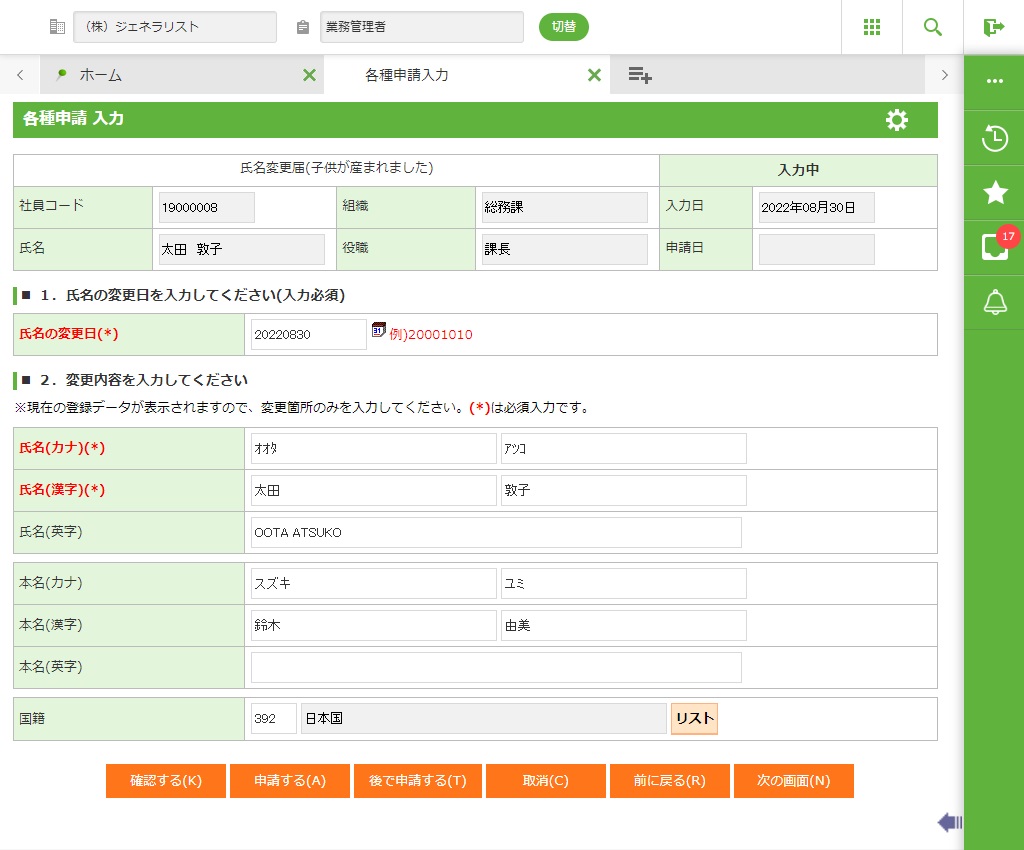
2.5.2.7 申請入力(氏名変更)画面
≪運用≫
・ 氏名変更の申請を行います。氏名などに変更が発生した場合(結婚など)は申請する必要があります。
フィールド
名称 |
入力/表示内容 |
桁数 |
型 |
必須 |
(申請事由) |
各種申請入力画面で選択した申請事由が表示されます。 |
表示項目 |
||
社員コード |
指定した社員の社員コードが表示されます。 |
表示項目 |
||
氏名 |
指定した社員の社員氏名が表示されます。 |
表示項目 |
||
組織 |
指定した社員の現在所属している組織略称が表示されます。 |
表示項目 |
||
役職 |
指定した社員の現在所属している役職略称が表示されます。 |
表示項目 |
||
申請状態 |
現在の申請状態(入力中、承認待ち、否認)が表示されます。 |
表示項目 |
||
入力日 |
最後に申請処理を行った日付または、保存した日付が表示されます。 |
表示項目 |
||
申請日 |
はじめて申請処理を行った日付が表示されます。否認され、再度申請を行っても日付は変更されません。 |
表示項目 |
||
氏名の変更日 |
変更を登録する場合の改定日付です。 |
8 |
数値 |
|
氏名(カナ)(姓) |
改姓後の氏名(カナ)(姓)を入力します。承認されると基本情報が更新されます。 |
50 |
文字 |
|
氏名(カナ)(名) |
改姓後の氏名(カナ)(名)を入力します。承認されると基本情報が更新されます。 |
50 |
文字 |
|
氏名(漢字)(姓) |
改姓後の氏名(漢字)(姓)を入力します。承認されると基本情報が更新されます。 |
50 |
文字 |
|
氏名(漢字)(名) |
改姓後の氏名(漢字)(名)を入力します。承認されると基本情報が更新されます。 |
50 |
文字 |
|
氏名(英字) |
改姓後の氏名(英字)を入力します。承認されると基本情報が更新されます。 |
100 |
文字 |
|
本名(カナ)(姓) |
改姓後の本名(カナ)(姓)を入力します。承認されると基本情報が更新されます。 |
50 |
文字 |
|
本名(カナ)(名) |
改姓後の本名(カナ)(名)を入力します。承認されると基本情報が更新されます。 |
50 |
文字 |
|
本名(漢字)(姓) |
改姓後の本名(漢字)(姓)を入力します。承認されると基本情報が更新されます。 |
50 |
文字 |
|
本名(漢字)(名) |
改姓後の本名(漢字)(名)を入力します。承認されると基本情報が更新されます。 |
50 |
文字 |
|
本名(英字) |
改姓後の本名(英字)を入力します。承認されると基本情報が更新されます。 |
100 |
文字 |
|
国籍 |
国名コードを入力します。承認されると国籍情報に反映されます。 |
3 |
文字 |
|
ボタン
名称 |
機能内容 |
確認する(K) |
変更をした項目の変更前と変更後のデータが表示される画面に遷移します。 |
申請する(A) |
画面に表示されている変更申請を登録し、承認待ち状態になります。申請後は次の画面に移動します。一度申請を行うと承認者により否認されない限り、申請内容を修正できません。 |
後で申請する(T) |
画面に表示されている変更申請を保存しますが、承認待ち状態にはなりません。入力途中で画面操作を中断する場合に使用します。保存後は次の画面に移動します。 |
申請を取消(C) |
画面で入力した変更内容を取り消します。画面上の項目は、最後に保存した状態に戻ります。(画面が起動した時の状態になります。) |
前に戻る(R) |
画面を終了し、各種申請入力画面に戻ります。保存をしていない場合は、確認メッセージが表示されます。 |
次の画面(N) |
画面を終了し、次の画面に移動します。保存をしていない場合は、確認メッセージが表示されます。 |
≪重要≫
・ 氏名変更に関して、申請は関連する情報の最新の改定歴を元に未来方向への新規改定する申請入力のみをサポートします。
過去の改定履歴を修正・削除するような申請は入力・承認できません。
過去改定の修正・削除などは、従来の「旧姓情報登録」、「住所情報登録」の画面で(申請ベースでなく通常のマスタメンテとして)行ってください。
2.5.2.8 拡張情報2(非日付制約管理型申請入力)一覧画面
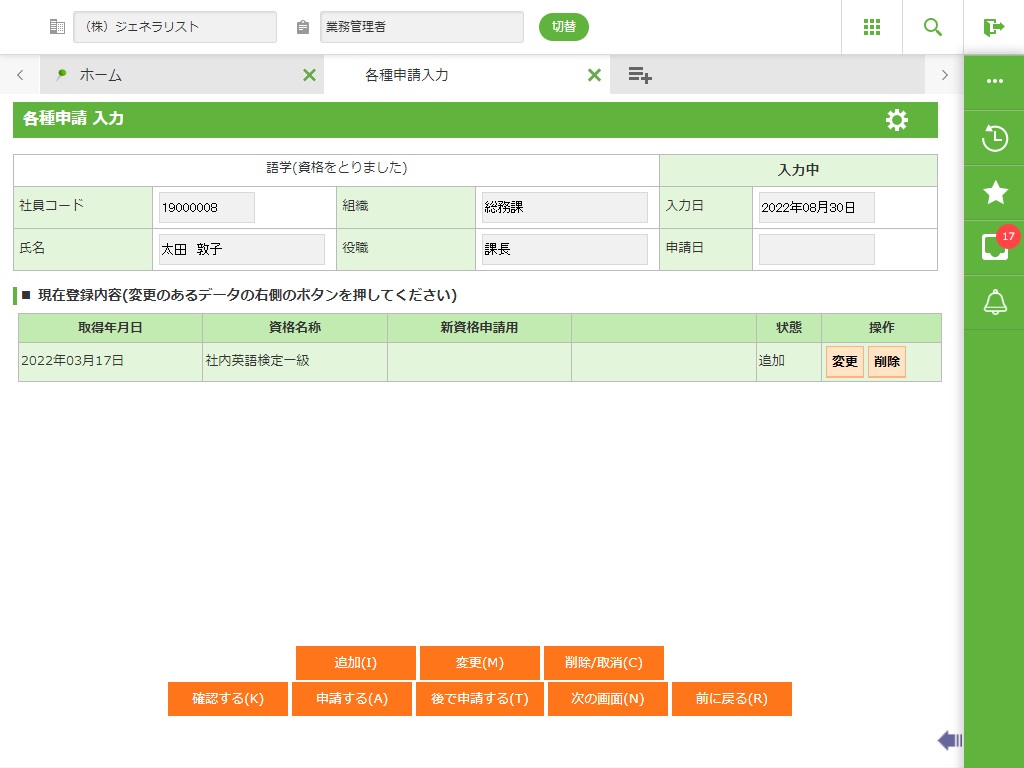
フィールド
名称 |
入力/表示内容 |
桁数 |
型 |
必須 |
(申請事由) |
各種申請入力画面で選択した申請事由が表示されます。 |
表示項目 |
||
社員コード |
指定した社員の社員コードが表示されます。 |
表示項目 |
||
氏名 |
指定した社員の社員氏名が表示されます。 |
表示項目 |
||
組織 |
指定した社員の現在所属している組織略称が表示されます。 |
表示項目 |
||
役職 |
指定した社員の現在所属している役職略称が表示されます。 |
表示項目 |
||
申請状態 |
現在の申請状態(入力中、承認待ち、否認)が表示されます。 |
表示項目 |
||
入力日 |
最後に申請処理を行った日付または、保存した日付が表示されます。 |
表示項目 |
||
申請日 |
はじめて申請処理を行った日付が表示されます。否認され、再度申請を行っても日付は変更されません。 |
表示項目 |
||
拡張情報2種別マスタで設定した入力項目 |
拡張情報2種別マスタの設定により表示される項目が変化します。 |
表示項目 |
||
状態 |
削除申請を行なう場合、‘×’が表示されます。 |
表示項目 |
||
ボタン
名称 |
機能内容 |
変更(M) |
一覧で選択した拡張情報2(非日付制約管理型申請入力)詳細画面が表示されます。 |
追加(I) |
新しく追加する場合に使用します。拡張情報2(非日付制約管理型申請入力)詳細画面が表示されます。 |
削除/取消(C) |
削除申請する場合に使用します。拡張情報2(非日付制約管理型申請入力)詳細画面が表示されます。 |
確認する(K) |
変更をした項目のデータが表示される画面に遷移します。 |
申請する(A) |
画面に表示されている変更申請を登録し、承認待ち状態になります。申請後は次の画面に移動します。一度申請を行うと承認者により否認されない限り、申請内容を修正できません。後で申請する。 |
後で申請する(T) |
画面に表示されている変更申請を保存しますが、承認待ち状態にはなりません。入力途中で画面操作を中断する場合に使用します。保存後は次の画面に移動します。 |
次の画面(N) |
画面を終了し、次の画面に移動します。保存をしていない場合は、確認メッセージが表示されます。 |
前に戻る(R) |
画面を終了し、各種申請入力画面に戻ります。保存をしていない場合は、確認メッセージが表示されます。 |
2.5.2.9 拡張情報2(非日付制約管理型申請入力)詳細画面
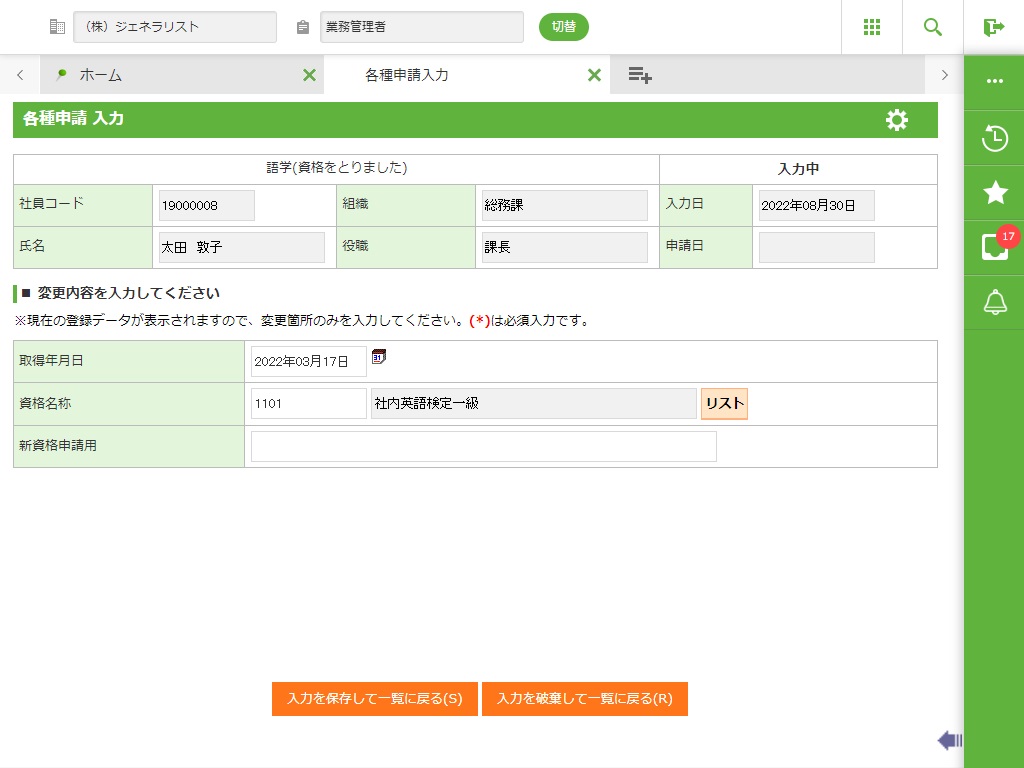
フィールド
名称 |
入力/表示内容 |
桁数 |
型 |
必須 |
(申請事由) |
各種申請入力画面で選択した申請事由が表示されます。 |
表示項目 |
||
社員コード |
指定した社員の社員コードが表示されます。 |
表示項目 |
||
氏名 |
指定した社員の社員氏名が表示されます。 |
表示項目 |
||
組織 |
指定した社員の現在所属している組織略称が表示されます。 |
表示項目 |
||
役職 |
指定した社員の現在所属している役職略称が表示されます。 |
表示項目 |
||
申請状態 |
現在の申請状態(入力中、承認待ち、否認)が表示されます。 |
表示項目 |
||
入力日 |
最後に申請処理を行った日付または、保存した日付が表示されます。 |
表示項目 |
||
申請日 |
はじめて申請処理を行った日付が表示されます。否認され、再度申請を行っても日付は変更されません。 |
表示項目 |
||
拡張情報2種別マスタで設定した入力項目 |
拡張情報2種別マスタの設定により表示される項目が変化します。 |
任意 |
任意 |
|
ボタン
名称 |
機能内容 |
入力を保存して一覧に戻る(S) |
画面に表示されている変更内容を保存し、一覧画面に戻ります。 |
入力を破棄して一覧に戻る(R) |
新規追加の申請の場合、追加申請の申請入力を破棄し、一覧画面に戻ります。(申請情報の一覧には追加されません。) |
≪重要≫
・ 非公開中の種別を申請することはできません。
2.5.2.10 拡張情報2(日付履歴管理型申請入力)画面
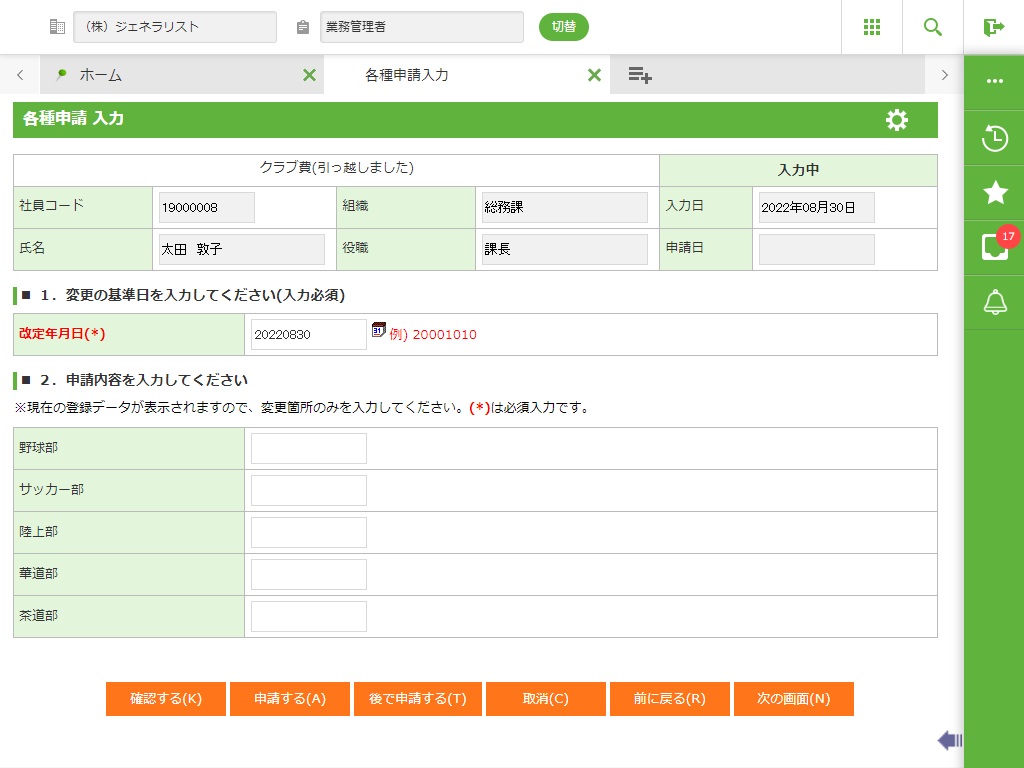
フィールド
名称 |
入力/表示内容 |
桁数 |
型 |
必須 |
(申請事由) |
各種申請入力画面で選択した申請事由が表示されます。 |
表示項目 |
||
社員コード |
指定した社員の社員コードが表示されます。 |
表示項目 |
||
氏名 |
指定した社員の社員氏名が表示されます。 |
表示項目 |
||
組織 |
指定した社員の現在所属している組織略称が表示されます。 |
表示項目 |
||
役職 |
指定した社員の現在所属している役職略称が表示されます。 |
表示項目 |
||
申請状態 |
現在の申請状態(入力中、承認待ち、否認)が表示されます。 |
表示項目 |
||
入力日 |
最後に申請処理を行った日付または、保存した日付が表示されます。 |
表示項目 |
||
申請日 |
はじめて申請処理を行った日付が表示されます。否認され、再度申請を行っても日付は変更されません。 |
8 |
数値 |
○ |
レコードのキー項目 |
拡張情報2種別マスタの管理項目タイトルによって表示されるラベルが変化します。 |
8 |
数値 |
|
拡張情報2種別マスタで設定した入力項目 |
拡張情報2種別マスタの設定により表示される項目が変化します。 |
任意 |
任意 |
|
ボタン
名称 |
機能内容 |
確認する(K) |
変更をした項目の変更前と変更後のデータが表示される画面に遷移します。 |
申請する(A) |
画面に表示されている変更申請を登録し、承認待ち状態になります。申請後は次の画面に移動します。一度申請を行うと承認者により否認されない限り、申請内容を修正できません。 |
後で申請する(T) |
画面に表示されている変更申請を保存しますが、承認待ち状態にはなりません。入力途中で画面操作を中断する場合に使用します。保存後は次の画面に移動します。 |
申請を取消(C) |
画面で入力した変更内容を取り消します。画面上の項目は、最後に保存した状態に戻ります。(画面が起動した時の状態になります。) |
前に戻る(R) |
画面を終了し、各種申請入力画面に戻ります。保存をしていない場合は、確認メッセージが表示されます。 |
次の画面(N) |
画面を終了し、次の画面に移動します。保存をしていない場合は、確認メッセージが表示されます。 |
≪重要≫
・ 拡張情報2のデータ管理タイプが日付履歴管理型の場合は、削除申請機能はありません。拡張情報2機能によってメンテナンスする必要があります。
・ 拡張情報2のデータ管理タイプが日付履歴管理型の場合に申請できる日付は、現在登録されているデータの最新日付以降です。最新以前のデータを登録/修正する場合は、拡張情報2機能をご利用ください。
・ 非公開中の種別を申請することはできません。