3.6.20 源泉徴収票(Web公開用)一括作成
3.6.20.1 設定画面/ 3.6.20.2 出力対象外条件画面
 ≪概要≫
≪概要≫
「帳票Web公開(1.3.5)」(個人メニュー)から参照するPDFファイルを一括作成(または一括削除)します。PDFファイルは社員単位に作成されます。
 ≪運用≫
≪運用≫
・ 本機能であらかじめ作成した源泉徴収票のPDFファイルは、個人ログインした利用者が「帳票Web公開(1.3.5)」から閲覧することができます。以下の図に、本機能の概要を示します。PDFファイルは、アプリケーションサーバ上に作成またはデータベースのテーブルに保存することができます。詳細はインストール手順書の「付録C 帳票Web配信の設定について」を参照してください。
≪アプリケーションサーバ上に作成した場合≫
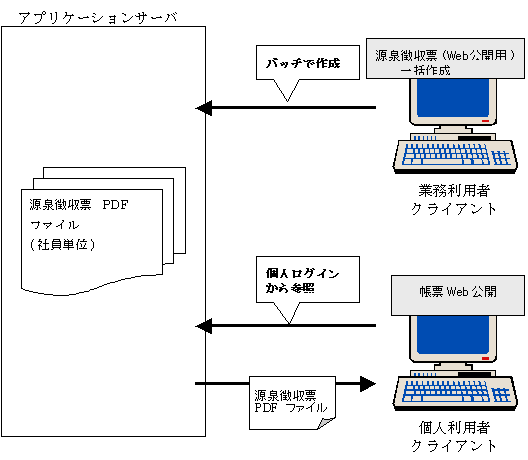
一括作成
一括作成した源泉徴収票はPDF形式です。
PDF形式で出力した際のレイアウトは、源泉徴収票の出力方法「袋とじ(種別 個人用)」の出力レイアウトと同様です。
社員年末調整情報が同一年で複数存在する場合、最古の年調年月の源泉徴収票を出力します。
再度実行すると、既に存在するPDFファイルは上書きされます。そのため再実行前に一括削除する必要はありません。
印字内容「再年調者」で処理を実行した場合、既に存在するPDFファイルは上書きします。
配布区分は、以下の条件で出力対象にします。
・ 「全件」を選択した場合は、対象者すべて作成します。
・ 「対象者」を選択した場合は、以下のいずれかの条件に一致する社員を対象とします。
・ 現在処理年月時点の社員明細書配布情報登録(3.1.52)の源泉徴収票配布区分が「Web配信」または「メール配信」の社員
・ システムパラメータの配布区分が「2:Web配信」または「3:メール配信」、かつ社員明細書配布情報登録(3.1.52)の源泉徴収票配布区分が空白(NULL)の社員
【システムパラメータの配布区分】
システムパラメータ(共通システム設定)(1.1.3)にて、配布区分を設定します。
法人コード |
パラメータコード |
数値1 |
法人コードを設定します。 |
KAO53100_DELIVERY |
1:書面配布 |
一括削除
処理区分に一括削除を選択して処理を実行すると、画面に入力した対象年月月以前のPDFファイル及びデータが削除されます。
※PDFファイルをアプリケーションサーバ上に作成している場合、PDFファイルが全て削除されても、空のフォルダは削除されません。
帳票Web公開マスタに設定している公開期間が削除対象になった場合には、ワーニングメッセージが表示されます。
ログ
一括作成時/一括削除時ともに実行結果をアプリケーションログに出力します。
処理中にエラーが発生した場合は、エラー内容がアプリケーションログに出力されます。
公開日/公開期間
源泉徴収票を公開する日付や期間については、以下の通りとなります。
公開日:
「帳票Web公開日登録(1.1.29)」で登録した公開日から源泉徴収票を参照することが可能になります。公開日が登録されていない場合、PDFが作成できません。
公開期間:
Web公開マスタで源泉徴収票を公開する期間を設定することが可能です。この期間の間だけ、個人利用者でログインしたユーザは源泉徴収票を参照することが可能です(詳細は「法人システム設定(1.1.5)-帳票Web公開マスタ」を参照してください)。
 ≪セキュリティ≫
・ 組織権限、給与区分の権限チェックを行います。
 ≪重要≫
≪重要≫
・ 電子交付する場合、事前に社員から電子交付についての承諾を得る必要があります。
・ 電子交付された源泉徴収票では確定申告できません。確定申告する社員には書面で交付する必要があります。ご注意ください。
・ レイアウトに【電子交付】の文字列を印字することができます。「システムパラメータ(共通システム設定)(1.1.3)」で印字する文字列を設定してください。
【システムパラメータの説明】
パラメータコード |
文字列値 |
数値1 |
処理概要 |
KAO59101_電子交付 |
【電子交付】 |
0 |
源泉徴収票(Web公開用)一括作成のレイアウト(右上)に印字する【電子交付】に関する文字列 |
※システムパラメータの設定は法人コード単位となります。
※法人コードの設定がされていない場合は、法人コード「@@@」の設定を参照します。
※初期値の文字列は【電子交付】です。
・ 本機能を利用するためには、「インストール手順書」の「付録C 帳票Web配信の設定について」に記載の設定が必要です。
 ≪ポイント≫
・ 生成されるPDFのバージョンは1.6(外字を使用する設定で作成した場合は1.4)になります。
3.6.20.1 設定画面
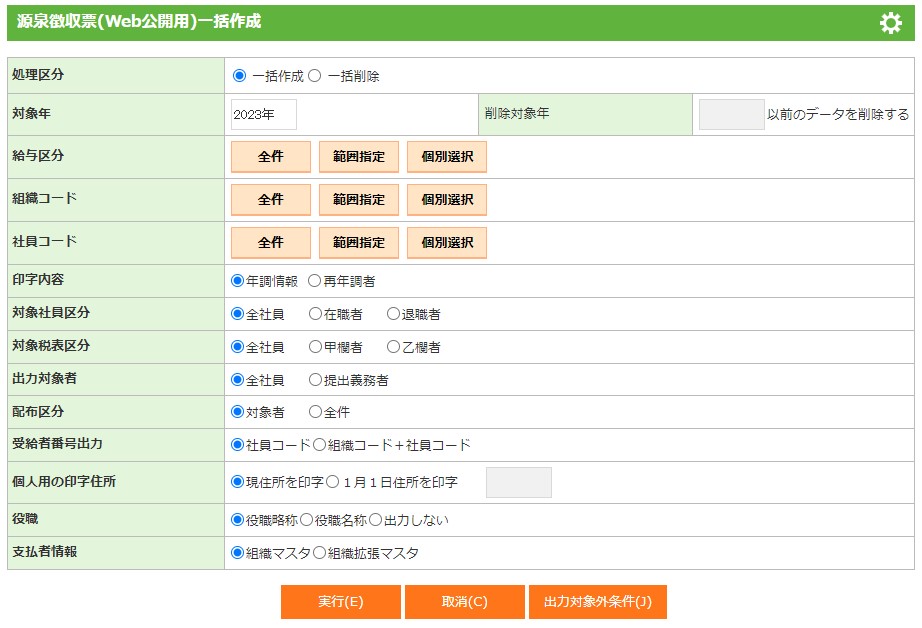
フィールド
名称 |
入力/表示内容 |
桁数 |
型 |
必須 |
|
処理区分 |
Web公開用の一括作成/一括削除を選択します。 初期値は一括作成です。 |
オプションボタン |
|||
対象年 |
Web公開用源泉徴収票を作成する対象年を入力します。処理区分が一括作成の場合に限り表示されます。西暦4桁または和暦3桁(元号は和暦省略入力記号(アルファベット1文字))で入力します。 初期値は現在処理年月の年です。 |
4 |
日付 |
○ |
|
削除対象年 |
Web公開用源泉徴収票を削除する対象年を入力します。入力した年以前のデータが削除されます。処理区分が一括削除の場合に限り表示されます。西暦4桁または和暦3桁(元号は和暦省略入力記号(アルファベット1文字))で入力します。 帳票Web公開マスタに設定している公開期間が削除対象になった場合にはワーニングを表示します。 初期値はNullとします。 |
6 |
数値 |
○ |
|
給与区分 |
<全件>全件を指定します。 初期値は<全件>が選択状態となります。 |
ボタン選択 |
|||
組織コード |
<全件>全件を指定します。 初期値は<全件>が選択状態となります。 |
ボタン選択 |
|||
社員コード |
<全件>全件を指定します。 初期値は<全件>が選択状態となります。 |
ボタン選択 |
|||
印字内容 |
1:年調情報 2:再年調者から選択します。 「1:年調情報」…指定された対象年月の年と合致する年調情報を印字対象とします。年内の年末調整を実施した社員の情報を出力します。 「2:再年調者」…指定された対象年月の年と合致する再年調情報を印字対象とします。次の条件に合致する社員の申告書を印字します。 ・再年調前データが存在すること。 ・社員扶養情報、社員年末調整情報、社員年末調整汎用情報に含まれる項目のいずれかが、再年調前のデータと相異があること。 |
オプションボタン選択 |
|||
対象社員区分 |
1:全社員 2:在職者 3:退職者から選択します。休職者、育児休職者は最終支給年月が入っていなければ在職者にて出力されます。 「1:全社員」…年調対象の年内に所得があり、社員年末調整情報が存在している社員全員。 「2:在職者」…社員基本情報の休退職区分が2(退職)または3(死亡退職)以外の社員。 「3:退職者」…社員基本情報の休退職区分が2(退職)または3(死亡退職)の社員。 |
オプションボタン選択 |
|||
対象税表区分 |
1:全社員 2:甲欄者 3:乙欄者から選択します。休職者、育児休職者は最終支給年月が入っていなければ在職者にて出力されます。 「1:全社員」…全社員を出力します。 「2:甲欄者」…社員基本情報の税表区分が0(甲)の社員。 「3:乙欄者」…社員扶養情報の税表区分が1(乙)の社員。 |
オプションボタン選択 |
|||
出力対象者 |
1:全社員 2:提出義務者 「1:全社員」…全社員を出力します。 「2:提出義務者」…提出義務者は対象年月現在で以下の条件のいずれかに該当する社員です。 ・在職者で支払金額が500万円超の社員 ・退職者で支払金額が250万円超の社員 ・死亡退職者で支払金額が500万円超の社員 ・乙欄者で支払金額が50万円超の社員 |
オプションボタン選択 |
|||
配布区分 |
対象者、全件の中から選択します。 |
オプションボタン選択 |
|||
受給者番号出力 |
1:社員コード 2:組織コード+社員コードから選択します。 「1:社員コード」…社員コードを出力します。 「2:組織コード+社員コード」…組織コード+社員コードの繋ぎの文字は、-(ハイフン)となります。 例)組織0010100105、社員 75000001の場合 0010100105-75000001 |
オプションボタン選択 |
|||
個人用の印字住所 |
個人用の源泉徴収票に出力する住所を「現住所を印字」、「1月1日住所を印字」より選択します。初期値は「現住所を印字」です。「1月1日住所を印字」を選択すると、年度の入力が可能となります。 「現住所を印字」…社員基本情報の住所を参照し、印字します。 「1月1日住所を印字」…1月1日の住所を参照し、印字します。印字する1月1日住所の年度を指定します。 |
オプションボタン選択 |
|||
個人用の印字住所年度 |
個人用の印字住所で「1月1日住所を印字」を選択した場合の1月1日住所の対象年度を入力します。 | 4 |
数値 |
○ |
|
役職 |
役職の出力内容を「役職略称」「役職名称」「出力しない」から選択します。 |
オプションボタン選択 |
|||
支払者情報 |
支払者情報の出力内容を「組織マスタ」「組織拡張マスタ」から選択します。 |
オプションボタン選択 |
|||
ボタン
名称 |
機能内容 |
実行(E) |
表示されている設定で源泉徴収票のPDFファイルを一括で作成します。 |
取消(C) |
この画面で行った入力を取り消し、メニュー画面に戻ります。 |
出力対象外条件(J) |
出力対象外条件画面を表示します。 <リスト>出力対象外条件画面を呼び出します。 |
3.6.20.2 出力対象外条件画面
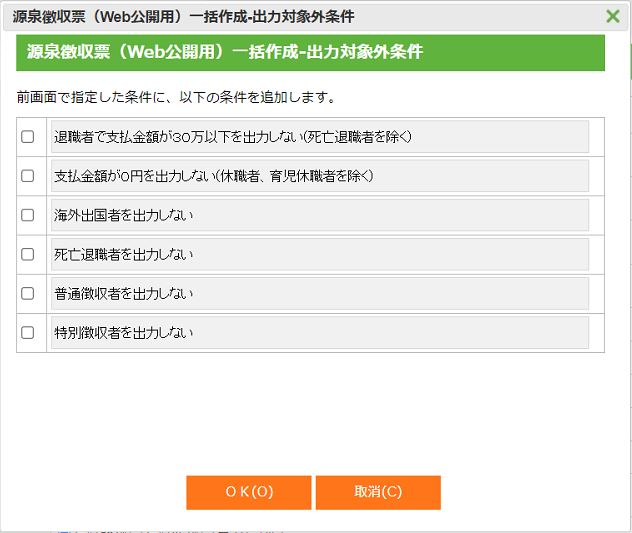
※チェックボックスの内容は保存されます。
フィールド
名称 |
機能内容 |
チェックボックス |
退職者で支払金額が30万以下を出力しない(死亡退職者を除く) |
ボタン
名称 |
機能内容 |
OK(O) |
指定された内容でCSV出力します。 |
取消(C) |
この画面で行った入力を取り消し、入力・編集前の状態に戻します。 |