2.1.4 新入社員登録
 ≪画面説明≫
 ≪ファイルレイアウト≫
 ≪サンプル帳票≫
 ≪概要≫
≪概要≫
新入社員に関する基本情報を登録します。
新規登録
「社員選択」画面で、未登録の社員コードを入力すると新規登録ができます。ただし、採用業務の社員コード登録で発番済みのコードを用いて、新規登録することはできません。
修正
修正する社員の社員コードを入力すると、すでに登録されている情報が表示されます。表示後、修正可能な項目を選択して修正します。また、採用から決裁により基本情報が作成されたレコードに対して項目を追加する場合も同様に行います。
 ≪ポイント≫
・ 基本情報において、新規登録を行う場合、採用案件に登録済みの社員コードは指定できません。
・ 社員の氏名は、姓/名を分割して入力しますが、システム内においては、姓名を連結した形式も保持しています。姓名の連結方法は以下の通りです。
(1) 姓名が漢字入力フィールドの場合、1.1.5 法人システム設定の法人別システム管理マスタの漢字氏名入力区分が「半角」の場合は、半角のスペースで連結し、「半角」以外の場合には、全角スペースで連結します。
(2) 姓名がカナ入力フィールドの場合は、1.1.5 法人システム設定の法人別システム管理マスタのカナ氏名入力区分が「全角」の場合は、全角のスペースで連結し、「全角」以外の場合には、半角スペースで連結します。
(3) 連結した結果、それぞれのフィールド長を超えてしまう場合には、スペースをいれずに連結します。
(4) 人事給与連動においては、連結した結果が給与データベースに連動されます。
・ 採用処理からデータを作成する場合、基本情報は採用時に入力した情報をもとに作成します。
・ 名字漢字・名前漢字を両方とも最大文字長(50バイト)で入力すると、人給連動を実行した場合名字と名前の間の空白が削除されます。そのため、名字漢字・名前漢字を両方とも最大文字長で入力した場合は、Tabを押した時に「名字漢字、名前漢字の両方を最大文字長(50バイト)で入力した場合、給与に連動する際に名字と名前の間の空白が削除されるため、給与の一部の機能が正常に実行できない可能性があります。よろしいですか?」 という警告メッセージを表示します。
・ 下記の条件全てに当てはまる社員の場合、社員の所属組織/資格/役職/待遇の各値が変更になっていなくても、「OK」ボタンを押下した際に対応する処遇(組織情報など)の改定が作成されます。
-組織改正等により各処遇の正式名称の変更があった場合
-正式名称の変更があった際に、発令案登録・決裁より、当該社員に対して発令が作成されていなかった場合
また、組織については、組織改正等により所属する組織の移動や、上位組織の正式名称に変更があった場合も改定が作成されます。
・ 組織改正等で組織コードの変更があった場合には基準日時点での組織コードを表示します。
・ 下記の情報の登録が行えます。
基本情報
社会保険
住所情報
発令情報
口座・振込先情報
保険料情報
・ カナ自動入力の入力モードを設定することができます。詳細はカナ自動入力を参照してください。
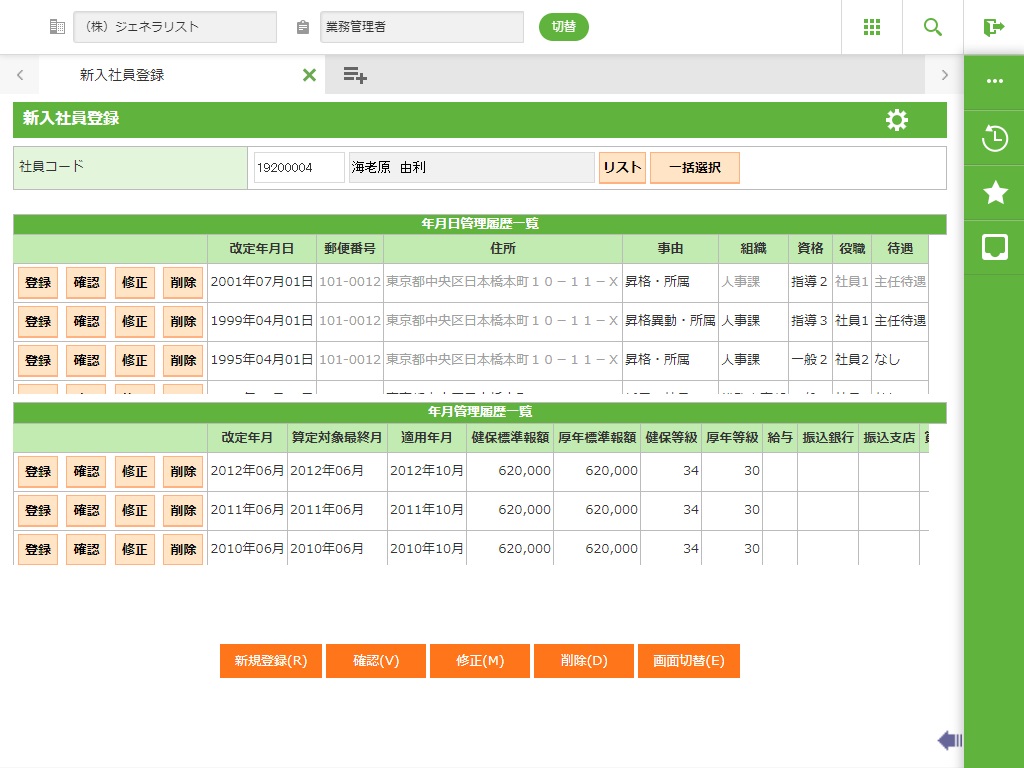
履歴一覧
(初期表示状態)
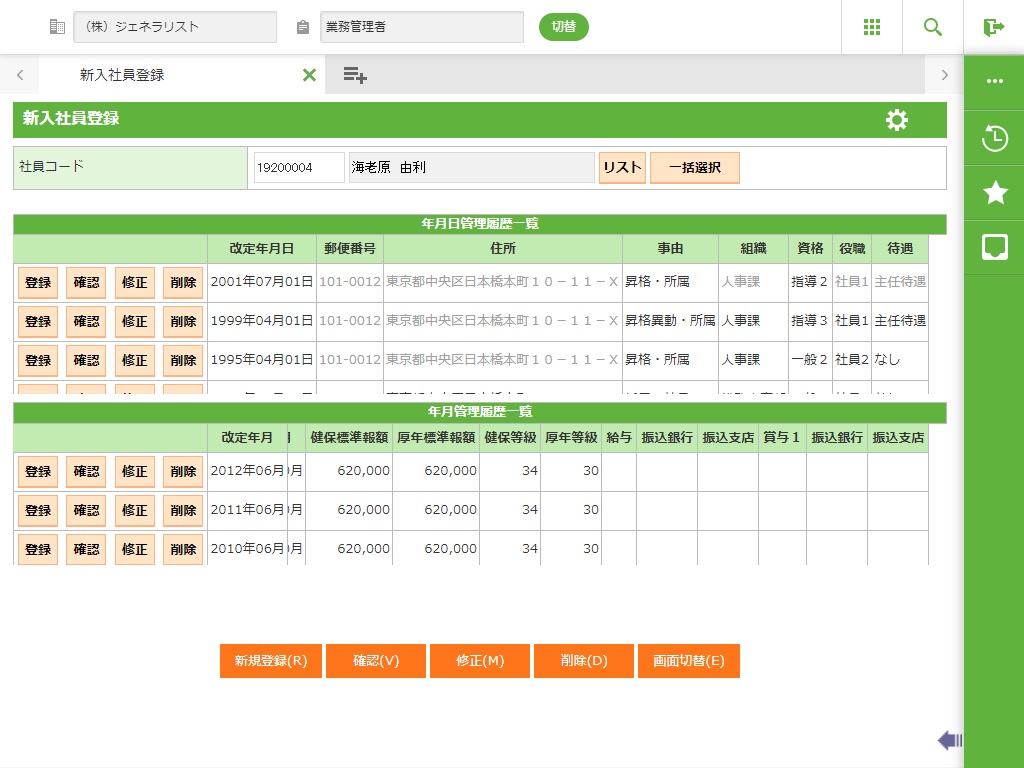
(画面横スクロール状態)
フィールド
■ 社員選択
名称 |
入力/表示内容 |
桁数 |
型 |
必須 |
社員コード |
表示する社員の社員コードを入力します。 |
255* |
文字 |
○ |
■ 履歴一覧
年月日管理履歴一覧
名称 |
入力/表示内容 |
桁数 |
型 |
必須 |
改定年月日 |
改定年月日が表示されます。 |
表示項目 |
||
郵便番号 |
郵便番号が表示されます。 |
表示項目 |
||
住所 |
住所が表示されます。 |
表示項目 |
||
事由 |
事由が表示されます。 |
表示項目 |
||
組織 |
組織が表示されます。 |
表示項目 |
||
資格 |
資格が表示されます。 |
表示項目 |
||
役職 |
役職が表示されます。 |
表示項目 |
||
待遇 |
待遇が表示されます。 |
表示項目 |
||
年月管理履歴一覧
名称 |
入力/表示内容 |
桁数 |
型 |
必須 |
改定年月 |
改定年月が表示されます。 |
表示項目 |
||
算定対象最終月 |
算定対象最終月が表示されます。 |
表示項目 |
||
適用年月 |
適用年月が表示されます。 |
表示項目 |
||
健保標準報額 |
健保標準報額が表示されます。 |
表示項目 |
||
厚年標準報額 |
厚年標準報額が表示されます。 |
表示項目 |
||
健保等級 |
健保等級が表示されます。 |
表示項目 |
||
厚年等級 |
厚年等級が表示されます。 |
表示項目 |
||
給与 |
給与が表示されます。 |
表示項目 |
||
振込銀行 |
振込銀行が表示されます。 |
表示項目 |
||
振込支店 |
振込支店が表示されます。 |
表示項目 |
||
賞与1 |
賞与1が表示されます。 |
表示項目 |
||
振込銀行 |
振込銀行が表示されます。 |
表示項目 |
||
振込支店 |
振込支店が表示されます。 |
表示項目 |
||
ボタン
名称 |
機能内容 |
登録/変更(R) |
社員選択で入力した社員の新入社員情報を登録/変更します。詳細画面が表示されます。 |
確認(V) |
社員選択で入力した社員の新入社員情報を確認します。確認画面が表示されます。 |
修正(M) |
社員選択で入力した社員の新入社員情報を修正します。修正画面が表示されます。 |
削除(D) |
社員選択で入力した社員の新入社員情報を削除します。削除画面が表示されます。 |
画面切替(E) |
画面切替画面を表示し、画面切替を行うことができます。 |
新入社員登録
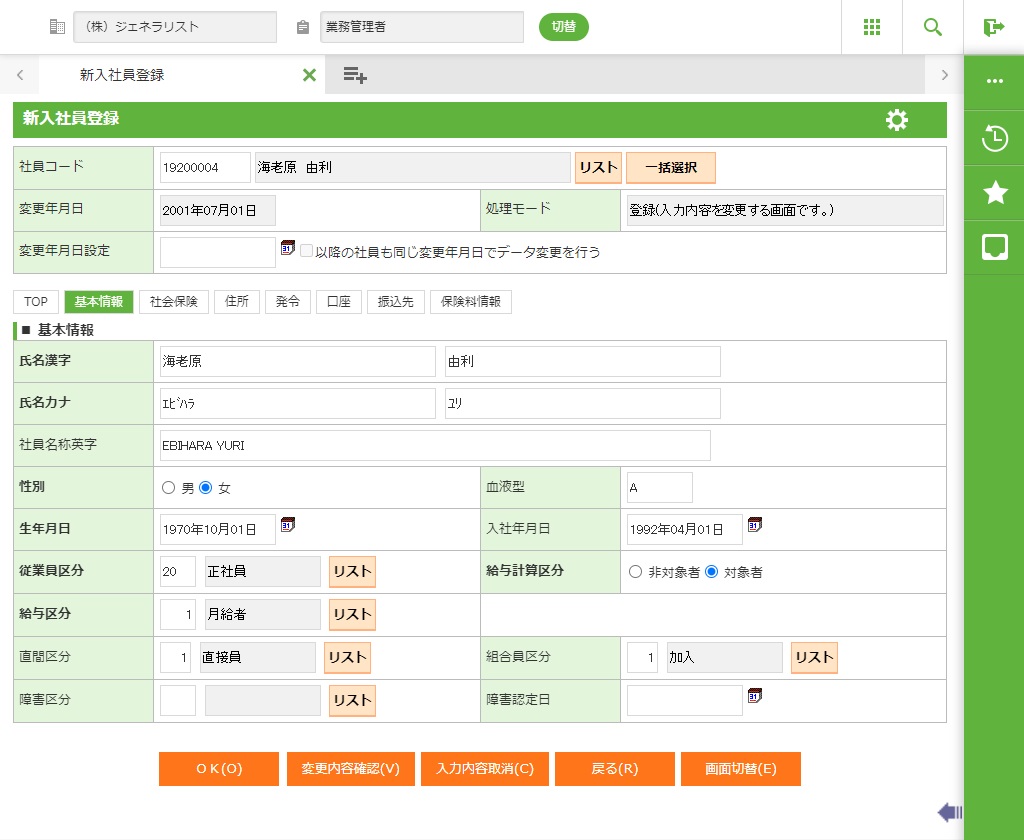
フィールド
名称 |
入力/表示内容 |
桁数 |
型 |
必須 |
社員コード |
・登録、確認ボタン押下時 |
255* |
文字 |
○ |
・修正ボタン押下時 |
表示項目 |
|||
変更年月日 |
変更年月日設定で設定した年月日が表示されます。 |
表示項目 |
||
基準年月日 |
基準年月日が表示されます。 |
表示項目 |
||
処理モード |
処理モードが表示されます。 |
表示項目 |
||
変更年月日設定 |
修正を行う際の変更年月日を入力します。 |
8 |
数値 |
|
■ 基本情報
名称 |
入力/表示内容 |
桁数 |
型 |
必須 |
氏名漢字 |
社員コードに対応する名称(漢字)を入力します。 |
50、50 |
文字 |
○ |
氏名カナ |
社員コードに対応する名称(カナ)を入力します。 |
50、50 |
文字 |
○ |
社員名称英字 |
社員コードに対応する名称(外国語)を入力します。 |
100 |
文字 |
|
性別 |
該当するオプションボタン(男・女)を選択します。 |
オプションボタン選択 |
||
血液型 |
血液型を入力します。A、B、AB、Oの4種類にRh+、Rh-の情報が入力できます。 |
3 |
文字 |
|
生年月日 |
社員の生年月日を入力します。 西暦8桁、または和暦7桁(元号は和暦省略入力記号(アルファベット1文字))で入力します。 画面上部の「生年月日」「年齢」が表示されます。 |
8 |
日付 |
○ |
入社年月日 |
社員の入社年月日を入力します。 西暦8桁、または和暦7桁(元号は和暦省略入力記号(アルファベット1文字))で入力します。 画面下部の「入社年月日」「勤続年数」が表示されます。「契約期間」を入力する場合は、ここに入社年月日を入力してください。 また、新規に入力された場合は、社会保険情報の「健康保険取得日」、「雇用保険取得日」、「厚生年金取得日」、「年金基金取得日」に入社年月日を設定します。ただし、既に各項目が設定されている場合は、上書きしません。 |
8 |
日付 |
|
従業員区分 |
従業員区分を入力します。従業員区分コードに対応する名称が表示されます。 |
2 |
文字 |
|
給与計算区分 |
給与計算区分を選択します。従非対象者を選択している場合は、人給連動の対象となりません。 |
ラジオボタン |
||
給与区分 |
給与区分コードを入力します。給与区分コードに対応する名称が表示されます。 |
2 |
数値 |
|
直間区分 |
直間区分コードを入力します。直間区分コードに対応する名称が表示されます。 |
2 |
数値 |
|
組合員区分 |
組合員区分コードを入力します。組合員区分コードに対応する名称が表示されます。 |
2 |
数値 |
|
障害区分 |
障害区分コードを入力します。障害区分コードに対応する名称が表示されます。ここに入力したら「障害認定日」も入力してください。 |
2 |
数値 |
|
障害認定日 |
「障害区分」を入力した場合は、障害認定日を入力します。 西暦8桁、または和暦7桁(元号は和暦省略入力記号(アルファベット1文字))で入力します。 |
8 |
日付 |
|
社会保険
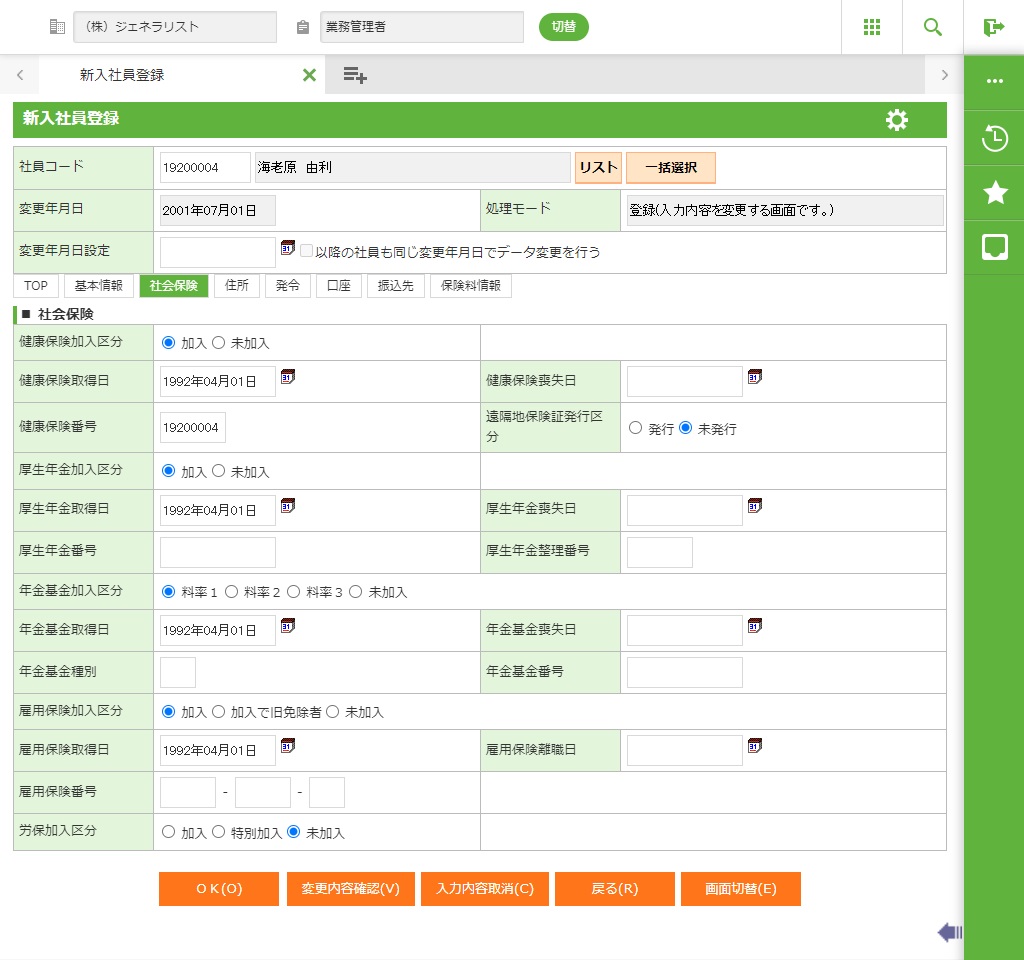
フィールド
名称 |
入力/表示内容 |
桁数 |
型 |
必須 |
健康保険加入区分 |
該当するオプションボタン(加入・未加入)を選択します。加入を選択した場合は健康保険番号と健康保険取得日を入力してください。 |
オプションボタン選択 |
||
健康保険取得日 |
健康保険取得日を入力します。 西暦8桁、または和暦7桁(元号は和暦省略入力記号(アルファベット1文字))で入力します。 入社年月日が新規に入力された場合、規定値として入力された入社年月日を設定します。ただし、既に本項目が設定されている場合、上書きは行いません。 |
8 |
日付 |
|
健康保険喪失日 |
健康保険喪失日を入力します。 西暦8桁、または和暦7桁(元号は和暦省略入力記号(アルファベット1文字))で入力します。 |
8 |
日付 |
|
健康保険番号 |
健康保険番号を入力します。 |
8 |
文字 |
|
遠隔地保険証発行区分 |
該当するオプションボタン(発行・未発行)を選択します。 |
オプションボタン選択 |
||
厚生年金加入区分 |
該当するオプションボタン(加入・未加入)を選択します。加入を選択した場合は厚生年金番号と厚生年金取得日を入力してください。 |
オプションボタン選択 |
||
厚生年金取得日 |
厚生年金取得日を入力します。 西暦8桁、または和暦7桁(元号は和暦省略入力記号(アルファベット1文字))で入力します。 入社年月日が新規に入力された場合、規定値として入力された入社年月日を設定します。ただし、既に本項目が設定されている場合、上書きは行いません。 |
8 |
日付 |
|
厚生年金喪失日 |
厚生年金喪失日を入力します。 西暦8桁、または和暦7桁(元号は和暦省略入力記号(アルファベット1文字))で入力します。 |
8 |
日付 |
|
厚生年金記号番号 |
厚生年金記号番号を入力します。 |
15 |
文字 |
|
厚生年金整理番号 |
厚生年金整理番号を入力します。 |
6 |
文字 |
|
年金基金加入区分 |
該当するオプションボタン(料率1・料率2・料率3・未加入)を選択します。料率1~3を選択した場合は年金基金種別、年金基金番号と年金基金取得日を入力してください。 |
オプションボタン選択 |
||
年金基金取得日 |
年金基金取得日を入力します。 西暦8桁、または和暦7桁(元号は和暦省略入力記号(アルファベット1文字))で入力します。 入社年月日が新規に入力された場合、規定値として入力された入社年月日を設定します。ただし、既に本項目が設定されている場合、上書きは行いません。 |
8 |
日付 |
|
年金基金喪失日 |
年金基金喪失日を入力します。 西暦8桁、または和暦7桁(元号は和暦省略入力記号(アルファベット1文字))で入力します。 |
8 |
日付 |
|
年金基金種別 |
年金基金種別を入力します。 年金基金の分類用に設けられた項目です。別機能でこの種別の参照はしていません。給与計算や社会保険の計算には必要ない情報のため、給与側への連動は行っておりません。 運用上、年金基金の分類が必要であればこちらの項目を使用してください。 |
1 |
数値 |
|
年金基金番号 |
年金基金番号を入力します。 |
15 |
文字 |
|
雇用保険加入区分 |
該当するオプションボタン(加入・加入で旧免除者・未加入)を選択します。加入を選択した場合は雇用保険番号と雇用保険取得日を入力してください。 |
オプションボタン選択 |
||
雇用保険取得日 |
雇用保険取得日を入力します。 西暦8桁、または和暦7桁(元号は和暦省略入力記号(アルファベット1文字))で入力します。 入社年月日が新規に入力された場合、規定値として入力された入社年月日を設定します。ただし、既に本項目が設定されている場合、上書きは行いません。 |
8 |
日付 |
|
雇用保険離職日 |
雇用保険の資格を喪失する離職日を入力します。 西暦8桁、または和暦7桁(元号は和暦省略入力記号(アルファベット1文字))で入力します。 |
8 |
日付 |
|
雇用保険番号 |
雇用保険番号を入力します。 |
11 |
文字 |
|
労保加入区分 |
該当するオプションボタン(加入・特別加入・未加入)を選択します。 |
オプションボタン選択 |
||
住所情報
≪概要≫
社員の現在住所/居所情報を登録・修正します。
現在住所を住民票住所として管理を行い、給与情報の1月1日住所等に使用することができます。
≪ポイント≫
・ 「現在住所」「居所」の2箇所を入力できます。現在住所のみ使用するか、または現在住所・居所の両方を使用するか、運用にあわせてください。
・現在住所と実際に住んでいる住所が異なっている場合は居所を管理してください。
「現在住所」・・・住民票住所として管理を行い、給与側の住所情報に連動しており、1月1日住
所等に使用します。人給連動にて給与側に連動される住所は「現在住所」で、
「居所」は連動されません。「居所」は人事側でしか管理しておりません。
・ 住所(外国語)にて「,(カンマ)」を使用する場合は全角で入力して下さい。半角で入力されますと、CSV出力の際、カンマ部で区切られるためレイアウトが崩れてしまいます。
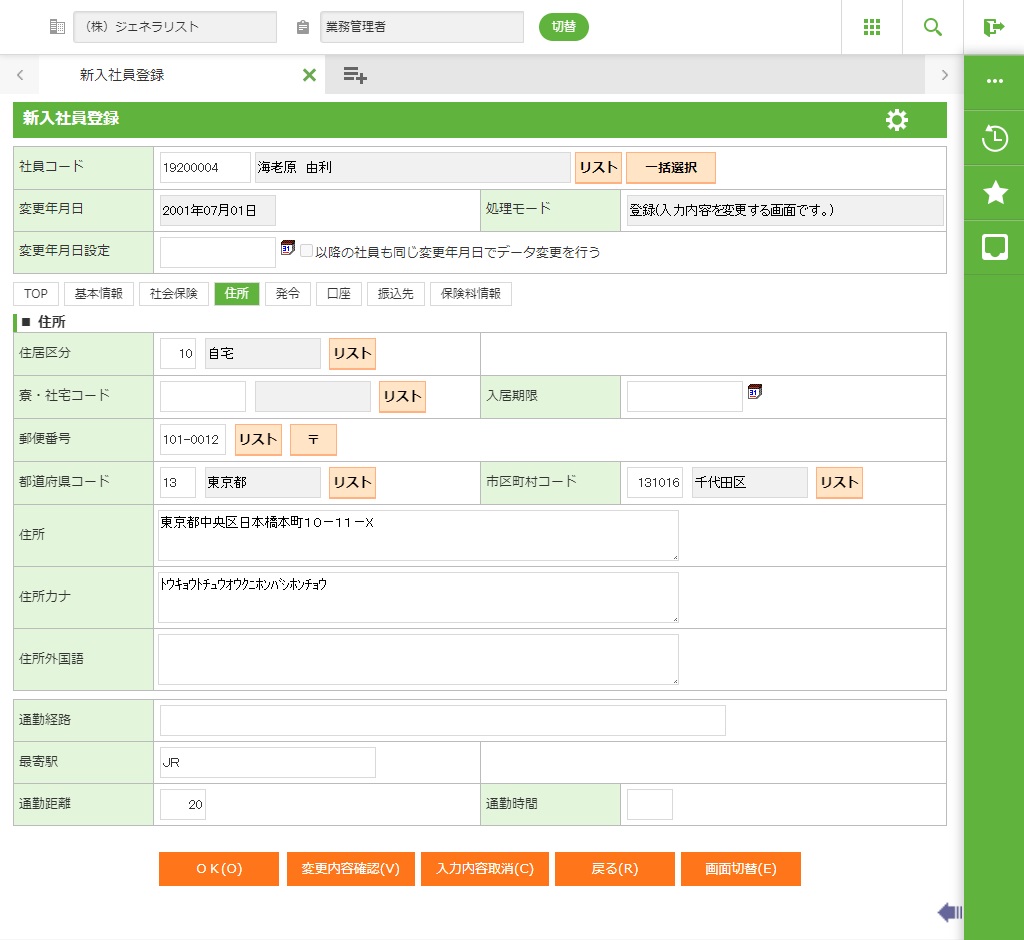
フィールド
名称 |
入力/表示内容 |
桁数 |
型 |
必須 |
住居区分 |
住居区分コードを入力します。住居区分コードに対応する名称が表示されます。 |
2 |
数値 |
|
寮・社宅コード |
寮・社宅コードを入力します。寮・社宅コードに対応する名称が表示されます。 |
10 |
数値 |
|
入居期限 |
入居期限を入力します。 西暦8桁、または和暦7桁(元号は和暦省略入力記号(アルファベット1文字))で入力します。 |
8 |
日付 |
|
郵便番号 |
郵便番号を入力します。 |
8 |
文字 |
|
都道府県コード |
都道府県コードを入力します。都道府県コードに対応する名称が表示されます。 |
2 |
文字 |
|
市区町村コード |
市区町村コードを入力します。市区町村コードに対応する名称が表示されます。 |
6 |
数値 |
|
住所 |
住所を入力します。 |
200 |
文字 |
|
住所カナ |
住所カナを入力します。 |
250 |
文字 |
|
住所外国語 |
住所(外国語)を入力します。 |
200 |
文字 |
|
通勤経路 |
通勤経路を入力します。 |
60 |
文字 |
|
最寄駅 |
最寄駅を入力します。 |
20 |
文字 |
|
通勤距離 |
通勤距離をキロ単位で入力します。 |
3 |
数値 |
|
通勤時間 |
通勤時間を分単位で入力します。 |
3 |
数値 |
ボタン
名称 |
機能内容 |
〒 |
郵便番号に対応する都道府県コード、市区町村コード、住所/居所、住所/居所(カナ)、住所/居所(外国語)を各項目へ設定します。対応する情報が2件以上合った場合には、郵便番号検索画面を表示します。 |
発令
≪概要≫
社員の発令情報を登録します。
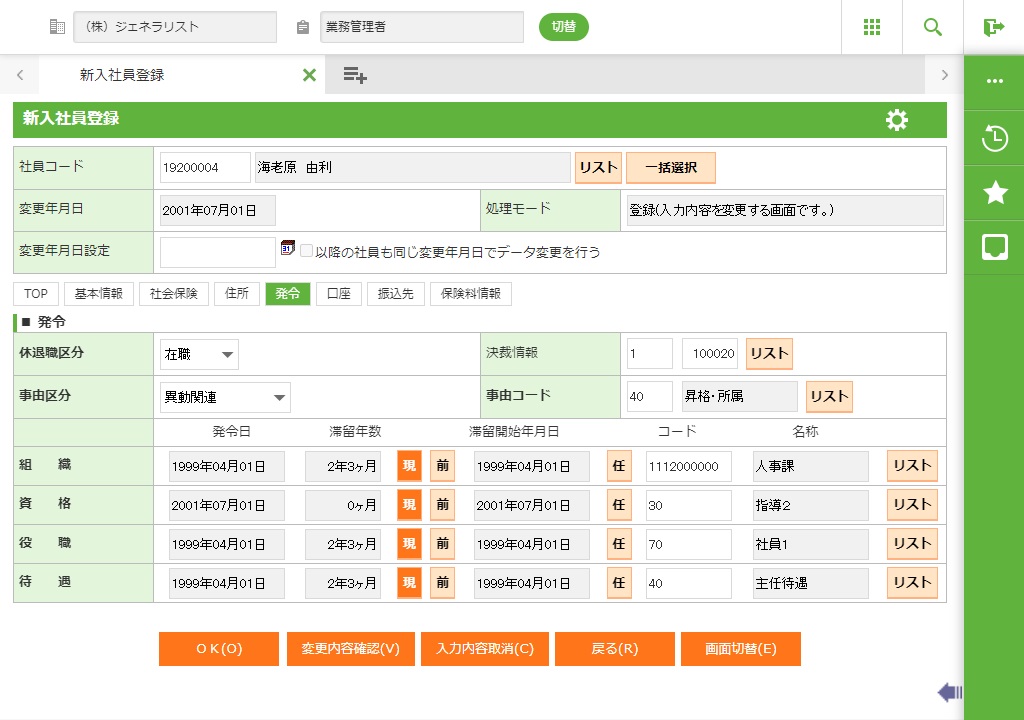
フィールド
名称 |
入力/表示内容 |
桁数 |
型 |
必須 |
休退職区分 |
休退職区分を選択します。 |
リストボックス選択 |
||
決裁情報 |
案件を作成するときの決定書番号を指定します。 決裁前に決裁グループを定義する運用の場合、必須入力となります。 |
3 |
文字 |
|
6 |
数値 |
|
||
事由区分 |
発令の事由区分を選択します。 |
リストボックス選択 |
||
事由コード |
この項目は必ず入力してください。事由コードを入力します。事由コードに対応する名称が表示されます。休職期間延長を選択した場合は、「休職延長発令日」と「休職延長期間」を必ず入力してください。 |
3 |
文字 |
○ |
発令日(組織/資格/役職/待遇) |
組織、資格、役職、待遇に対する発令日をそれぞれ表示します。 |
表示項目 |
||
滞留年数(組織/資格/役職/待遇) |
それぞれの項目はシステムが算出、表示されます。 |
表示項目 |
||
滞留(組織/資格/役職/待遇/汎用発令名称 |
滞留開始年月日を設定します。また、選択されているボタンは太字で表示されます。 <現>発令日と同日の滞留開始年月日が設定されます。 <前>前発令情報の滞留開始年月日が設定されます。 <任>滞留開始年月日変更画面が表示され、任意の日付を滞留開始年月日に設定できます。 新規登録時は<現>ボタンが選択されています。 |
ボタン選択 |
||
組織コード・名称 |
組織コードを入力します。組織コードに対応する名称が表示されます。 |
10 |
文字 |
○ |
資格コード・名称 |
資格コードを入力します。資格コードに対応する名称が表示されます。 |
4 |
文字 |
○ |
役職コード・名称 |
役職コードを入力します。役職コードに対応する名称が表示されます。 |
4 |
文字 |
○ |
待遇コード・名称 |
待遇コードを入力します。待遇コードに対応する名称が表示されます。 |
4 |
文字 |
○ |
 (
(口座情報・振込先情報
≪概要≫
社員の口座情報や振込先の情報を登録します。振込口座は6箇所まで登録できます。振込先ごとには口座3個所+現金の合計4箇所まで登録できます。
振込先登録画面に表示される振込先は、振込先マスタで登録した振込先です。
 ≪運用≫
≪運用≫
【固定支払額の使用方法】
・ 別の振込口座に固定額を毎月振込む場合などに使用します。
(使用例1)
3つの振込口座があり、振込先「給与」ではそのうちの二つを利用、口座1に毎月10万円、口座3に総支給額の残りの金額を振り込む場合
振込銀行 |
振込支店 |
優先順位 |
振込額(固定支払額) |
|
口座1 |
晴れ銀行 |
XXXX支店 |
1 |
100,000 |
口座2 |
曇り銀行 |
XXXX支店 |
||
口座3 |
あめ銀行 |
XXXX支店 |
2 |
999,999,999,999←残り全額の指定 |
(使用例2)
現金と2つの振込口座があり、振込先「賞与1」では、現金に10万円、口座1に5万、口座2に総支給額の残りの金額を振り込む場合
振込銀行 |
振込支店 |
優先順位 |
振込額(固定支払額) |
|
口座1 |
晴れ銀行 |
XXXX支店 |
2 |
50,000 |
口座2 |
曇り銀行 |
XXXX支店 |
3 |
999,999,999,999←残り全額の指定 |
現金 |
- |
- |
1 |
100,000 |
※ 残り全額指定は必ず優先順位「2位」以降に指定してください。優先順位「1位」に指定した場合、優先順位「2位」以降の設定が無効になりますので注意してください。
・ 通勤交通費の振込先を設定する場合、本機能にて指定した優先順位、振込額にしたがって、通勤交通費を振込みます。
詳細は「3.1.29 通勤交通費登録」を参照してください。
・ 通勤交通費を設定した場合、通勤交通費改定入力(機能)の振込口座に表示されます。通勤交通費の優先は、1を設定してください。
通勤交通費管理マスタ設定(機能)の振込口座に設定した項目IDには、通勤交通費を設定した口座の優先が更新されます。
・ 通勤交通費を設定した場合、振込データは自動で作成されません。計算式で@FUを利用し計算式を作成していただく必要があります。
・ 「1.1.7 給与システム管理マスタ設定」にて、同一口座使用区分を「使用する」に設定した場合のみ、1社員に対して、同一の口座を複数設定できます。
≪ポイント≫
・ 優先順位1に現金を指定しそのあとの振込額に口座指定された場合、口座の振込額は、2番目以降に出力します。
 ≪重要≫
≪重要≫
・ 給与システム管理マスタ設定の「口座管理区分」が「1:口座情報」の設定である場合にのみ本機能を使用することができます。
・ 給与・賞与1は必ず設定してください。
口座
≪運用≫
・ 口座と振込先に関する情報を登録します。
・ 会社から直接郵便局に振込が行えないが銀行経由で振込が行える場合の該当社員は次のように設定を行います。
項 目 |
内 容 |
振込銀行 |
郵政省貯金局として登録した全銀協の銀行コードを入力します。 |
振込支店 |
郵政省貯金局として登録した支店コードを入力します。(通帳記号の中3桁) |
支払方法 |
郵政省貯金局として登録した銀行の口座種別(普通預金等)を入力します。 |
振込口座 |
郵政省貯金局の口座番号右1桁を除いた7桁を入力します。 |
口座名義人/カナ |
郵政省貯金局の口座名義人を漢字とカナで入力します。 |
元受銀行 |
郵政省貯金局として登録した元受銀行コードを入力します。 |
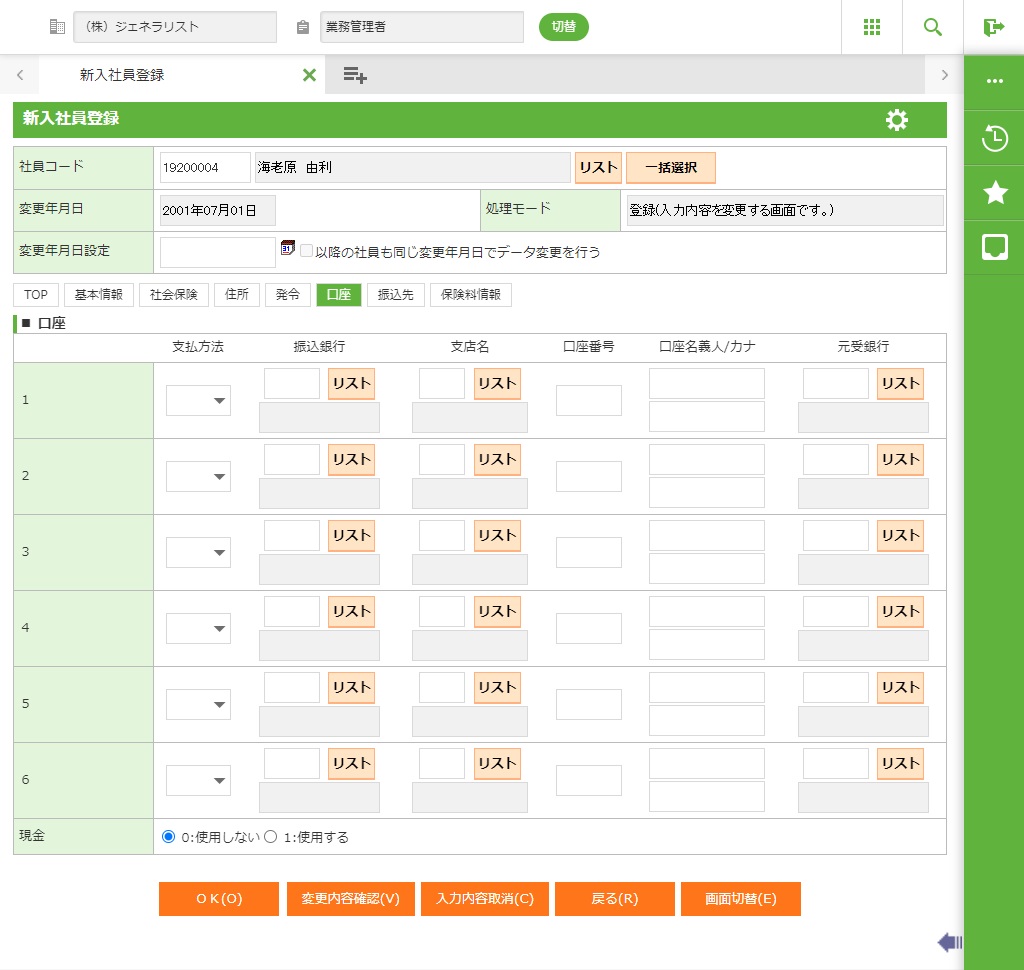
フィールド
名称 |
入力/表示内容 |
桁数 |
型 |
必須 |
支払方法 |
リストボックスから選択します。 銀行の支払方法を選択します。 |
リストボックス選択 |
||
振込銀行 |
給与振込先銀行の全銀協銀行コードを入力します。 |
4 |
数値 |
○ |
支店名 |
給与振込先支店の全銀協支店コードを入力します。 |
3 |
数値 |
○ |
口座番号 |
口座番号を入力します。 |
7 |
数値 |
○ |
口座名義人 |
口座名義人を入力します。 |
100 |
文字 |
○ |
口座名義人カナ |
口座名義人カナ名称を入力します |
30 |
文字 |
○ |
元受銀行 |
給与支払元受銀行の銀行コードを入力します。 |
7 |
数値 |
○ |
≪ポイント≫
・ 口座名義人カナは、氏名カナを初期表示します。
初期表示時に、口座名義人カナの変換を行いますが、入力について制限はなく全角や小さいカタカナ等の文字も登録できます。
また、本機能で登録した口座名義人カナは、金融機関に提出するファイルを作成する機能(3.4.19 振込依頼データ出力等)でも変換を行います。
変換の詳細は「3.1.1 概要 口座名義人カナの取り扱いについて」を参照してください。
振込先
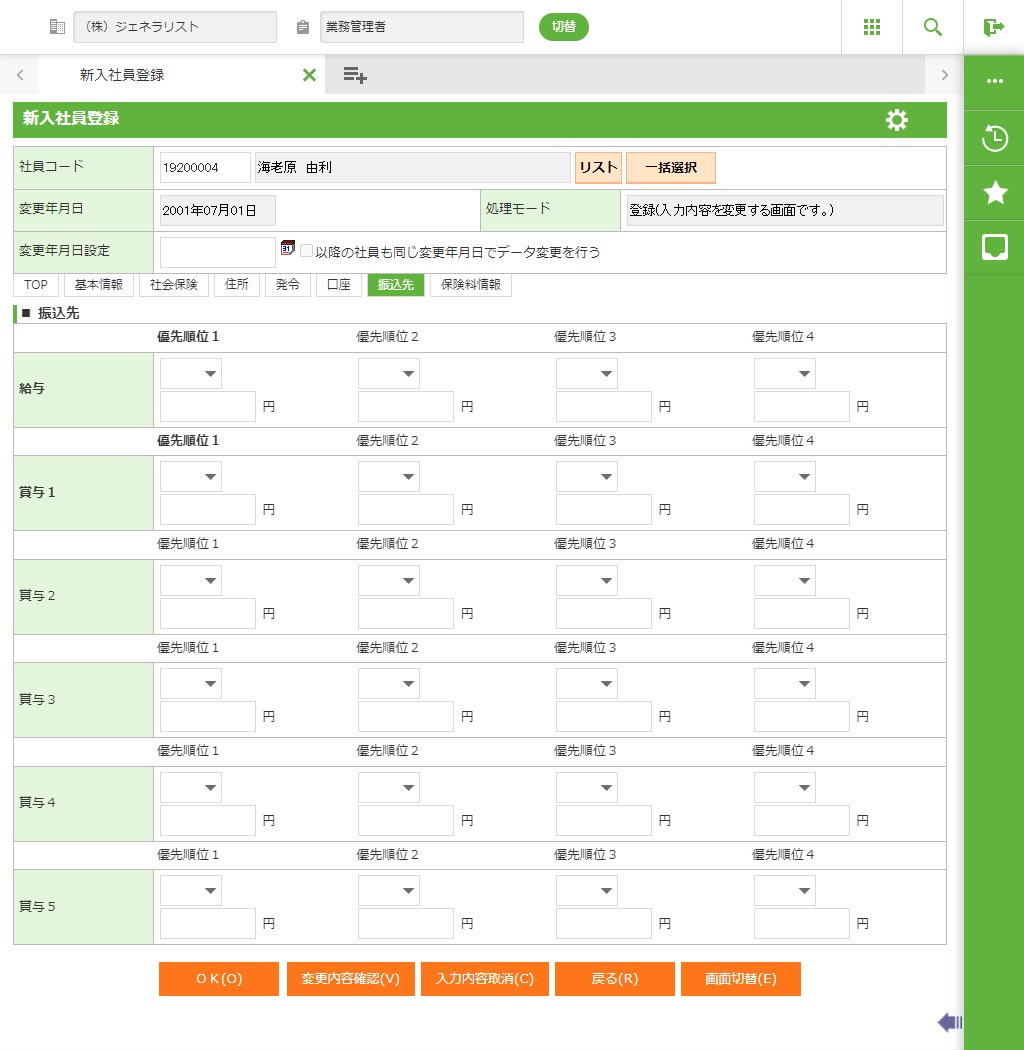
フィールド
名称 |
入力/表示内容 |
桁数 |
型 |
必須 |
優先順位1 |
優先順位1の振込先を選択します。 |
リストボックス選択 |
||
優先順位1/ |
固定支払額を入力します。 |
12 |
数値 |
|
優先順位2 |
優先順位2の振込先を選択します。 |
リストボックス選択 |
||
優先順位2/ |
固定支払額を入力します。 |
12 |
数値 |
|
優先順位3 |
優先順位3の振込先を選択します。 |
リストボックス選択 |
||
優先順位3/ |
固定支払額を入力します。 |
12 |
数値 |
|
優先順位4 |
優先順位4の振込先を選択します。 |
リストボックス選択 |
||
優先順位4/ |
固定支払額を入力します。 |
12 |
数値 |
|
保険料情報
≪概要≫
社会保険料の情報を表示します。
産休および育休者については「3.4.1 概要 産休および育休者の社会保険料について」を参照してください。
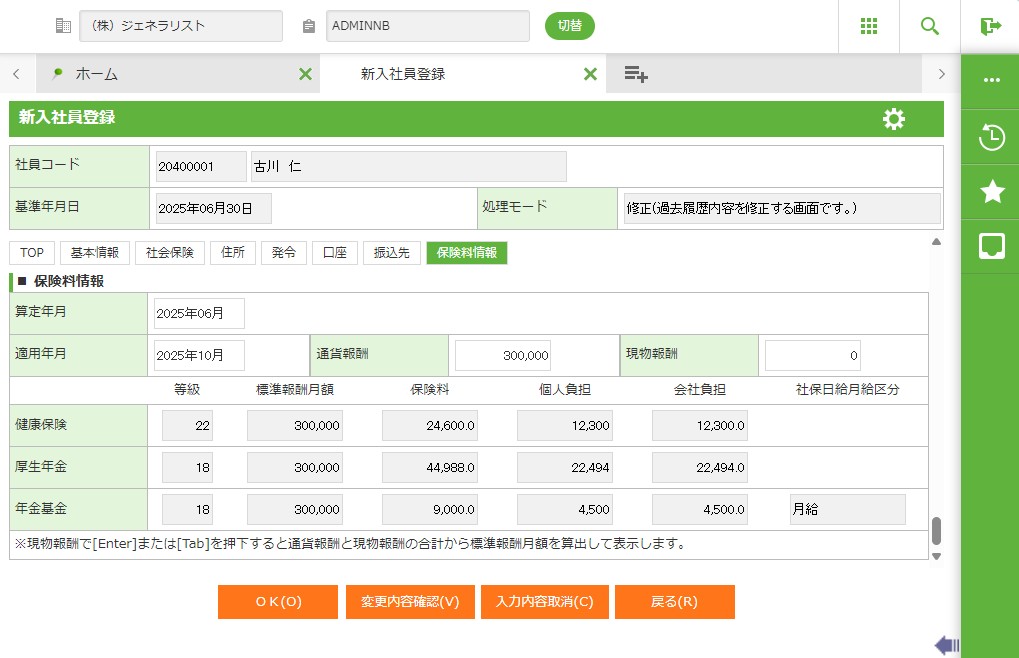
フィールド
名称 |
入力/表示内容 |
桁数 |
型 |
必須 |
算定年月 |
算定年月を入力します |
6 |
日付 |
|
適用年月 |
適用年月を入力します |
6 |
日付 |
|
通貨報酬 |
通貨報酬の額を入力します。 初回のみ入力可能(最も古い改定日の修正は可能)な項目です。それ以外は表示項目になります。 |
12 |
数値 |
|
現物報酬 |
現物報酬の額を入力します。 初回のみ入力可能(最も古い改定日の修正は可能)な項目です。それ以外は表示項目になります。 |
12 |
数値 |
|
等級 |
健康保険、厚生年金、厚生年金基金それぞれの等級が表示されます。 |
表示項目 |
||
健康保険(標準報酬月額) |
健康保険の標準報酬月額を入力します。 初回のみ入力可能(最も古い改定日の修正は可能)な項目です。それ以外は表示項目になります。 |
12 |
数値 |
|
厚生年金(標準報酬月額) |
厚生年金の標準報酬月額を入力します。 初回のみ入力可能(最も古い改定日の修正は可能)な項目です。それ以外は表示項目になります。 |
12 |
数値 |
|
保険料 |
健康保険、厚生年金、厚生年金基金それぞれに対する個人と会社の保険料の合計額が表示されます。 保険料は、小数点第一位まで表示されます。 |
表示項目 |
||
個人負担 |
健康保険、厚生年金、厚生年金基金それぞれに対する個人の保険料が表示されます。 |
表示項目 |
||
会社負担 |
健康保険、厚生年金、厚生年金基金それぞれに対する会社の保険料が表示されます。 保険料は、小数点第一位まで表示されます。 |
表示項目 |
||
社保日給月給区分 |
給与区分により、「日給」もしくは、「月給」が表示されます。 |
表示項目 |
||
ボタン
名称 |
機能内容 |
OK(O) |
表示されているデータを保存します。 |
変更内容確認(V) |
変更したデータの変更前・変更後を確認することができます。 |
取消(C) |
この画面で行った入力を取り消し、編集前の状態に戻します。 |
修正(M) |
表示されているデータを修正します。 |
戻る(R) |
この画面を終了し、前画面に戻ります。 |
画面切替(E) |
画面切替画面を表示し、画面切替を行うことができます。 |
次社員(N) |
表示されている次の社員を表示します。 |