2.1.28 拡張情報2
 ≪画面説明≫
 ≪ファイルレイアウト≫
 ≪サンプル帳票≫
 ≪概要≫
≪概要≫
人事汎用情報で管理しきれない情報を格納したり、標準で提供している項目では足りない場合などに管理項目を追加できます。
拡張情報2の登録を行う前に、「法人システム設定>拡張情報2 グループマスタ」、「拡張情報2参照マスタ 設定」、「拡張情報2種別マスタ 設定」にてグループマスタ、参照コードマスタ、種別コードマスタの設定を行う必要があります。それぞれ、必要数のマスタ登録ができます。
また、拡張情報2に登録したデータは、CSV出力ができ、またCSVデータからの入力も可能です。
画像(イメージ)は拡張情報2登録画面または基本情報ファイル取込から拡張情報2イメージに登録します。
拡張情報2に登録された画像(イメージ)は拡張情報2ファイル出力から出力可能です。
 ≪運用≫
≪運用≫
・ 起動パラメータに種別コードを設定している場合には、メニューからの起動時に設定された種別コードが初期表示されます。また画面からグループ、種別コードは変更できなくなります。
・ 「各種申請入力」で申請機能を使って登録することも可能です。ただし、イメージ項目は申請できません。
拡張情報2準備の流れ
1)拡張情報2の登録詳細画面で登録するキー項目の拡張情報2参照マスタ 設定を 登録された参照コードは拡張情報2種別マスタ設定の参照リストコード設定で設定します。
2)法人システム設定>拡張情報2 グループマスタ拡張情報2の種別コードをグルーピングするグループコードを登録します。
登録されたグループコードは拡張情報2種別マスタ設定のグループコード設定で設定します。
グループの設定は必須ではありません。
3)拡張情報2種別マスタ 設定で拡張情報2の登録詳細画面で登録する種別コードマスタの管理項目詳細を設定します。
4)画面自由編集 画面登録で登録した種別マスタをプログラム「登録」します。
5)プログラム登録された種別が利用できるようにセキュリティマスタ設定、業務グループ設定、ロール設定を行ってください。
6)メニューの表示箇所をシステムメニュー設定もしくは法人メニュー設定に設定します。
7)追加メニューより、拡張情報2の社員情報の登録・修正・削除を行います。
 ≪ポイント≫
・ 拡張情報2では、1つの種別で管理できる項目が最大50項目です。また申請業務にも利用できます。
・ 種別を選択する際に法人システム設定>拡張情報2 グループマスタにて登録したグループコードの選択を行うことで種別コードの絞込み選択が行えます。
・ 非日付管理型の場合は、一覧が表示されます。
・ 日付管理型の拡張情報2で、キー項目だけ変更した新たな改定情報を作成したい場合、設定が必要です。画面編集ツールで該当の機能の「強制改定可能」にチェックすることで、内容に変更がない場合でも改定情報を作成することができます。
≪表示順≫
ソート順 |
内容 |
キー項目 |
キー項目 降順で一覧表示します。 |
※データ追加時点では一番下に追加され、保存後の再表示でソート順に表示されます。
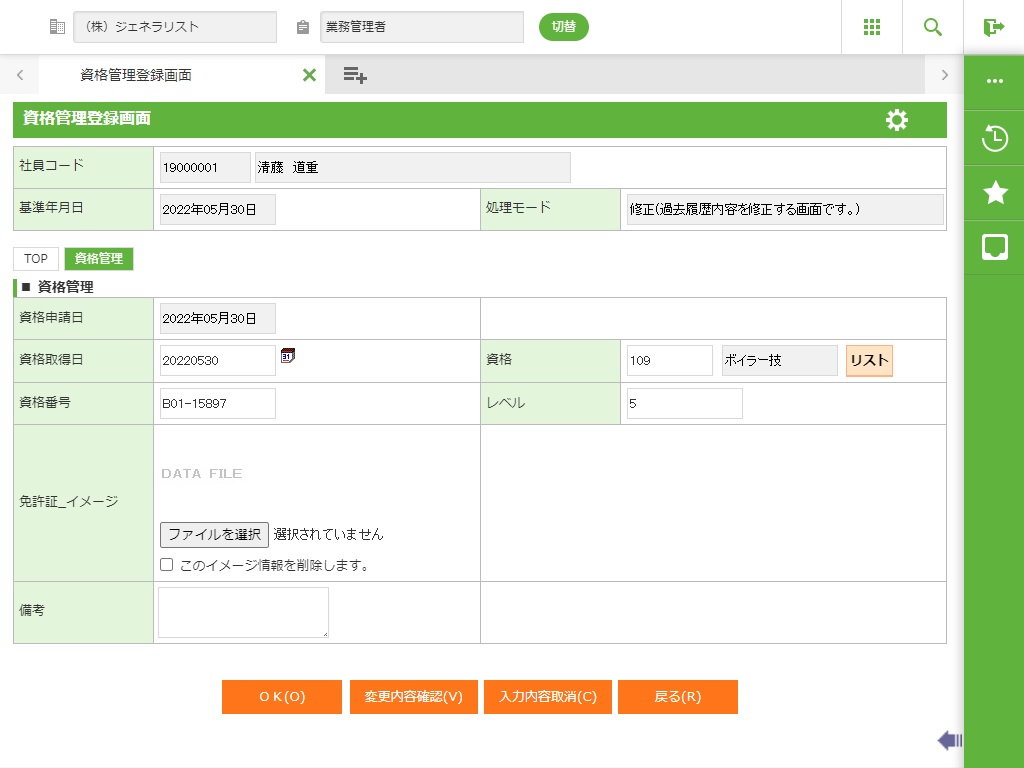
フィールド
名称 |
入力/表示内容 |
桁数 |
型 |
必須 |
社員コード |
社員コードが表示されます。 |
表示項目 |
||
社員名 |
社員名が表示されます。 |
表示項目 |
||
基準年月日 |
指定した年月日が表示されます。 |
表示項目 |
||
処理モード |
選択した処理モードが表示されます。 |
表示項目 |
||
資格申請日 |
資格の申請日が年月日で表示されます。 |
表示項目 |
||
資格取得日 |
資格の取得日を年月日で入力します。 |
8 |
数値 |
|
資格 |
資格コードを入力します。 |
4 |
文字 |
|
資格番号 |
資格番号を入力します。 |
4 |
文字 |
|
レベル |
レベルを入力します。 |
|
文字 |
|
免許証_イメージ |
免許証イメージを表示します。 |
表示項目 |
||
備考 |
備考を入力します。 |
|
文字 |
|
ボタン
名称 |
機能内容 |
OK(O) |
表示されているデータを保存します。 ※ 非日付管理型の詳細画面では、入力値を対象となる詳細情報に設定し、一覧画面に遷移します。このときデータの保存は行われず、一覧画面のOKボタン押下時に保存されます。 |
変更内容確認(V) |
変更した内容を確認します。 |
取消(C) |
処理を取り消して、前画面に戻ります。 |
戻る(R) |
前画面に戻ります。 |
画面切替(E) |
画面切替画面を表示し、画面切替を行うことができます。 |
名称 |
入力/表示内容 |
桁数 |
型 |
必須 |
変更が無い場合も改定を作成する |
内容に変更が無い場合にも改定を作成する場合はチェックボックスをオンにします。 ※画面自由編集の編集機能(ViewEdit.xls)で強制改定可能にし、新規登録で画面を開いた場合に表示されます。 |
チェックボックス入力 |
||