2.1.36 拡張情報2種別マスタ 設定
2.1.36.1 種別コード登録画面 2.1.36.2 詳細画面
 ≪概要≫
≪概要≫
拡張情報2の登録詳細画面で登録するための種別コードマスタの管理項目詳細を設定します。必要数の種別コードを登録することができます。この設定により拡張情報2の登録が行えるようになります。管理項目は最大50項目であり、データ型、項目タイトル、一覧表示項目、必須項目などの詳細情報を設定できます。また、設定した種別は申請業務にもご利用いただけます。
 ≪運用≫
≪運用≫
・ 拡張情報2種別マスタを新規作成して、メニューに表示させるまでの手順は以下のとおりです。
①拡張情報2種別マスタ設定で、拡張情報2を新規作成して公開を選択して保存する。
②1.1.10 画面自由編集 画面登録で、作成した拡張情報2のプログラム登録を行う。
③1.1.25 法人メニュー設定で、②でプログラム登録した拡張情報2をメニューに登録する。
④1.1.22 セキュリティマスタ設定で、作成した拡張情報2の業務閉塞区分を外して、権限レベルを設定する。
⑤1.1.16 業務グループ設定で、作成した拡張情報2への権限を付与する。
プロファイルのデータを作成する際の運用の流れ
・ 1.6.1 プロファイルに表示するデータを拡張情報2に作成することができます。データは以下のように作成します。
①拡張情報2種別マスタ設定で、拡張情報2を新規作成して公開を選択して保存する。
②1.1.22 セキュリティマスタ設定で、作成した拡張情報2の業務閉塞区分を外して、権限レベルを設定する。
③1.1.16 業務グループ設定で、作成した拡張情報2への権限を付与する。
拡張情報2種別マスタを変更(項目の増減)する際の運用の流れ
・ 公開に設定されている拡張情報2の種別を非公開に戻した場合、その種別については拡張情報2種別マスタで変更できる項目に制限がかかります。
これは、使用中の文字項目を数値項目に定義変更を行いたい場合や使用していたデータ項目を10項目から5項目に減らしたい場合などにデータの不整合が発生するのを防ぐためです。
一度登録した拡張情報2種別マスタに項目の追加や削除したい場合などには以下の手順に従い、拡張情報2種別マスタの変更(項目の増減)を行ってください。
【管理項目を追加する場合】
・ データが登録されている種別コードについては、非公開に戻した場合、以下の変更ができます。
- 管理項目の追加登録
- 非公開に設定した後に追加した管理項目の修正
- 日付管理項目タイトル(データ管理タイプが日付履歴管理の場合のみ)、項目タイトル、一覧表示項目、台帳印刷、参照リストコードの変更
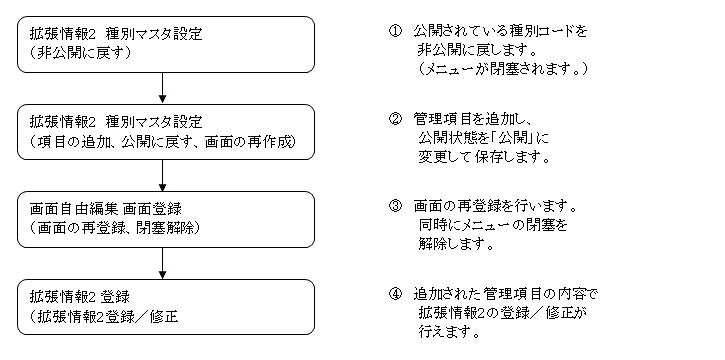
 ≪ポイント≫
・ アプリケーションサーバのサービスの停止、キャッシュの削除、サービスの起動が必要です。
キャッシュ保存フォルダは、以下のとおりです。
<ORACLE_HOME>\user_projects\domains\base_domain\servers\<サーバ名>\tmp\_WL_user\<アプリケーション名>\<ランダムの文字列>\jsp_servlet
<ORACLE_HOME>\user_projects\domains\base_domain\servers\<サーバ名>\tmp\_WL_user\<アプリケーション名>\<ランダムの文字列>\war\WEB-INF\lib
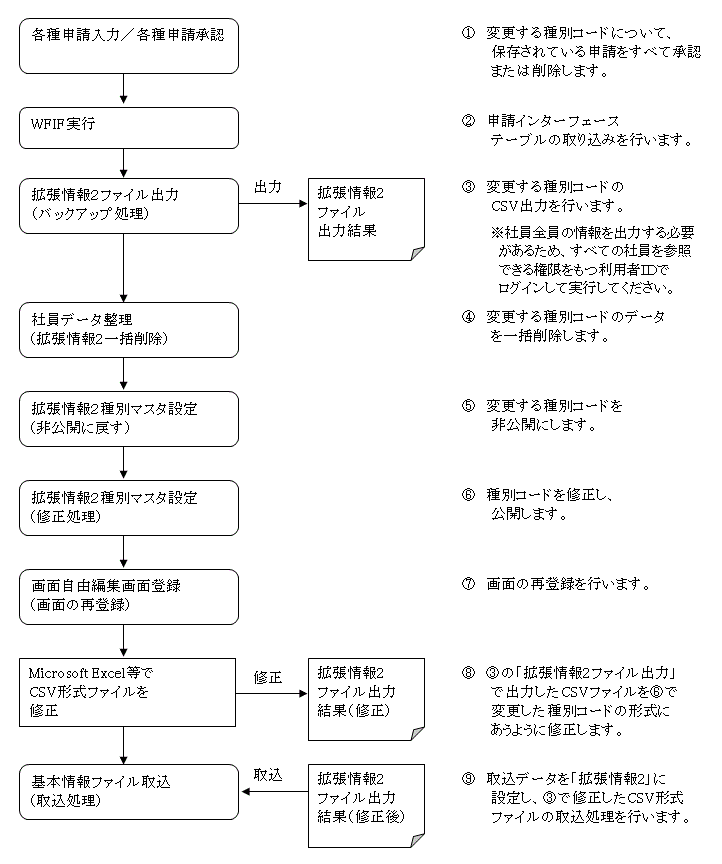
【管理項目を変更・削除する場合】
・ データが登録されている種別コードについて、管理項目の変更(データタイプや必須項目)や削除を行う場合は、以下の手順で管理項目の変更を行ってください。
種別コードを削除する場合
・ 種別コードを削除する場合、どの画面で種別が利用されているか、下記の手順で確認することができます。
①画面自由編集ツール(ViewEdit.xls)画面一覧を開き、検索ボタンを押し、画面の一覧を表示します。
②詳細印刷を押し、検索対象とする画面のNoを指定し、No.1~No.120までを検索したい場合は、『1-120』と入力します。
③出力された一覧(Excelファイル)にて、該当の種別名称(情報名)を探し、●のある画面名を確認します。●が付いている画面が該当の種別の項目を使用している画面となります。
④使用している画面をメニューから削除し、種別コードを削除してください。
拡張情報2種別参照権限について
拡張情報2の各種別に対して、セキュリティを設定することができます。種別参照は「業務グループ別権限情報」≧「拡張情報2種別マスタ」の場合に対象となる種別を参照できます。
ただし、各種別にグループが設定されている場合には、
・ 「業務グループ別権限情報」≧「拡張情報2種別マスタ」かつ
・ 「業務グループ別権限情報」≧「拡張情報2グループマスタ」の場合に
対象となる種別を参照できます。
「業務グループ別権限情報」
ログインしている利用者が属する業務グループの拡張情報2種別参照権限レベル。この権限レベルは「業務グループ設定」の拡張情報2種別参照権限で確認することができます。
「拡張情報2種別マスタ」の各種別権限レベル
この権限レベルは「拡張情報2種別マスタ設定」で確認することができます。
「拡張情報2グループマスタ」の各グループ権限レベル
この権限レベルは「拡張情報2グループマスタ」で確認することができます。
 ≪重要≫
≪重要≫
・ 種別コードは必ず半角文字を使用してください。
・ 項目タイトルに以下の文字を設定している場合、
2.6.2 人事検索・ファイル出力、
2.6.3 人事検索、
2.6.4 グループ人事検索・ファイル出力、
2.6.5 グループ人事検索、
2.6.18 人事検索・ファイル出力(管理者モード)
でエラーとなりますので、使用しないでください。
半角文字 : 「 " (ダブルクォーテーション)」、「 , (カンマ)」、「 : (コロン)」、「 ? (クエスチョン)」、「 { (左中括弧)」、「 } (右中括弧)」
全角文字 : 「 “ (ダブルクォーテーション)」
・ 「 : (半角コロン)」を使用した場合、 2.6.2 人事検索・ファイル出力、 2.6.3 人事検索、 2.6.4 グループ人事検索・ファイル出力、 2.6.5 グループ人事検索、 2.6.18 人事検索・ファイル出力(管理者モード) では、「 : (半角コロン)」を取り除いた名称で表示されます。
・ 公開中の種別コードを非公開に変更すると、2.5.2 各種申請入力で、保存・申請ができなくなります。
・ 公開中の種別コードを非公開に変更すると、2.7.2 WFIF実行で、公開インタフェーステーブルへの抽出、申請インタフェーステーブルへの取込ができなくなります。
・ 以下の機能で設定した種別コードについて、公開状態を非公開に戻し、管理項目のデータ型の変更や管理項目の削除を行うと、データの不整合が生じる場合があります。管理項目の変更にあわせ、適宜修正してください。
- 拡張情報2
- 業務コードマスタ設定(拡張情報2展開パラメータ)
- 人給連動パラメータ設定
- 社会保険事務所マスタ設定
- 法人システム設定(確定拠出年金管理マスタ)
・ 下記機能では、非公開の種別コードを参照、設定できません。
- 基本情報 ファイル取込
- 拡張情報2ファイル出力
- 人事台帳表示・印刷
- 社員情報コピー
- 人事検索・ファイル出力
- グループ人事検索・ファイル出力
- 人事検索・ファイル出力(管理者モード)
- 異動シミュレーション登録
- 拡張情報2 画面登録
- 拡張情報2
- 社員データ整理(拡張情報2一括削除)
- 一括実行マスタ設定
・ 項目情報に外国語項目を設定することはできません。外国語項目の登録は、法人システム設定の拡張種別項目マスタ2より行います。 法人システム設定の拡張種別項目マスタ2を使用するためには、事前に設定が必要です。拡張種別項目マスタ2設定手順書に従い設定を行ってください。
・ 社員コードが10桁を超える場合、参照リストコードに「XX081:基本情報」および「XX082:社員基本情報」を選択しないでください。
≪ポイント≫
・ 拡張項目は、日付、コード、文字列、数値、長文字列、イメージの6タイプの情報設定が可能です。項目タイプにコードを設定した場合、拡張情報2参照マスタ設定で登録したコードが参照可能です。また、項目タイプにイメージを設定した場合、画像(イメージ)やその他ファイルが登録可能となります。
・ 人事検索機能で指定する拡張情報2の項目名は以下のようになります。
「拡+"種別略称の頭から4文字分"+"項目名"」
設定している種別略称が長く、先頭の名称が同一の場合、人事検索機能での項目名が同一の名前になり、機能を立ち上げた際に重複エラーを表示します。
種別略称の頭から4文字分と項目タイトルを合わせた文字でユニークな名称にしてください。
・ 拡張情報2種別マスタの公開処理を行った時のログインIDが、1.1.10 画面自由編集 画面登録での画面の所有者となります。画面登録するアクセス権は1.1.11 画面自由編集 アクセス権変更で設定します。
・ 1.2.21 社員情報コピーにて旧社員情報コピーを行う場合は、下記の初期設定データを事前に登録してください。
・ 拡張情報2のコード項目に教育・講座マスタまたは資格・免許マスタを指定した場合、コード名称がすべて表示されない場合があります。対象となる機能は「人事台帳 表示」「人事台帳 印刷」「各種申請入力」「各種申請承認」です。
・ 拡張情報2のコード項目で事由マスタを指定した場合は、「A10」のように「事由区分」+「事由コ ード」を値として設定してください。
・ 拡張情報2のコード項目で全銀協マスタを指定した場合は、「1234567」のように「銀行コード」+「支店コード」を値として設定してください。
・ 拡張情報2のコード項目として標準で用意されているマスタ(参照コードがXXで始まるマスタ)は、ワークフローシステムでは利用することができません。
・ 前改定と同一の値を登録するには、画面自由編集から該当の機能IDに対して「強制改定可能」をチェック保存し、画面を再登録してください。
【種別コードを非公開に戻した場合】
・ 種別コードに対し、データが登録されていない場合、全ての管理項目の編集が可能です。
・ メニューに登録されている種別コードを公開から非公開に変更する場合、閉塞状態に変更されます。このためメニューから起動することができません。ただし、ADMN権限の場合には、メニューからの起動が可能です。
・ 公開から非公開に変更した種別コードを再公開する場合、画面の再作成が可能です。画面を再作成した場合は、1.1.10画面自由編集 画面登録より画面の再登録が必要です。画面を再作成した場合には、画面バージョンは「001」になります。また、再登録実施時、メニュー/人事台帳の閉塞状態を解除するかどうかを確認してください。
・ 別の画面自由編集機能に管理項目を変更した種別を追加している場合、非公開に戻しても、メニューは閉塞されません。また、追加/変更した項目は自動で反映されません。各機能へ反映するには画面自由編集ツールより変更してください。また、画面自由編集ツールで画面を更新後、画面自由編集 画面登録機能より画面を再登録してください。
・ 基本情報ファイル取込機能で拡張情報2の取込に使用している種別コードに対して管理項目の追加や変更を行う場合、従来どおりのCSVファイルを使用して取込を行うと、CSVファイルの取込位置にずれが生じ、意図しない位置にデータが取込まれる場合があります。取込を行う場合は、追加または変更したレイアウトに合わせCSVファイルを修正してください。
・ 公開中の種別コードの管理項目を編集できないように設定することができます。1.1.8 拡張種別マスタ2_編集不可(業務コードマスタ設定)で種別コードを登録してください。
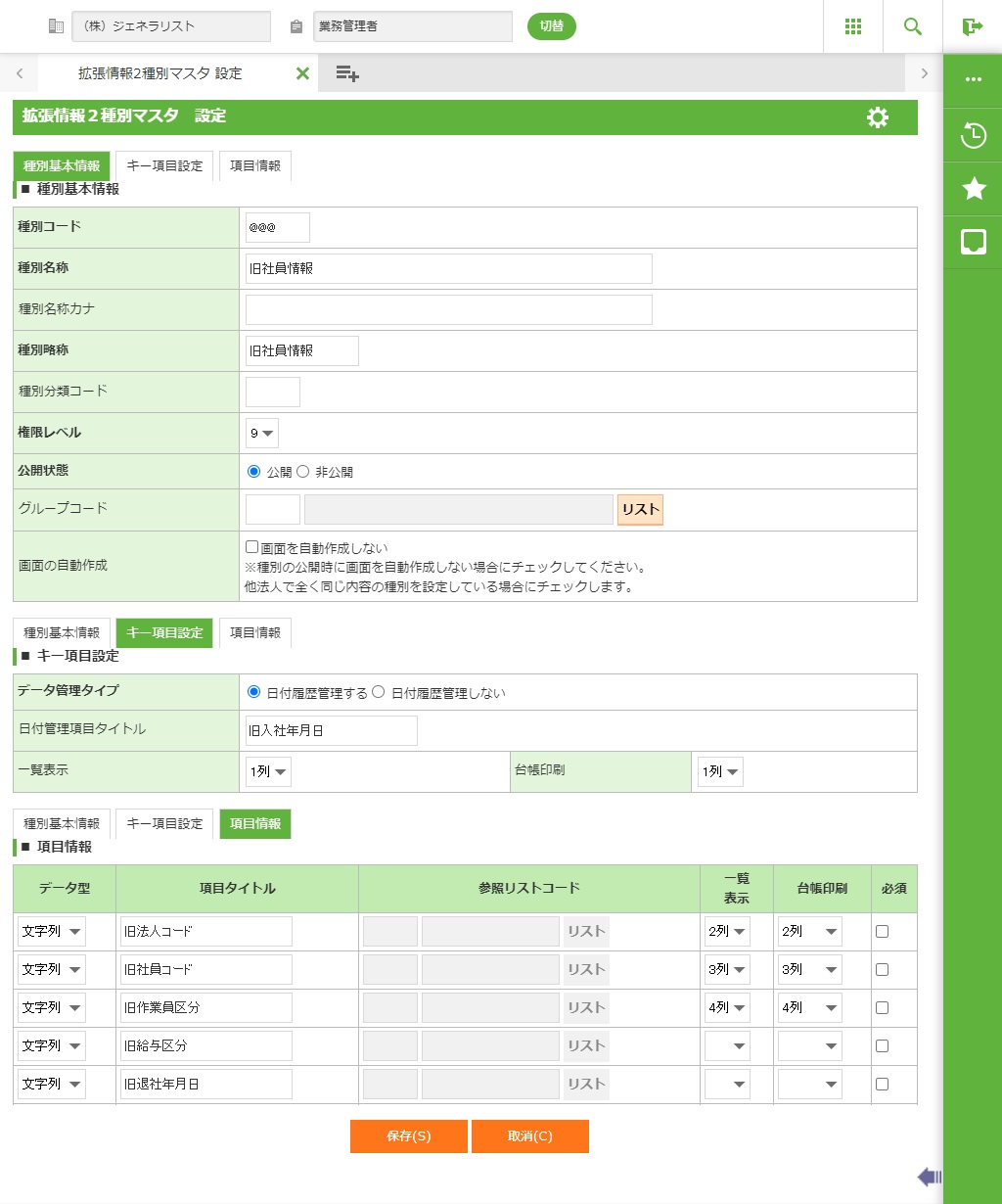
● 初期設定データ
 【旧社員情報】
“@”の箇所をご利用にあわせて設定してください。
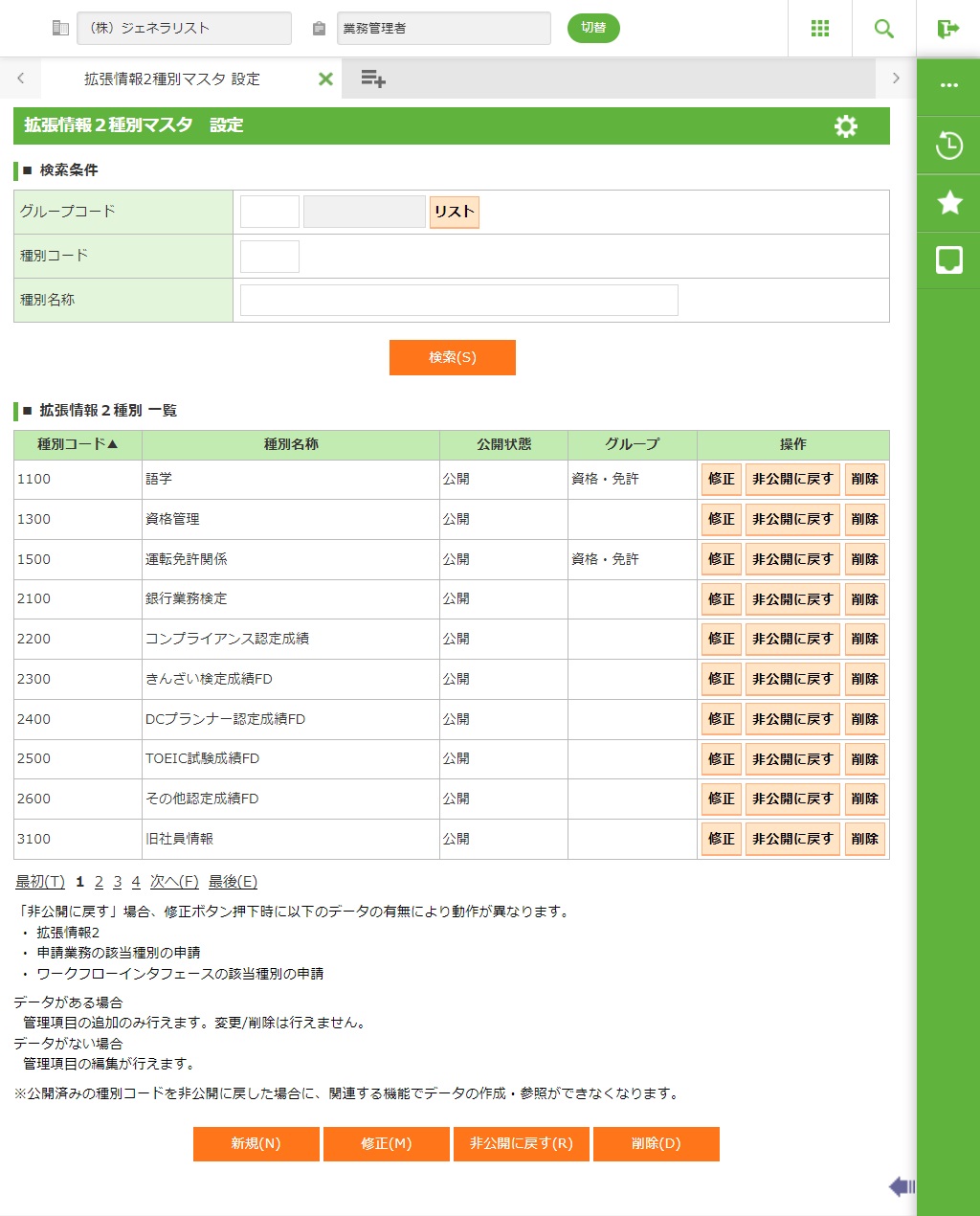
2.1.36.1 種別コード登録画面
フィールド
■ 検索条件
名称 |
入力/表示内容 |
桁数 |
型 |
必須 |
グループコード |
検索するグループコードを入力します。 |
4 |
文字 |
|
種別コード |
検索する種別コードを入力します。 |
4 |
文字 |
|
種別名称 |
検索する種別名称を入力します。 |
表示項目 |
||
検索(S) |
画面に指定されている条件で検索を行います。 |
検索ボタン |
||
■ 拡張情報2種別一覧
名称 |
操作/表示内容 |
桁数 |
型 |
必須 |
種別コード |
拡張情報2種別マスタに登録されている種別コードの一覧を表示します。 |
表示項目 |
||
種別名称 |
拡張情報2種別マスタに登録されている種別名称の一覧を表示します。 |
表示項目 |
||
公開状態 |
拡張情報2種別マスタに登録されている種別コード、種別名称、グループの公開状態の一覧が表示されます。 |
表示項目 |
||
| グループ | 種別コードのグループ名称を表示します。 | 表示項目 |
||
| 操作・修正 | 選択した種別コードの修正を行います。詳細画面(修正時)が表示されます。 | 修正ボタン |
||
| 操作・非公開に戻す | 選択した種別コードを非公開に戻します。メニューに登録されている場合、閉塞にします。修正する場合は、修正ボタンより編集してください。 |
非公開に戻すボタン |
||
操作・削除 |
選択した種別コードの削除を行います。種別削除画面が表示されます。 |
削除ボタン |
||
ボタン
名称 |
機能内容 |
新規(N) |
種別コードを新規登録します。詳細画面が表示されます。 |
修正(M) |
選択した種別コードを修正します。詳細画面が表示されます。 |
非公開に戻す(R) |
選択した種別コードを非公開に戻します。 |
削除(D) |
選択した種別コードを削除します。詳細画面が表示されます。 |
2.1.36.2 詳細画面
≪運用≫
・ 新規登録時は、以下の項目に入力します。修正時は、指定した種別コードの情報が表示されますので、必要な情報を修正します。
(初期表示状態)
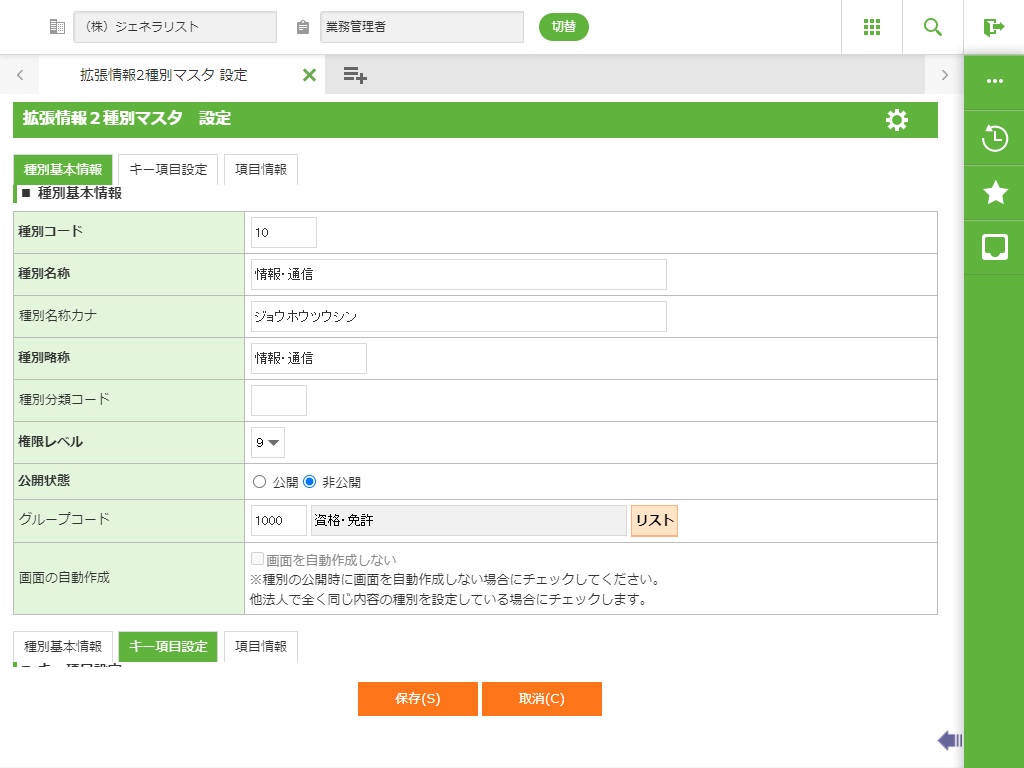
(画面スクロール状態1)
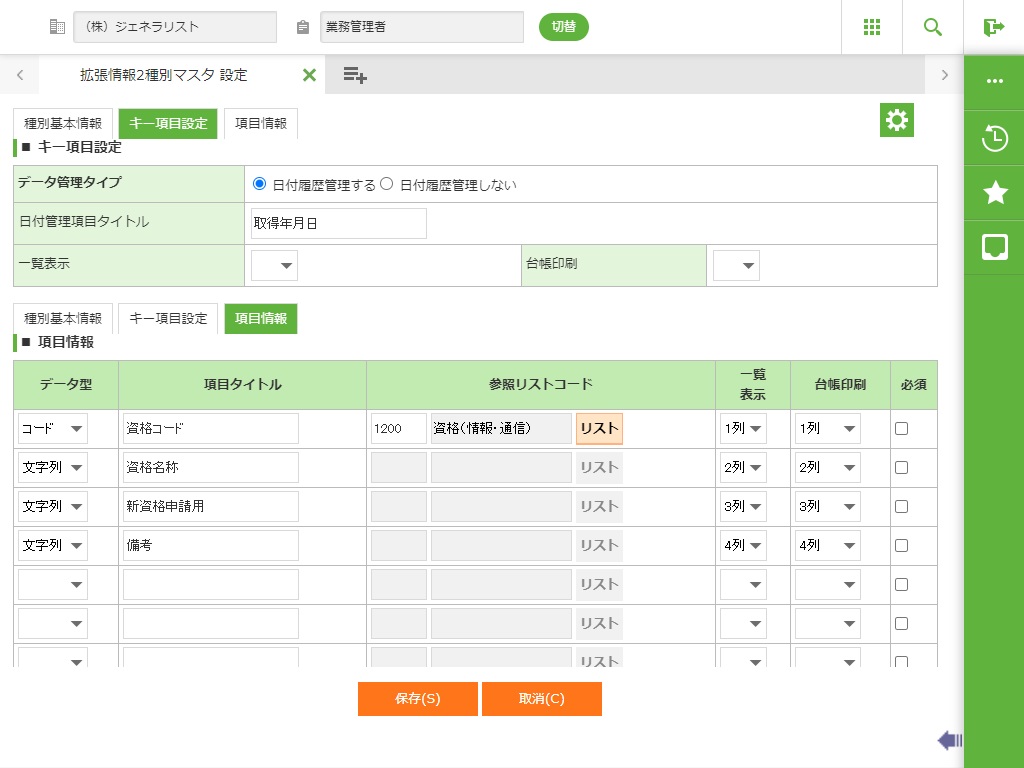
フィールド
■ 種別基本情報
名称 |
入力/表示内容 |
桁数 |
型 |
必須 |
種別コード |
種別コードを入力します。 |
4 |
文字 |
○ |
種別コード |
一覧画面で選択した種別コードが表示されます。 |
表示項目 |
||
種別名称 |
種別コードの名称を入力します。 |
40 |
文字 |
○ |
種別名称カナ |
種別コードのカナ名称を入力します。 |
40 |
文字 |
|
種別略称 |
種別コードの名称の略称を入力します。 |
10 |
文字 |
○ |
種別分類コード |
種別コードの分類コードを入力します。 |
4 |
数値 |
|
権限レベル |
本種別に対しての利用許可権限レベル(1~9)を設定します。 |
リストボックス選択 |
○ |
|
公開状態 |
公開状態(公開、非公開)を設定します。 公開 …拡張情報2申請の人事台帳等の機能でご利用いただけます。 非公開 …拡張情報2申請の人事台帳等の機能でご利用になれません。(該当種別を設定中と認識します。) 一度“公開”に設定し保存した後、「非公開に戻す」ボタンより非公開に戻すことができます。ただし、データ有無により、データ管理タイプ、データ型、必須項目及び参照リストコードの変更ができなくなります。 |
オプションボタン選択 |
○ |
|
グループコード |
グループコードを入力します。 |
4 |
文字 |
|
画面を自動作成しない |
作成した種別を登録するための画面を自動的に作成しない場合に選択します。複数の法人で同じ項目設定の種別を登録する場合に、同じ画面を複数作成しないために使用します。 公開状態を非公開=>公開に変更した場合に指定することができます。すでに公開になっている種別の場合には、指定することはできません。デフォルトはチェックなしです。 |
チェックボックス |
||
■ キー項目設定
名称 |
入力/表示内容 |
桁数 |
型 |
必須 |
データ管理タイプ |
※新規登録時のみ設定が可能です。 【日付履歴管理しない】 ※内部SEQ…データの一意性を確保するためにシステムが自動発番する番号です。この“なし”のデータ管理タイプを便宜上日付履歴管理に対して“非日付制約管理”とします。 |
オプションボタン選択 |
○ |
|
日付管理項目タイトル |
管理項目(キー項目)のタイトルを設定します。 データ管理タイプに【日付履歴管理しない】を指定した場合は、設定できません。 |
16 |
文字 |
○ |
一覧表示 |
拡張情報2の登録一覧画面、人事台帳の一覧画面に表示する項目を選択します。 データ管理タイプに【日付履歴管理しない】を指定した場合は、設定できません。 |
リストボックス選択 |
||
台帳印刷 |
人事台帳印刷の拡張情報2の印字する項目を選択します。 データ管理タイプに【日付履歴管理しない】を指定した場合は、設定できません。 |
リストボックス選択 |
||
■ 項目情報
名称 |
入力/表示内容 |
桁数 |
型 |
必須 |
データ型 |
使用する項目を選択します。最大50項目まで設定できます。 選択できるデータ型は「文字項目」、「コード項目」、「日付項目」、「数値項目」、「長文字項目」、「イメージ項目」です。選択した項目により社員情報の登録・参照時の画面構成が変化します。 「文字項目」を設定した場合は、最大(半角)60桁まで入力が可能となります。 「コード項目」を設定した場合は、拡張情報2参照マスタ設定機能で予め設定されたマスタをご利用頂くことができます。 「日付項目」を設定した場合は、日付(YYYYMMDD)が登録可能となります。 「数値項目」を設定した場合は、最大(半角)10桁まで入力が可能となります。 「長文字項目」を設定した場合は、最大(半角)4000桁まで入力が可能となります。 「イメージ項目」を設定した場合は、画像(イメージ)やその他ファイルが登録可能となります。 公開状態が“非公開”の時のみ設定が可能です。 |
リストボックス選択 |
||
項目タイトル |
拡張情報2の登録画面、申請入力画面、人事台帳に表示するタイトル文字列を入力します。 |
16 |
文字 |
○ |
一覧表示項目 |
拡張情報2の登録一覧画面、人事台帳の一覧画面に表示する項目を選択します。 |
リストボックス選択 |
||
台帳印刷 |
人事台帳印刷の拡張情報2の印字する項目を選択します。 |
リストボックス選択 |
||
必須項目 |
項目を必須項目にする場合はチェックをオンにします。 |
チェックボックス入力 |
||
参照リストコード |
拡張情報2の登録画面、申請入力画面でリストボタンを押下した時に表示される内容のコードを選択・入力します。選択・入力できるのは拡張情報2参照マスタに登録されている参照コードです。
|
8 |
文字 |
|
 (
(ボタン
名称 |
機能内容 |
保存(S) |
表示されているデータを保存します。保存後、一覧画面に戻ります。 |
取消(C) |
処理を取り消して一覧画面に戻ります。 |