1.2.45 個人向けメール送信
 1.2.45.1 メール送信設定画面/
1.2.45.2 メール送信確認画面/
1.2.45.1 メール送信設定画面/
1.2.45.2 メール送信確認画面/
 ≪ファイル出力≫
 ≪概要≫
≪概要≫
人事検索(2.6.3)で条件に該当した従業員に対して一斉にフォローメールなどを配信します。
また、一括実行(1.2.6)で人事検索(2.6.3)と本機能を組み合わせて利用することで、自動でフォローメールを送信することができます。
 ≪運用≫
≪運用≫
・ 宛先ファイルは、CSVファイルとExcelファイル(.xlsx)のレイアウトは共通です。Excelファイル(.xlsx)の取込についてはExcel(xlsx形式)ファイル取込を参照してください。
・ 本機能では送信依頼データの作成までを行います。実際のメール送信はメール送信バッチで行います。
 ≪設定≫
≪設定≫
・メール送信機能を利用する前にメールサーバの設定が必要です。設定方法はインストールマニュアル付録Cのメールサーバの設定(staveware-mail-config.xmlの設定)を参照してください。
・ 社員のメールアドレスは、共通システム設定(システムパラメータ)(1.1.3)で設定した、拡張情報2(2.1.28)の種別(メール送信情報)もしくはGeneralist/WFのWFユーザ情報(テーブル)から取得します。
【システムパラメータの説明】
パラメータコード |
数値1 |
拡張項目1 |
処理概要 |
SEND_MAIL_ADDRES _REF_MODE |
2 (初期値) |
※機能IDを設定します(省略可能) |
1:WFユーザ情報からメールアドレスを取得します。 |
※以下の機能の場合は、法人コード/機能ごとで異なる設定ができます。設定を分けて使用する際はシステムパラメータを作成し、数値1と拡張項目1を設定してください。機能ごとの機能IDは以下になります。
機能名 |
システムパラメータの拡張項目1 |
個人向けメール送信 |
XCU07500_0 |
定型メール送信 |
XCU07500_1 |
メールテンプレート設定 |
XCM02600_1 |
システムメールテンプレート設定 |
XCM02600_0 |
以下の順序でデータが存在するか参照し、見つかったデータの設定(数値1)を使用します。
順序 |
システムパラメータの法人コード |
システムパラメータの拡張項目1 |
1 |
ログイン法人 |
該当機能(例:XCU07500_0) |
2 |
ログイン法人 |
空欄 |
3 |
管理用法人 |
該当機能(例:XCU07500_0) |
4 |
管理用法人 |
空欄 |
・メールアドレスを拡張情報2(2.1.28)で管理する場合は、以下のレイアウトで拡張情報2種別マスタ 設定(2.1.36)で種別コードを作成してください。
新規で作成せず給与・賞与明細書メール送信(3.4.34)等のメール送信用に作成した種別コードを使用することも可能です。
管理項目 |
内容 |
種別コード |
システムパラメータ「SEND_MAIL_ADDRES _REGISTRATION_CODE」で設定した値を入力してください。 |
キー項目 |
データ管理タイプ「なし」で設定してください。 |
項目情報1 |
個人向けメール送信(1.2.45)、定型メール送信(1.2.46)では使用しませんが、任意の項目を設定してください。 |
項目情報2 |
メールアドレスを設定します。 |
項目情報3 |
個人向けメール送信(1.2.45)、定型メール送信(1.2.46)では使用しませんが、任意の項目を設定してください。 |
・ 送信されるメールアドレスを拡張情報2(2.1.28)で管理する場合、どの種別で管理しているかを以下のシステムパラメータで設定します。個人利用者メール送信(1.1.32)と共通の設定になります。
【システムパラメータの説明】
パラメータコード |
文字列 |
拡張項目1 |
処理概要 |
SEND_MAIL_ADDRES _REGISTRATION_CODE |
※種別コードを設定します |
※機能IDを設定します(省略可能) |
メール送信情報を管理している拡張情報2の種別コードを設定します。初期インストール時、文字列には何も設定されていません。 |
※以下の機能の場合は、法人コード/機能ごとで異なる設定ができます。設定を分けて使用する際はシステムパラメータを作成し、文字列と拡張項目1を設定してください。機能ごとの機能IDは以下になります。
機能名 |
システムパラメータの拡張項目1 |
個人向けメール送信 |
XCU07500_0 |
定型メール送信 |
XCU07500_1 |
メールテンプレート設定 |
XCM02600_1 |
システムメールテンプレート設定 |
XCM02600_0 |
以下の順序でデータが存在するか参照し、見つかったデータの設定(文字列)を使用します。
順序 |
システムパラメータの法人コード |
システムパラメータの拡張項目1 |
1 |
ログイン法人 |
該当機能(例:XCU07500_0) |
2 |
ログイン法人 |
空欄 |
3 |
管理用法人 |
該当機能(例:XCU07500_0) |
4 |
管理用法人 |
空欄 |
・ 事前にメール送信バッチを起動しておく必要があります。メール送信バッチでは、送信依頼データを監視し、定期的にメールを送信します。メール送信バッチはサーバ上でバッチ実行します。実行画面はありません。 詳しくは、CD-ROM\Utility\C.19 起動スクリプト\メール送信バッチ起動\メール送信バッチ利用手順書.docxを参照してください。
・ Generalist/EMへのお知らせ登録を利用する前に設定が必要です。設定方法はGeneralist/EMマニュアルの「利用の流れ(法人管理者)」を参照してください。設定していない場合はEM設定欄が表示されません。
 ≪重要≫
≪重要≫
・ メール送信は通信に時間が掛かるため、送信対象が多い場合には、一括実行(1.2.6)や非同期で実行することを推奨します。
・ 拡張情報2でメールアドレスを管理していない場合、かつGeneralist/WFを利用していない場合は、メールアドレスが取得できないため、本機能を利用することはできません。
・ 添付ファイルに対して、自動でパスワードは付きません。添付ファイルにパスワードをつける際は、事前にパスワード付き添付ファイルを作成し、登録する必要があります。
・ 本機能では、他のメール送信機能(給与・賞与明細書メール送信(3.4.34)等)で参照している拡張情報2(2.1.28)の受信区分を参照しません。
・ メールテンプレートIDが編集中の場合、排他処理によりテンプレートが選択できません。
・ 一括実行(1.2.6)で人事検索(2.6.3)と本機能を組み合わせて利用する場合、人事検索(2.6.3)の結果はCSVファイルで出力してください。
・ 人事検索(2.6.3)で出力したExcelファイルを、そのまま本機能で利用することはできません。
・「■EM設定」はGeneralist/EMをご利用の場合に表示されます。Generalist/EMをご利用になっていない場合は表示されません。
 ≪ポイント≫
・ ファイルは、拡張子csvまたはxlsxにて取り込むことができます。メールの宛先の他にパラメータキーを用いて取込ファイルの値をメール本文に埋め込みたい場合は、「取込条件設定」にて「取込ファイルの1行目」は必ず「ヘッダ行」を選択してください。「データ行」を選択すると、メール本文に表示する内容(パラメータキー)の判定が行えないため、取込ファイルの値がメール本文に埋め込まれていないメールが作成されます。
・人事検索・ファイル出力(2.6.2)にて出力できる内容であれば、取込用のファイルを作成することができます。パラメータキーが異なる場合は、出力したファイルのヘッダ行(1行目)を修正するか、ファイル出力時に詳細設定ボタンをクリックし、詳細表示された画面の「出力項目名」にパラメータキーに設定した名称を設定して、ファイル出力してください。
1.2.45.1 メール送信設定画面
≪運用≫
人事検索(2.6.3)で条件に該当した社員に対して一斉にフォローメールなどを配信することができます。
≪画面説明≫
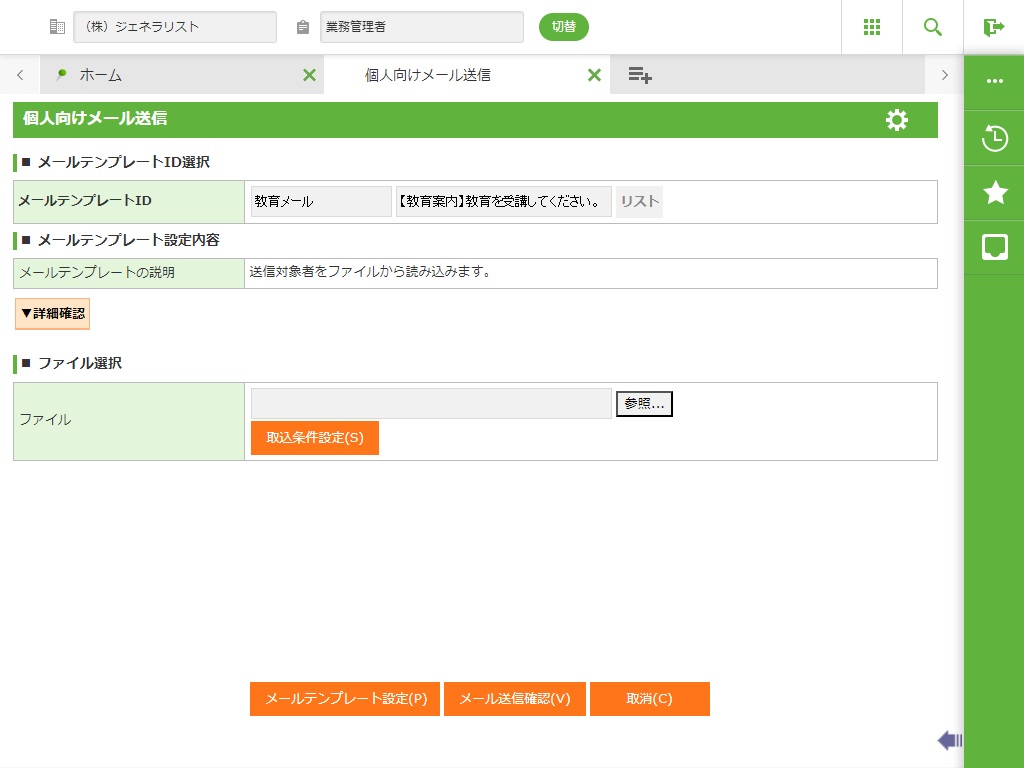
(初期表示時)
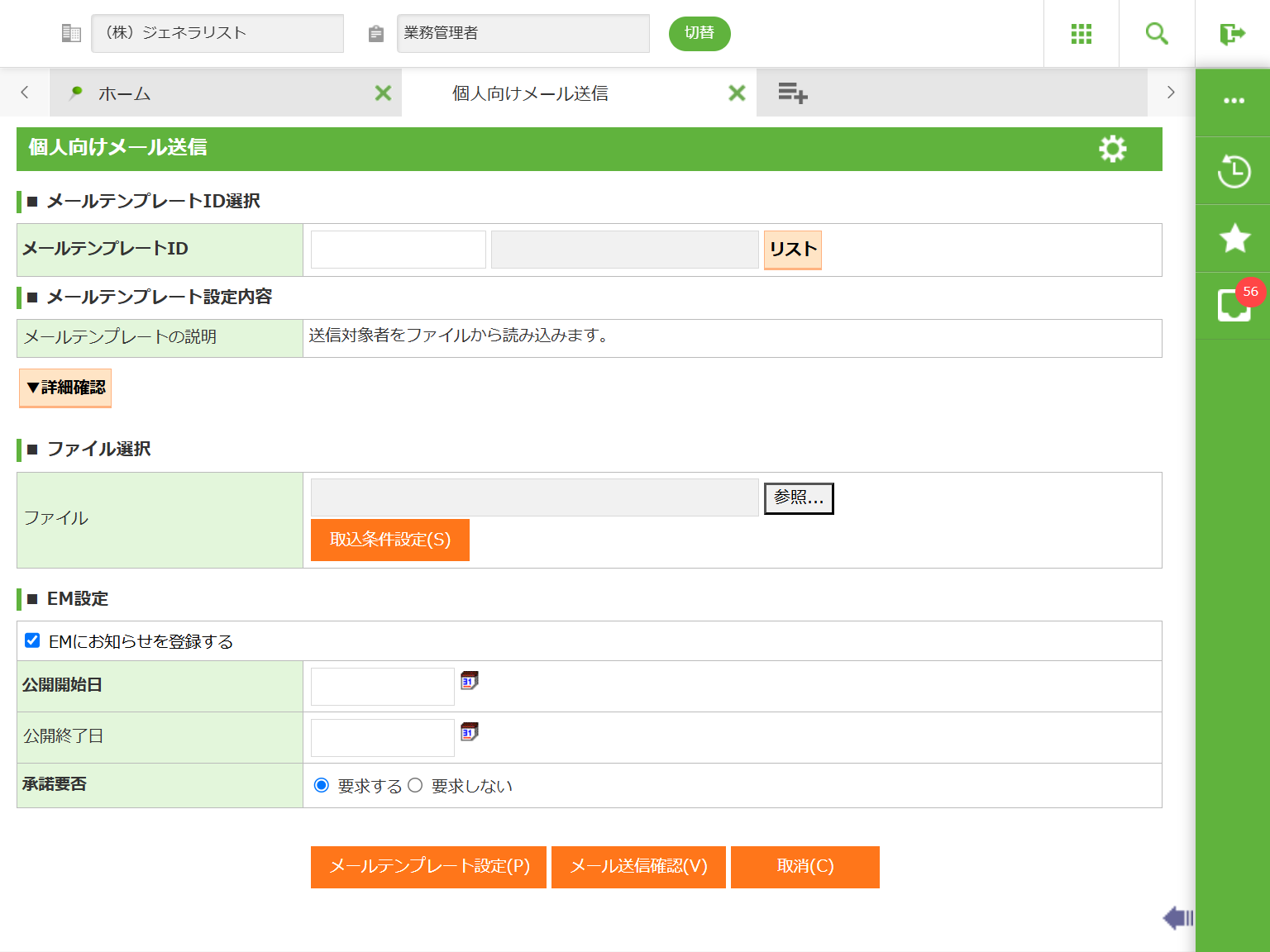
(初期表示EM利用)
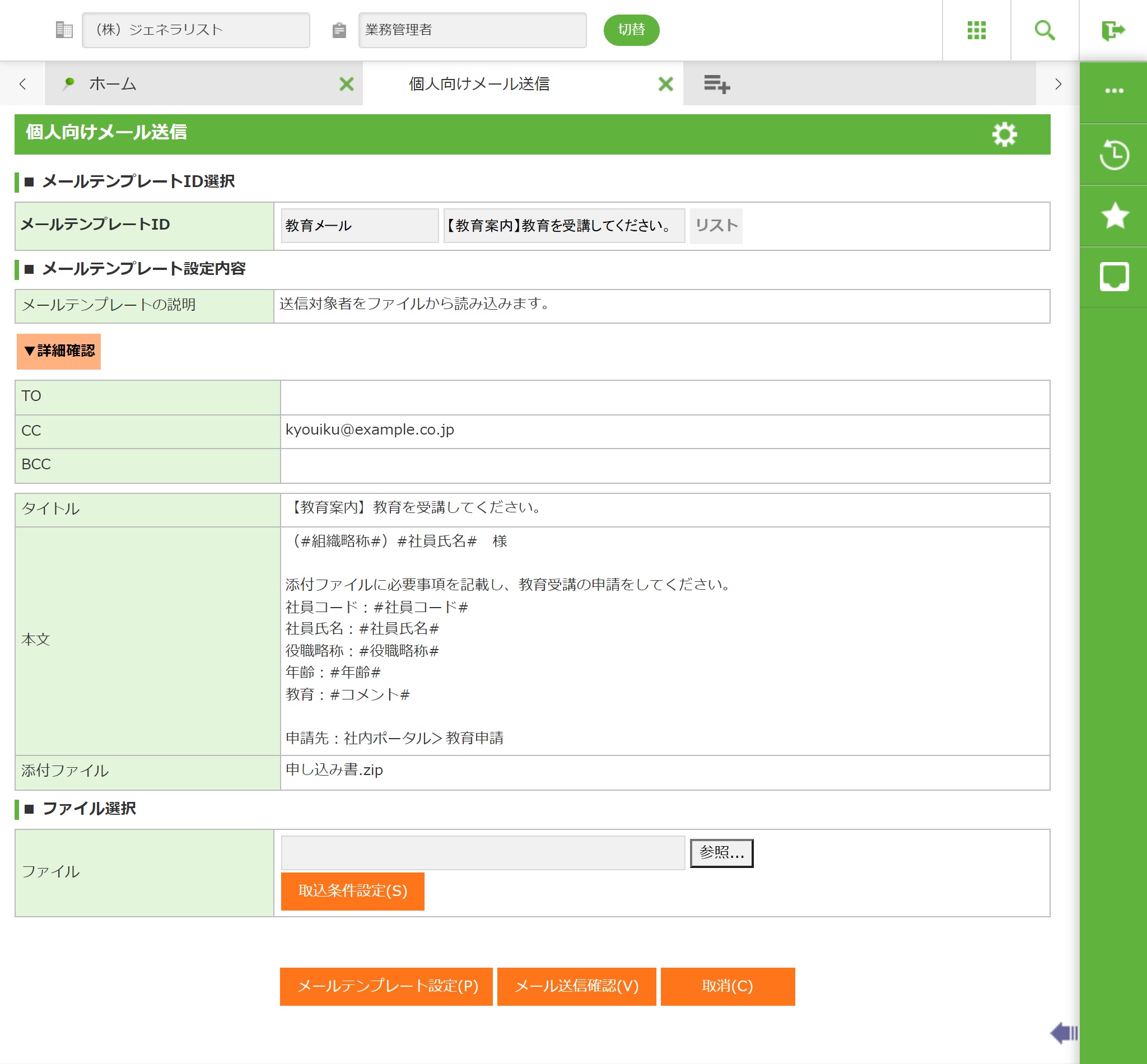
(詳細確認表示時)
フィールド
■メールテンプレートID
名称 |
入力/表示内容 |
桁数 |
型 |
必須 |
メールテンプレートID |
メールテンプレートを選択します。メールテンプレートのIDと件名を表示します。 | リスト |
||
メールテンプレートの説明 |
選択したメールテンプレートがどのようなメールを送信するかを表示します。 |
表示項目 |
||
■詳細確認
名称 |
入力/表示内容 |
桁数 |
型 |
必須 |
TO |
メールテンプレートに設定されているアドレスを表示します。 | 表示項目 |
||
CC |
メールテンプレートに設定されているアドレスを表示します。 | 表示項目 |
||
BCC |
メールテンプレートに設定されているアドレスを表示します。 | 表示項目 |
||
タイトル |
メールテンプレートに設定されているタイトルを表示します。 | 表示項目 |
||
本文 |
メールテンプレートに設定されている本文を表示します。 | 表示項目 |
||
添付ファイル |
メールテンプレートに設定されている添付ファイルを表示します。 | 表示項目 |
||
■ファイル選択
名称 |
入力/表示内容 |
桁数 |
型 |
必須 |
ファイル |
参照ボタンを押し、取込ファイルを選択します。 | 参照ボタン |
||
■EM設定
名称 |
入力/表示内容 |
桁数 |
型 |
必須 |
EMにお知らせを登録する |
EMに連携する場合はチェックボックスを入力します。 | チェックボックス入力 |
||
公開開始日 |
西暦8桁で入力するか、カレンダーから選択します。 |
8 |
数値 |
〇 |
公開終了日 |
西暦8桁で入力するか、カレンダーから選択します。 |
8 |
数値 |
|
承諾要否 |
承諾要否を選択します。 |
ラジオボタン選択 |
||
ボタン
名称 |
機能内容 |
メールテンプレート設定(P) |
メールテンプレート設定(1.2.47)画面に遷移します。 |
メール送信確認(V) |
メール送信確認画面に遷移します。 |
取消(C) |
この画面で行った入力を取り消し、入力前の状態に戻します。 |
取込条件設定(S) |
ファイルの取込条件設定を表示します。 |
1.2.45.2 メール送信確認画面
≪運用≫
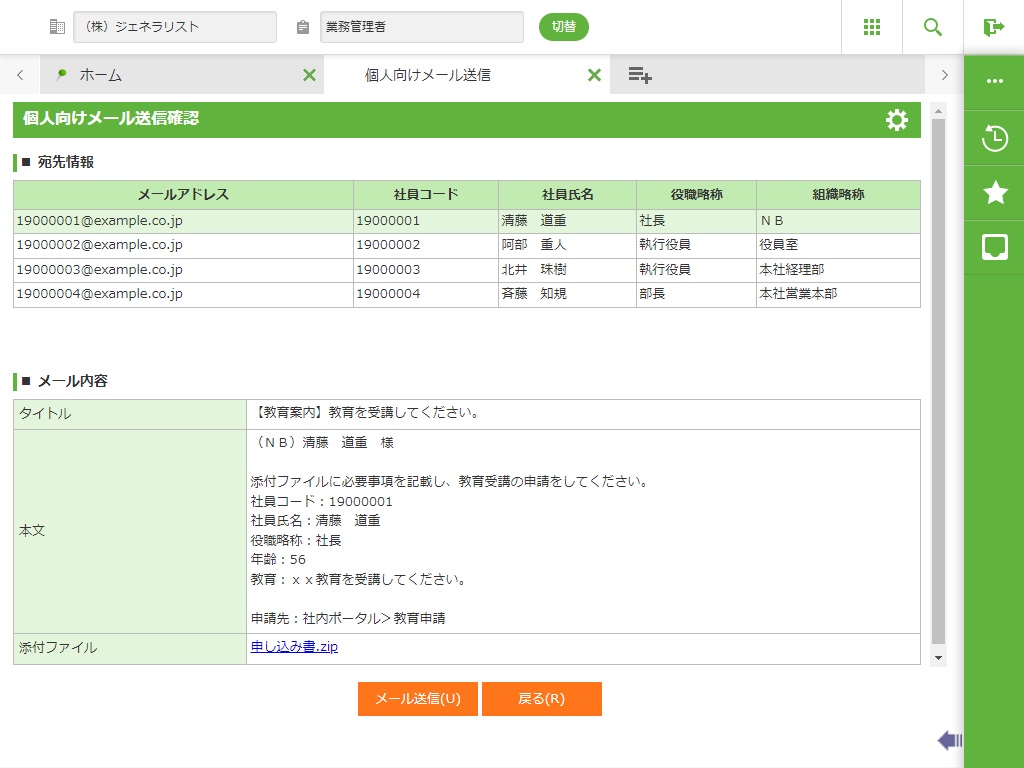
ファイルで取り込んだ送信対象者と送付されるメール本文を確認することができます。
CC、BCCの送付先は詳細確認画面で展開される送付先を確認してください。
≪画面説明≫
フィールド
■宛先情報
名称 |
入力/表示内容 |
桁数 |
型 |
必須 |
メールアドレス |
メールアドレスを表示します。 | 表示項目 |
||
社員コード |
社員コードを表示します。 |
表示項目 |
||
社員氏名 |
社員氏名を表示します。 | 表示項目 |
||
役職略称 |
役職略称を表示します。 |
表示項目 |
||
組織略称 |
組織略称を表示します。 | 表示項目 |
||
■メール内容
名称 |
入力/表示内容 |
桁数 |
型 |
必須 |
タイトル |
メールテンプレートに設定されているタイトルを表示します。 | 表示項目 |
||
本文 |
メールテンプレートに設定されている本文を表示します。 |
表示項目 |
||
添付ファイル |
メールテンプレートに設定されている場合、ファイル名とファイルを表示します。 |
表示項目 |
||
ボタン
名称 |
機能内容 |
メール送信(U) |
指定した送信対象へメールを送信するための情報をデータベースに登録します。 |
戻る(R) |
遷移元画面に戻ります。 |
個人向けメール送信(宛先ファイル) 【ファイルレイアウト】 【サンプルファイル】